


下面我将从概念、类型、核心组件、创建步骤、进阶应用和最佳实践六个方面,全面地为你解析 FineReport 的动态参数。
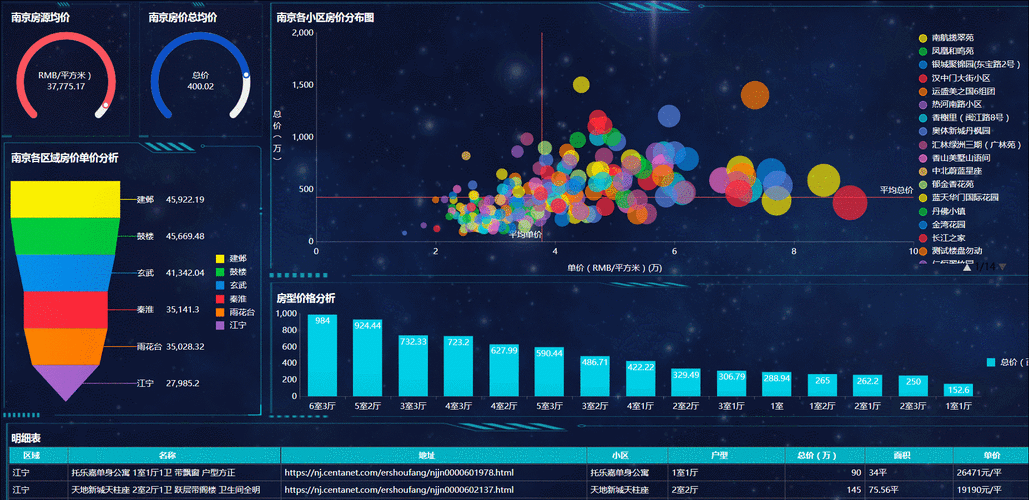
什么是动态参数?
动态参数,顾名思义,其值不是在报表设计时写死的,而是在报表运行时由用户(或系统)动态输入或选择,并传递给报表,从而控制报表的数据查询、过滤、显示等行为。
它就像一个“遥控器”,用户可以通过这个遥控器来改变报表的显示内容。
核心价值:
- 交互性: 让报表从静态展示变为动态探索。
- 灵活性: 无需修改报表模板,即可适应不同的查询需求。
- 用户体验: 用户可以快速、精准地获取自己关心的数据。
动态参数的类型
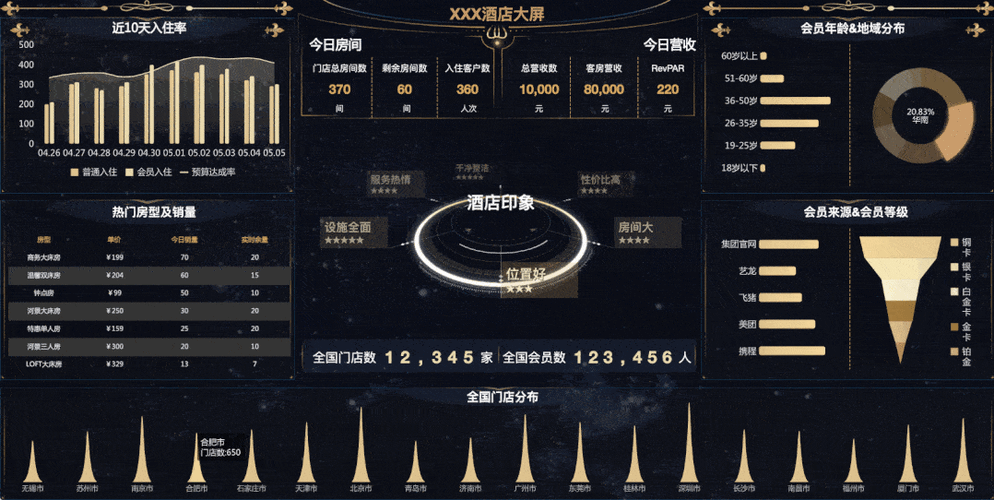
FineReport 提供了多种类型的参数控件,以满足不同的交互场景。
| 参数类型 | 中文名 | 描述 | 适用场景 |
|---|---|---|---|
com.fr.report.web.ui.impl.AbstractSelectEditor |
参数面板 | 最常用的参数控件,通常与数据集关联,下拉列表的选项来源于数据集。 | 地区选择、产品分类选择、年份选择等。 |
com.fr.report.web.ui.impl.ButtonEditor |
按钮 | 用于触发特定操作,如“查询”、“重置”、“导出”等。 | 通常与参数面板配合使用,作为提交查询的触发器。 |
com.fr.report.web.ui.impl.CheckBoxEditor |
复选框 | 允许用户选择多个选项。 | 多条件筛选,如选择多个产品线、多个部门。 |
com.fr.report.web.ui.impl.DateEditor |
日期控件 | 提供日期选择功能,支持单日期、日期范围。 | 按日期筛选报表数据。 |
com.fr.report.web.ui.impl.TextEditor |
文本框 | 允许用户自由输入文本。 | 输入关键字、ID、名称等进行模糊查询。 |
com.fr.report.web.ui.impl.RadioEditor |
单选按钮组 | 从一组互斥的选项中选择一个。 | 性别、状态等“是/否”、“A/B/C”类的选择。 |
com.fr.report.web.ui.impl.TreesEditor |
树控件 | 以树形结构展示选项,支持多选和级联。 | 地区多级联动(国家->省份->城市)、组织架构选择。 |
com.fr.report.web.ui.impl.ChartMultiSelectEditor |
图表下拉框 | 将图表作为下拉选择框的选项,选择后图表会切换。 | 仪表盘页面,通过点击不同图表切换数据视图。 |
核心组件:参数面板与数据集
动态参数的威力主要体现在参数面板和数据集的联动上。
-
参数面板
- 这是用户交互的界面元素,你拖拽一个“参数面板”到报表的参数面板区域,然后为其配置一个参数。
- 你创建一个名为
province的参数,然后给它绑定一个“参数面板”控件。
-
数据集
- 这是报表的数据来源,通常是 SQL 查询。
- 关键在于,SQL 语句中需要使用参数占位符来接收参数面板传递过来的值。
联动原理:
用户在前端参数面板中选择了一个值(江苏省”),这个值会传递给报表模板中的 province 参数,数据集在执行 SQL 查询时,会用“江苏省”替换掉 SQL 语句中的 ${province} 占位符,最终查询出江苏省的数据。
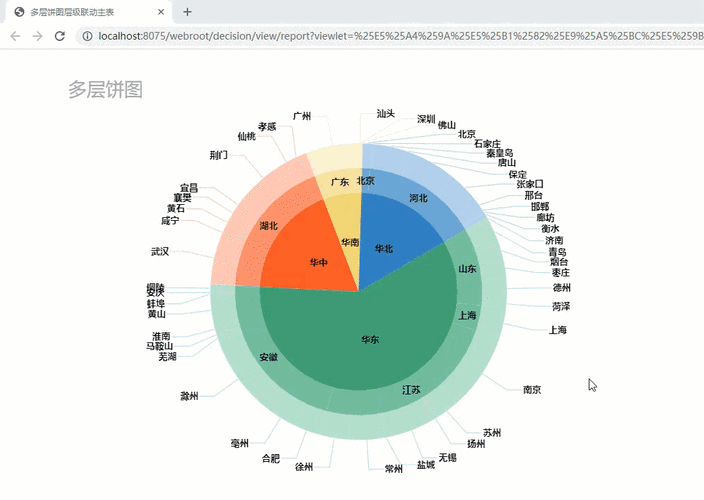
创建动态参数的详细步骤(以最常见的参数面板为例)
假设我们要做一个销售报表,用户可以选择不同的省份来查看该省的销售情况。
步骤 1:创建数据集并使用参数
-
在 FineReport 设计器中,打开你的报表模板。
-
点击菜单栏的
数据集->数据集,打开数据集管理窗口。 -
新建一个数据集,选择数据库,然后编写 SQL 语句。
- 关键: 在 SQL 的
WHERE条件中使用${参数名}的形式。
SELECT
    city,
    product_name,
    sales_amount
FROM
    sales_data
WHERE
    1=1
    -- 使用 ${province} 作为参数占位符
    AND province = ${province}
注意:
- 如果参数可能为空(即用户不选择任何值),最好使用
AND province = ${province} OR ${province} IS NULL这样的写法,避免查询出错。 - 参数名
${province}必须与后面在参数面板中定义的参数名完全一致。
- 关键: 在 SQL 的
步骤 2:设计报表布局
- 将数据集中的字段(
city,product_name,sales_amount)拖拽到报表的单元格中,形成一个基本的表格。
步骤 3:添加并配置参数控件
-
点击菜单栏的
模板->模板参数,打开模板参数窗口。 -
点击
新增,创建一个参数。- 参数名:
province(必须与数据集中的占位符一致) - 显示名称:
省份 - 控件类型: 选择
参数面板
- 参数名:
-
选中刚刚创建的
province参数,在右侧的“控件设置”中,进行关键配置:- 数据字典: 这是参数面板选项的来源,点击右侧的 按钮。
- 在弹出的“数据字典”窗口中,选择
数据库查询。 - SQL 语句: 编写一个查询所有省份的 SQL,注意,这个查询不需要使用参数。
SELECT DISTINCT province FROM sales_data ORDER BY province
- 显示列: 选择
province。 - 实际值列: 也选择
province(因为显示值和实际值是同一个)。 - 提交方式: 选择
实时提交或按钮提交。- 实时提交: 用户选择后立即刷新报表,体验流畅。
- 按钮提交: 用户需要点击一个“查询”按钮才刷新报表,适合复杂报表,避免频繁刷新。
-
(可选)添加“查询”按钮:
- 如果选择了“按钮提交”,还需要在参数面板区域拖入一个
按钮控件。 - 选中按钮,在右侧的“事件”中,添加一个“点击”事件,选择
提交所有参数。
- 如果选择了“按钮提交”,还需要在参数面板区域拖入一个
步骤 4:预览效果
- 点击工具栏的
预览按钮。 - 在报表上方,你会看到一个下拉框,里面列出了所有省份。
- 当你选择“江苏省”时,报表会立即刷新,只显示江苏省的销售数据。
至此,一个基本的动态参数报表就完成了。
进阶应用
联动参数
场景:先选择省份,再选择该省份下的城市。
实现方法:
- 创建两个参数:
province和city。 - 配置省份参数 (
province):和上面例子一样,数据字典 SQL 查询所有省份。
- 配置城市参数 (
city):- 数据字典的 SQL 需要根据省份参数来动态生成。
- SQL 语句写法:
SELECT DISTINCT city FROM sales_data WHERE province = '${province}' - 关键: 在“控件设置”中,勾选
依赖参数,并选择province。
- 预览: 当你选择一个省份后,城市下拉框的选项会自动更新为该省份下的城市。
默认参数
可以为参数设置一个默认值,这样报表在首次加载时就会显示默认的数据。
在“模板参数”窗口中,选中参数,在“控件设置”的“默认值”一栏输入你想要的默认值,江苏省。
动态SQL
如果筛选条件非常复杂,使用多个 ${param} 会很麻烦,可以使用动态SQL,将整个 WHERE 条件作为参数传递。
- 创建一个参数
whereCondition,类型为文本框。 - 在数据集的 SQL 中,使用这个参数:
SELECT ... FROM sales_data WHERE ${whereCondition} - 在报表的参数面板,可以添加多个控件(如复选框、文本框等),然后用 JavaScript 拼接出完整的
WHERE条件字符串,最后赋值给whereCondition参数,并触发提交。
最佳实践与注意事项
- 命名规范: 参数名最好使用英文或拼音,避免使用中文,以防在某些情况下出现编码问题。
- SQL 注入防护: 对于
TextEditor(文本框)这类用户自由输入的控件,一定要警惕 SQL 注入风险,FineReport 在处理${param}时会进行预编译,能有效防止大部分注入,但对于拼接 SQL 的场景,仍需谨慎。 - 性能考虑:
- 参数面板的数据集(用于生成选项列表)应尽量简单,查询速度快。
- 避免在报表中放置过多、过复杂的动态参数,以免导致页面卡顿。
- 用户体验:
- 为参数控件添加清晰的“显示名称”和“提示信息”。
- 合理使用“默认值”和“重置”功能。
- 对于数据量大的下拉框,可以考虑使用“分页加载”或“搜索”功能。
- 文档化: 在复杂的报表模板中,可以添加注释,说明每个参数的用途和依赖关系,方便后续维护。
希望这份详细的指南能帮助你完全掌握 FineReport 的动态参数功能!


