


告别“遥控器焦虑症”!智能电视多屏互动软件终极指南:解锁你的家庭娱乐新次元
(文章导语/引言)
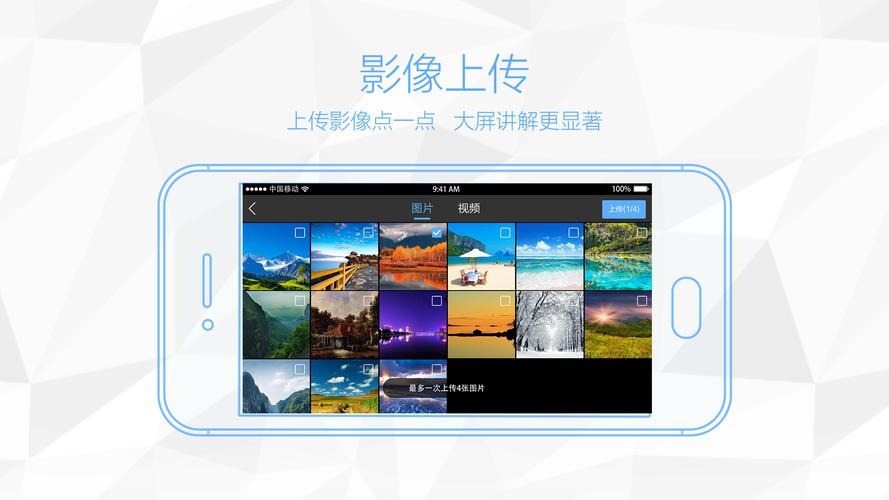
“哎呀,手机里的精彩视频怎么传到电视上?”“想用手机当游戏手柄,电视屏幕那么大,操作起来肯定过瘾!”“手机里存了好多家庭照片,想在电视上和爸妈一起欣赏,怎么弄?”——如果你也曾被这些问题困扰,“智能电视多屏互动软件”就是你一直在寻找的“万能钥匙”。
作为一名在机械维修领域深耕多年的专家,我深知“连接”与“协同”的价值,无论是复杂的工业生产线,还是我们温馨的家庭娱乐中心,打破信息孤岛,实现设备间的无缝协作,都是提升效率和体验的核心,我将跳出传统机械的框架,以一个高级内容策划和科技生活体验者的身份,为你深度剖析智能电视多屏互动软件,手把手教你如何告别“遥控器焦虑症”,将你的智能电视升级为整个家庭的娱乐、信息与社交中心。
什么是智能电视多屏互动软件?它为何如此重要?
智能电视多屏互动软件是一种技术解决方案,它通过Wi-Fi、蓝牙或NFC等无线连接方式,让你的智能手机、平板电脑、电脑等“小屏”设备与智能电视这个“大屏”设备进行互联互通。
它的重要性体现在:
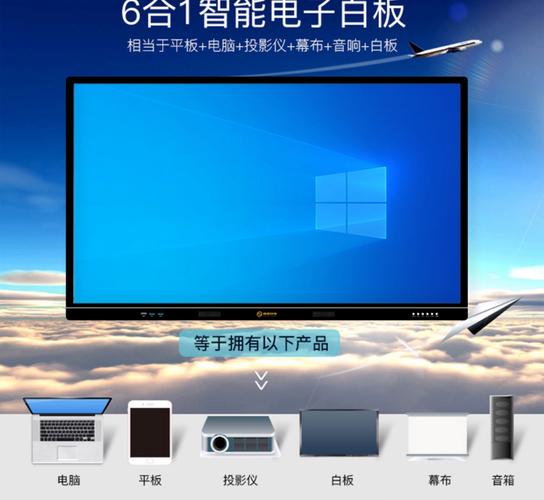
- 体验升级: 将手机上有限的屏幕内容投射到电视上,获得影院级的视觉震撼和沉浸感。
- 操作解放: 用手机作为遥控器、触控板,甚至游戏手柄,操控电视或进行游戏,体验更精准、更富乐趣。
- 内容共享: 轻松将手机中的照片、视频、音乐推送到电视上,与家人朋友共同分享美好瞬间。
- 效率提升: 在会议或教学场景下,可将手机或电脑屏幕镜像至电视,实现更直观的演示。
主流智能电视多屏互动软件大盘点:哪一款最适合你?
市面上的多屏互动软件层出不穷,但核心功能大同小异,以下是几款主流且兼容性较好的软件,各有侧重:
厂家原生生态软件(最稳定,首选)
- 代表:
- 小米/Redmi: 小米妙享 (Mi Share)
- 华为/荣耀: 华为多屏协同 (Huawei Share)
- 海信: 海信聚好玩/JUUI Share
- TCL/雷鸟: T-Cast
- 三星: Smart View
- LG: LG ThinQ
- 特点:
- 高度适配: 与自家电视系统深度整合,连接速度快、稳定性高、功能丰富。
- 操作便捷: 通常无需下载额外App,在电视和手机的同品牌生态内即可一键连接。
- 功能全面: 除了基本投屏,还可能支持多设备协同、文件管理、跨设备应用接力等高级功能。
- 适用人群: 使用对应品牌智能电视和手机的用户,追求最佳体验和稳定性的用户。
第三方通用投屏软件(兼容性强,跨平台福音)
- 代表:
- AirPin(镜像宝): 支持DLNA、AirPlay、Miracast等多种协议,兼容性极广。
- 乐播投屏(Letv): 国内较早的投屏软件之一,支持多种设备和内容平台。
- Apowersoft: 功能强大,不仅支持投屏,还支持屏幕录制、截图等。
- 特点:
- 跨品牌支持: 不受品牌限制,无论是安卓手机、iPhone,还是不同品牌的智能电视,通常都能找到连接方式。
- 协议广泛: 往往同时支持DLNA(推送特定内容)、AirPlay(苹果生态)、Miracast(屏幕镜像)等多种协议。
- 需下载安装: 通常需要在电视和手机上都安装对应的App。
- 适用人群: 使用非同一品牌电视和手机的用户,或者电视系统较旧,不支持原生多屏互动的用户。
系统级内置协议(无需额外软件,基础必备)
- 代表:
- AirPlay (苹果): 苹果设备(iPhone, iPad, Mac)向支持AirPlay的设备(如Apple TV、部分智能电视)投屏的官方协议。
- Miracast (安卓镜像): 安卓设备进行屏幕镜像的通用协议,类似“无线HDMI”。
- DLNA (数字生活网络联盟): 一种内容共享协议,主要用于将手机内的图片、视频、音乐等多媒体文件“推送”到电视上播放,而非镜像整个屏幕。
- 特点:
- 原生支持: 现在多数智能电视和手机都内置了对这些协议的支持。
- 操作简单: 通常在手机的下拉菜单或控制中心就能找到投屏选项。
- 功能相对单一: AirPlay和Miracast侧重屏幕镜像,DLNA侧重内容推送。
- 适用人群: 所有智能电视用户,是基础多屏互动的首选方式。
如何轻松上手?智能电视多屏互动软件设置全攻略
(以最常见的安卓手机和智能电视为例,iOS用户可参考AirPlay设置)
第一步:准备工作(“地基”要打牢)
- 网络连接: 确保你的智能电视和手机连接在同一个Wi-Fi网络下,这是多屏互动的先决条件,就像机械零件需要同一条传动轴才能协同工作一样。
- 设备开启: 打开电视,进入智能电视系统;解锁手机,并开启Wi-Fi和蓝牙(部分连接方式可能需要蓝牙辅助)。
第二步:电视端设置(“接收器”就位)
- 进入智能电视的【设置】菜单。
- 找到【网络】或【无线和网络】选项,确保已连接到正确的Wi-Fi。
- 寻找【投屏设置】、【多屏互动】、【设备分享】或类似名称的选项(不同品牌名称可能略有差异)。
- 开启投屏功能,并选择相应的模式:
- Miracast模式/屏幕镜像模式: 用于将手机整个屏幕内容实时显示在电视上。
- DLNA模式/媒体播放模式: 用于将手机内的特定多媒体文件推送到电视播放。
- 部分电视可能需要显示一个“设备名称”或“PIN码”,等待手机连接。
第三步:手机端设置(“发射器”启动)
-
使用系统级投屏(推荐首选)
- 下拉手机通知栏,找到【屏幕共享】、【无线显示】、【投屏】或类似图标(通常是一个屏幕投射到电视的图标)。
- 点击进入,搜索并列出可用的电视设备。
- 选择你的电视型号,点击连接,如果电视显示PIN码,需要在手机上输入。
- 连接成功后,手机屏幕内容即可显示在电视上。
-
使用第三方App(如AirPin)
- 在电视和手机上分别下载并安装同款第三方投屏App(如AirPin)。
- 打开电视上的AirPin App,它会显示一个二维码或设备ID。
- 打开手机上的AirPin App,选择“扫描电视二维码”或“手动输入设备ID”进行连接。
- 连接成功后,即可使用其提供的投屏、镜像等功能。
第四步:开始享受(“协同”工作,乐趣无穷)
- 看视频: 在手机上打开腾讯视频、爱奇艺、B站等App,找到想看的视频,通常会有一个“投屏到电视”的按钮,点击即可。
- 玩游戏: 在手机上打开支持手柄模式或屏幕镜像的游戏,通过镜像到电视,配合手机触摸或蓝牙手柄,享受大屏游戏快感。
- 秀照片: 打开手机相册,选择照片或视频,使用“分享”功能,分享到电视的DLNA设备或对应投屏App。
常见问题与“高级机械维修”式解决方案
遇到问题别慌,就像排查机械故障一样,我们一步步来:
问题1:手机和电视在同一Wi-Fi下,但搜不到电视/连接失败。
- “故障排查”思路:
- 重启大法: 最简单也最有效,重启手机和电视,让系统重新初始化网络连接。
- 路由器检查: 重启路由器,检查Wi-Fi信号是否稳定,是否有其他设备干扰。
- 协议检查: 确认电视是否开启了相应的投屏协议(如Miracast),可以在电视的投屏设置里查看。
- 防火墙/安全软件: 手机上的某些安全软件可能会阻止投屏功能,尝试暂时关闭。
- 距离问题: 确保手机和电视距离不要太远,避免信号衰减。
问题2:投屏后,电视画面有延迟、卡顿,声音不同步。
- “故障排查”思路:
- 网络优化: 优先连接5GHz Wi-Fi频段,它比2.4GHz频段干扰更少、速度更快,能有效缓解卡顿。
- 减少带宽占用: 投屏时,尽量让其他设备(如电脑、平板)减少下载、在线观看等高带宽活动。
- 降低分辨率: 部分投屏软件或电视设置中可以调整投屏分辨率,适当降低可提升流畅度。
- 关闭后台应用: 手机上关闭不必要的后台应用,释放系统资源。
问题3:无法播放特定视频平台的版权内容(如提示“仅限客户端播放”)。
- “故障排查”思路:
- 这是部分视频平台为保护版权采取的限制措施,可以尝试:
- 使用该视频平台的官方TV版App进行播放。
- 部分平台支持“手机遥控器”功能,即用手机控制电视版App进行选片播放,也算一种间接的互动。
- 尝试更新手机App和电视系统至最新版本,有时新版本会优化兼容性。
- 这是部分视频平台为保护版权采取的限制措施,可以尝试:
未来展望:多屏互动不止于“看”
随着5G、AIoT(人工智能物联网)和边缘计算技术的发展,智能电视多屏互动将远不止于简单的“屏幕投射”,我们可以期待:
- 更自然的交互: 语音、手势、眼神等多模态交互将成为主流,让操控电视如同与家人对话般自然。
- 更智能的协同: 电视将成为家庭智能控制中心,通过手机联动控制灯光、窗帘、空调等全屋设备,实现场景化智能生活。
- 更沉浸的体验: AR(增强现实)技术将让虚拟内容与现实客厅场景融合,游戏、教育、社交体验将更加颠覆想象。
智能电视多屏互动软件,就像是为我们的家庭娱乐生态系统安装了一套高效的“传动和连接装置”,它将分散的设备有机地结合起来,释放出远超单一设备的能量,希望这份“终极指南”能帮助你扫清障碍,轻松开启你的家庭娱乐新次元。
从今天起,别再让你的智能电视只是一个“大手机屏”,也别再让你的手机只是一个小小的“遥控器”,善用多屏互动软件,让科技真正服务于生活,让每一次家庭欢聚,都充满精彩与温馨!
(文章结尾可添加相关标签,如:#智能电视 #多屏互动 #投屏软件 #家庭娱乐 #科技生活 #手机投电视 #小米妙享 #华为多屏协同 #DLNA #AirPlay)


