


什么是参数化设计?
参数化设计就是 “通过定义参数和关系来创建模型”。
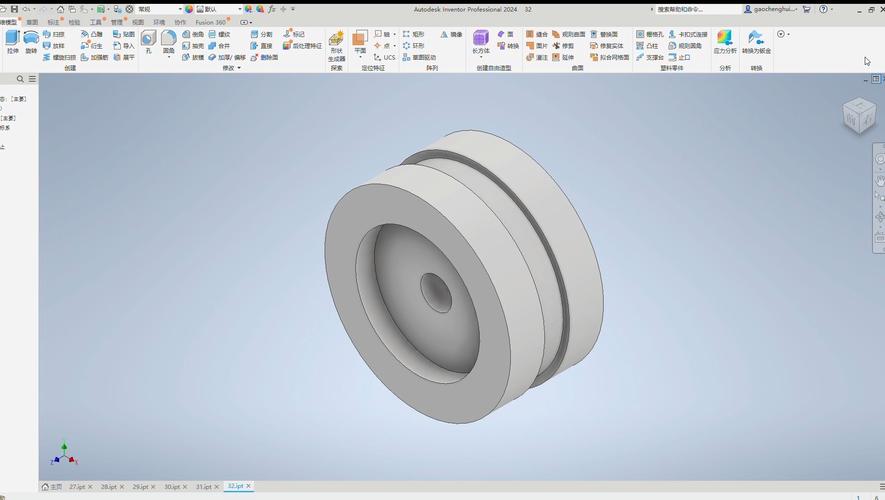
(图片来源网络,侵删)
- 参数:就是模型的“属性”或“变量”,它可以是:
- 尺寸:长度、宽度、高度、孔径等。
- 几何关系:平行、垂直、同心、相切等。
- 特征参数:圆角半径、倒角角度、阵列数量等。
- 自定义参数:密度、价格、材料属性等。
- 关系/约束:就是参数之间的“规则”或“公式”。
- 一个长方体的长度是宽度的两倍。
- 一个孔的直径始终等于管道的外径。
- 一个阵列的数量由一个用户输入的“零件数量”参数控制。
核心思想:你不是在“画”一个固定的图形,而是在“定义”一个具有内在逻辑和关系的智能模型,当你修改任何一个参数,模型会根据你设定的规则,自动、智能地更新所有相关联的部分。
Inventor 参数化设计的核心组成部分
Inventor 的参数化功能主要通过以下几个核心工具和概念来实现:
参数
这是参数化设计的基石,Inventor 中的参数主要分为两类:
-
模型参数:
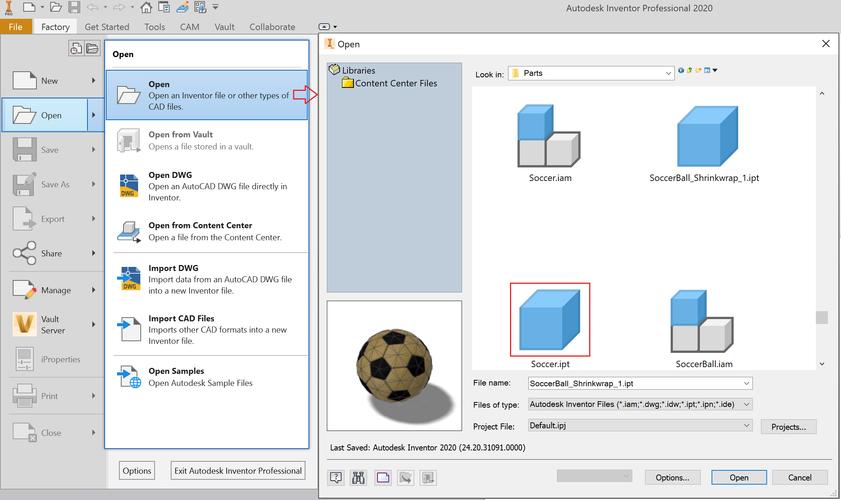 (图片来源网络,侵删)
- 来源:在创建草图、特征(拉伸、旋转、打孔等)时自动生成。
- 命名:Inventor 会自动给它们命名,如
D1(第一个尺寸)、D2(第二个尺寸)。强烈建议在创建后立即重命名为有意义的名称,如Plate_Length,Hole_Diameter,Shaft_Width。 - 管理:通过 “iProperties” 对话框中的 “参数” 选项卡可以查看、编辑、添加和删除所有参数。
-
用户参数:
- 来源:由用户手动创建,用于存储不直接关联模型几何的值,或作为驱动多个模型参数的“全局变量”。
- 用途:
- 定义标准件系列(如螺栓的
M8,M10)。 - 用于复杂的数学计算。
- 作为设计表或 iLogic 的输入。
- 定义标准件系列(如螺栓的
- 创建:在 “工具” 选项卡 -> “参数” 对话框中手动添加。
约束
约束是参数化设计的“规则”,确保草图和零件的几何关系正确。
-
草图约束:
- 几何约束:定义图元之间的位置关系,如重合、同心、平行、垂直、相切、对称等,这些是保证草图形状稳定的关键。
- 尺寸约束:将几何约束与具体的数值(即参数)关联起来,你画了一条线,然后用“水平”几何约束固定它,再用“尺寸约束”给它一个长度值
100mm,这个100mm就成了一个参数。 - 关键点:在标注尺寸时,Inventor 会自动捕捉端点、中点等关键点,确保尺寸的关联性。
-
装配约束:
 (图片来源网络,侵删)
- 在装配体中,约束(如配合、对齐、插入)将零件定位,并建立了零件间的逻辑关系,修改一个零件的尺寸,相关的装配关系会自动更新。
方程式
这是实现参数之间复杂逻辑关系的“胶水”。
- 作用:让你可以用一个参数去驱动另一个或多个参数。
- 示例:
Plate_Length = Plate_Width * 2(长度是宽度的两倍)Hole_Diameter = Shaft_Diameter + 0.5(孔的直径比轴大0.5mm,用于公差配合)
- 创建:在 “工具” 选项卡 -> “参数” 对话框中,选择一个参数,在“值”一列输入 开始编写方程式。
iLogic (逻辑驱动)
这是参数化设计的“大脑”,是实现自动化和设计规则的终极工具。
- 概念:iLogic 是一种基于规则的编程环境,使用类似 VB.NET 的语法,你可以编写规则来自动执行任务。
- 功能:
- 改变参数值:根据用户输入或条件,修改零件或装配体的参数。
- 显示/隐藏特征:当
Shaft_Type参数为 "A" 时,显示特征A;为 "B" 时,显示特征B。 - 创建配置/族表:通过一个规则,自动生成不同尺寸的零件变体。
- 驱动装配体:在装配体中,通过一个规则来选择不同零件或调整位置。
- 创建自定义对话框:为用户提供友好的界面来输入参数,无需直接修改参数表。
- 触发方式:可以手动运行,也可以在模型参数改变时自动触发。
一个完整的参数化设计工作流示例
假设我们要设计一个带孔的 L 型支架,要求孔的间距是板厚的5倍。
目标:修改板厚时,孔间距自动更新。
步骤:
-
创建新零件,新建一个草图。
-
绘制L型轮廓:
- 使用直线工具画出L型的大致形状。
- 添加几何约束:确保两条长边垂直,两条短边垂直于长边。
- 添加尺寸约束:
- 标注长边为
100mm,重命名为Base_Length。 - 标注短边为
80mm,重命名为Base_Height。 - 标注板厚为
20mm,重命名为Plate_Thickness。 - 标注第一个孔的中心位置,距离边缘
30mm,重命名为Hole1_Offset。 - 标注两个孔的中心距,重命名为
Hole_Pitch。
- 标注长边为
-
拉伸特征:
- 退出草图,创建拉伸特征,拉伸深度为
Plate_Thickness参数。
- 退出草图,创建拉伸特征,拉伸深度为
-
创建打孔特征:
- 在L型的一个面上创建新草图,画两个圆。
- 添加几何约束:圆心与L型边的边线重合。
- 标注圆的直径为
10mm,重命名为Hole_Diameter。 - 标注两个圆心距离为
Hole_Pitch参数。
-
建立方程式:
- 打开 “工具” -> “参数”。
- 在参数列表中找到
Hole_Pitch。 - 在其“值”一栏输入
= Plate_Thickness * 5。 Hole_Pitch的值会自动变为100(20 * 5)。
-
验证参数化:
- 打开 “iProperties” -> “参数”,找到
Plate_Thickness,将其值从20修改为30。 - 点击“确定”后,观察模型:
- 零件的厚度会自动变为
30mm。 - 两个孔的中心距
Hole_Pitch会自动变为150mm(30 * 5)。 - 模型完全按你的规则自动更新了!
- 零件的厚度会自动变为
- 打开 “iProperties” -> “参数”,找到
高级技巧与最佳实践
-
命名规范是王道:
- 始终使用有意义的名称(如
Bolt_Hole_Diameter而不是D5)。 - 使用下划线分隔单词,提高可读性。
- 始终使用有意义的名称(如
-
使用用户参数作为全局变量:
- 对于系列化设计,创建一个
User_Parameter,如Bolt_Size = "M8"。 - 在方程式中引用它,如
Hole_Diameter = Bolt_Size(需要配合一些函数或设计表来处理)。
- 对于系列化设计,创建一个
-
善用 iLogic:
- 当逻辑变得复杂(如“如果厚度大于50,则增加加强筋”),iLogic 是不二之选。
- 将常用的规则保存下来,应用到不同零件中。
-
使用设计表:
对于需要生成多个配置的零件(如不同长度的销钉),可以在 Excel 中创建一个“设计表”,Inventor 会根据表格自动生成多个配置。
-
从设计之初就贯彻参数化思想:
不要等到最后才去“参数化”一个已经画死的模型,在画草图时就想好哪些尺寸是固定的


