


第一步:准备工作
在动手之前,请准备好以下物品:
(图片来源网络,侵删)
-
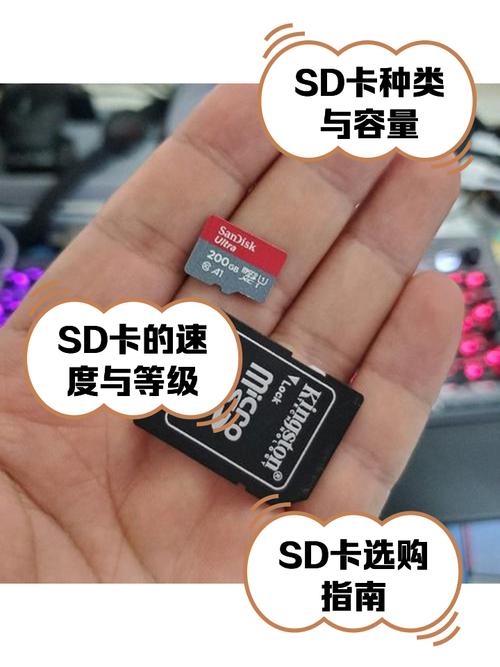
一张合适的MicroSD卡:
- 容量:确认手机支持的最大容量(最高支持512GB或1TB)。
- 速度等级:如果你打算拍摄4K视频或玩大型游戏,建议选择 UHS-I (U1) 或更高速度等级(如U3、V30)的卡,以保证读写速度。
- 类型:主要分为标准SD卡、SDHC、SDXC,现在主流手机都支持SDXC(最高2TB),购买时选择正规品牌,如三星、闪迪、金士顿等,质量更有保障。
-
手机:确保手机电量充足(最好在50%以上),以防安装过程中意外关机。
-
取卡针:购买新手机时通常会附赠一个,如果没有,可以用回形针拉直代替。
第二步:找到并打开卡槽
这是最关键的一步,你需要先确定你的手机属于哪种类型。
(图片来源网络,侵删)
外部独立卡槽
很多手机(如三星、索尼、LG等)在机身侧面或顶部有一个独立的MicroSD卡槽,旁边通常有一个小孔。
安装步骤:
- 找到卡槽:在手机侧面找到那个小孔。
- 插入取卡针:将取卡针的尖端垂直、用力地插入小孔中,卡槽托盘会自动弹出一部分。
- 取出托盘:用手指轻轻地将整个托盘完全拉出。
- 放置SD卡:
- 观察托盘上的小图标,找到 MicroSD卡 的位置(通常是一个小长方形,上面有个小山或闪电的标志)。
- 将MicroSD卡按照托盘上指示的方向(金手指朝下或朝上,看图标)放入卡槽中。
- 注意:SD卡是防呆设计,只有一个方向能插进去,如果感觉插不进去,不要用力硬塞,检查一下是否方向反了。
- 推回托盘:将放好SD卡的托盘平稳地推回手机卡槽槽位,直到它完全复位、与机身齐平。
- 完成:听到“咔哒”一声,说明安装到位。
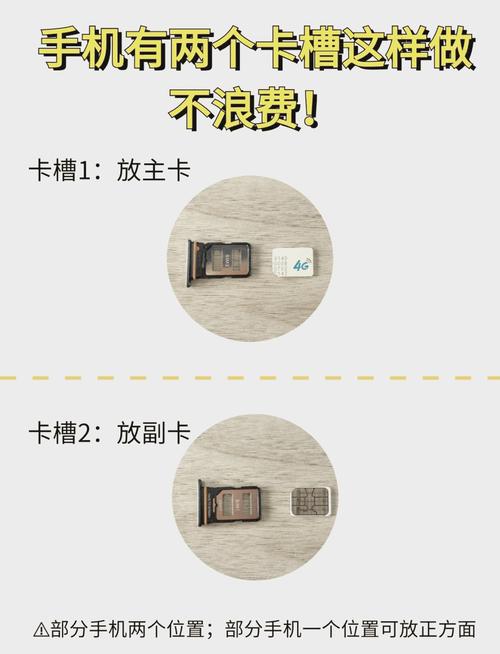
与SIM卡槽共用
很多现代手机(尤其是iPhone和部分安卓旗舰机)为了追求轻薄,将MicroSD卡槽和SIM卡槽设计在了一起。
安装步骤:
- 找到卡槽:通常在手机侧面或顶部,只有一个卡槽小孔。
- 插入取卡针:将取卡针插入小孔,托盘会弹出。
- 取出托盘:拉出托盘。
- 放置SIM卡和SD卡:
- 观察托盘上的图标,通常会有两个位置:一个用于 Nano SIM卡,一个用于 MicroSD卡。
- 关键点:SIM卡和SD卡不能同时使用,你需要根据你的需求选择:
- 只用一张SIM卡:将SIM卡放在SIM卡位,SD卡位空着。
- 用两张SIM卡(没有SD卡):需要使用双SIM卡托盘(一个Nano SIM + 一个eSIM,或者一个Nano SIM + 一个更小的Nano SIM),如果你的手机支持eSIM,可以在设置里开通第二张SIM卡。
- 用一张SIM卡 + 一张SD卡:将SIM卡放在SIM卡位,将MicroSD卡放在SD卡位。
- 同样,确保卡的方向正确,对准托盘上的图标。
- 推回托盘:将托盘平稳推回,直到完全复位。
- 完成:听到“咔哒”声,安装完毕。
第三步:格式化和设置
物理安装完成后,手机需要识别和初始化这张SD卡。
-
开机并进入设置:
- 打开手机电源。
- 进入手机的 “设置” (Settings) 应用。
-
找到存储选项:
- 路径可能略有不同,但通常在以下位置之一:
设置>存储(Storage)设置>设备维护>存储(Device care > Storage)设置>系统>存储(System > Storage)
- 路径可能略有不同,但通常在以下位置之一:
-
格式化SD卡:
- 在存储菜单中,你应该能看到一个名为 “SD卡” 或 “便携式存储设备” 的选项。
- 点击进入SD卡的详细信息页面。
- 你会看到一个 “格式化” (Format) 或 “清除并格式化” (Erase and format) 的按钮。
- 点击“格式化”,手机会提示你这将清除SD卡上的所有数据,如果这是一张新卡或旧卡上的数据不重要,请放心操作。
- 格式化完成后,手机会自动将SD卡设置为“内部存储”或“便携式存储”。
-
选择存储方式(关键步骤):
- 作为“便携式存储” (Portable Storage):
- 优点:就像U盘一样,可以轻松地在手机、电脑、相机之间传输文件,在文件管理器中可以看到一个独立的“SD卡”分区。
- 缺点:大部分App(如微信、相机、下载器)无法直接将数据保存到SD卡上,需要手动管理。
- 作为“内部存储” (Internal Storage):
- 优点:手机会将SD卡“合并”到手机内部存储中,App可以像使用手机自带存储一样自由地将数据(如照片、App数据)保存到SD卡上,非常方便。
- 缺点:
- 这张卡会永久绑定到这台手机上,取出后数据会丢失,且无法在其他设备上读取。
- 部分手机品牌(如三星)已不再支持此功能。
- 格式化时会要求你设置一个解锁密码/图案/PIN,每次开机都需要输入。
建议:对于普通用户,如果想自动管理照片和应用数据,可以尝试选择“作为内部存储”,如果需要在多设备间共享文件,或者不确定,就选择“作为便携式存储”。
- 作为“便携式存储” (Portable Storage):
第四步:常见问题排查
-
问题1:SD卡插入后,手机无法识别或显示“未安装”。
- 原因:可能是卡没插好、卡槽有灰尘、SD卡损坏或与手机不兼容。
- 解决方法:
- 关机,重新取出SD卡和托盘,用吹气球或软刷清理一下卡槽和托盘,然后重新安装。
- 将SD卡插入其他设备(如读卡器插电脑)看看是否能识别,如果不行,说明卡可能坏了。
- 尝试格式化SD卡(在电脑或手机里)。
- 查阅手机说明书,确认支持的SD卡类型和容量。
-
问题2:SD卡速度很慢。
- 原因:可能是SD卡速度等级太低,或者手机与高速卡不兼容。
- 解决方法:购买符合UHS-I或更高速度等级的SD卡。
-
问题3:无法将某些App移动到SD卡。
- 原因:如果SD卡是“便携式存储”模式,大部分现代App(出于安全原因)不允许被移动到SD卡,只有“作为内部存储”模式才能实现。
- 解决方法:在设置中将SD卡重新格式化为“内部存储”。(注意:这会绑定该卡到你的手机)。
安装SD卡的核心流程就是:找到卡槽 -> 弹出托盘 -> 对准方向放入 -> 推回托盘 -> 格式化并设置存储方式。
希望这份详细的指南能帮助您顺利完成安装!


