


什么是智能提示?
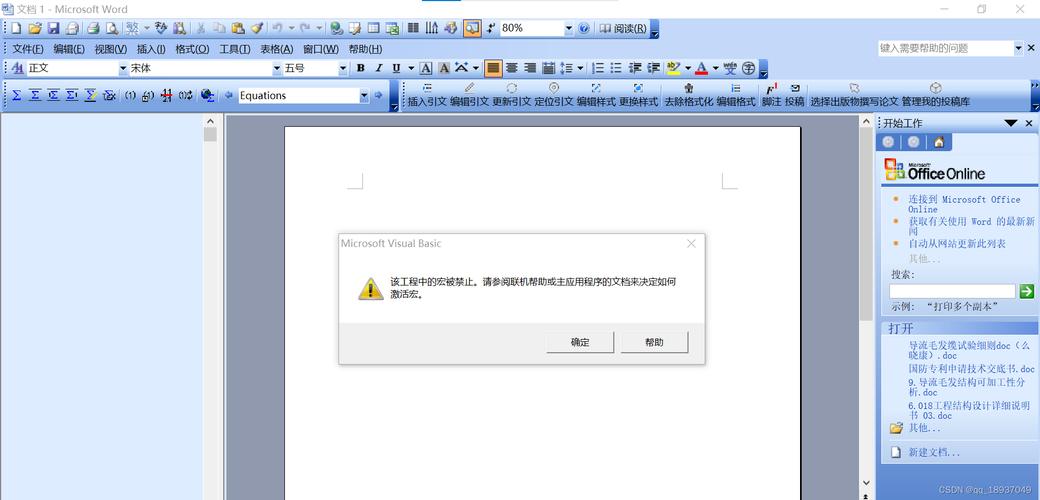
智能提示是 Visual Studio 在你编写代码时,实时为你提供的代码补全、参数信息和成员列表等辅助功能,它就像一个时刻在你身边、知识渊博的编程助手,能“猜”出你接下来想写什么,并提供最相关的选项。
(图片来源网络,侵删)
智能提示的主要功能和类型
智能提示不仅仅是按个 就弹出列表那么简单,它包含多个层面的功能:
完成单词
这是最常见的智能提示形式。
- 触发方式:当你输入一个标识符(如变量名、类名、方法名)的前几个字母时,会自动弹出一个包含所有匹配项的下拉列表。
- 操作:
- 自动补全:直接按
Tab键,会选择列表中高亮显示的项。 - 选择项:使用 和 方向键选择你想要的项,然后按
Tab或Enter键。
- 自动补全:直接按
- 示例:
// 输入 `cons`,列表中会包含 Console, const, constructor 等
Con // 智能提示列表弹出
成员列表
当你访问一个对象、命名空间或类的成员时,智能提示会列出所有可用的成员(如属性、方法、事件、字段等)。
- 触发方式:在对象或类型名后面输入 。
- 特点:列表通常会根据首字母进行过滤,并且会用不同的图标来区分成员类型(
P代表属性,M代表方法)。 - 示例:
string myStr = "Hello";
myStr. // 弹出所有 string 类的成员,如 Length, Substring(), ToLower() 等
参数信息
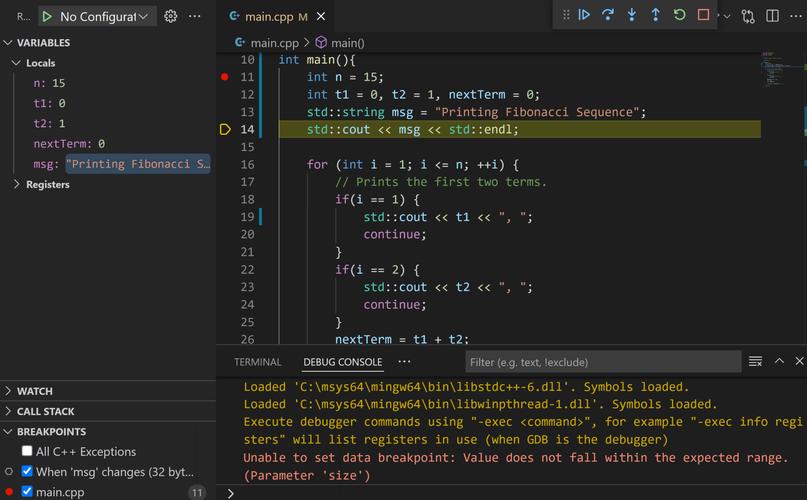
当你调用一个方法时,智能提示会以一个悬浮框的形式显示该方法的参数名称、类型和说明。
(图片来源网络,侵删)
- 触发方式:在你输入方法名并输入左括号 后自动出现。
- 特点:对于重载方法,可以通过 和 方向键在不同版本的方法签名之间切换。
- 示例:
Console.WriteLine( // 鼠标悬停在括号内或按 Ctrl+Shift+Space 可手动触发
快速信息
当你将鼠标悬停在一个变量、类型或方法上时,会显示一个简短的弹出框,展示其声明或签名。
- 触发方式:鼠标悬停。
- 示例:
int myVar = 10;
// 将鼠标放在 myVar 上,会显示 "int myVar"
智能提示选项
这是一个非常强大的功能,它能根据上下文提供更精确的代码片段。
- 触发方式:输入
#if、#region、try等关键字后,按两次Tab键。 - 示例:
- 输入
prop,然后按两次Tab,会自动生成一个完整的属性模板。 - 输入
ctor,然后按两次Tab,会自动生成构造函数模板。 - 输入
try,然后按两次Tab,会自动生成try-catch结构。
- 输入
如何控制和自定义智能提示?
Visual Studio 提供了丰富的选项来让你根据自己的习惯调整智能提示。
打开/关闭智能提示
通常智能提示是默认开启的,但你可以全局或按项目禁用它。

(图片来源网络,侵删)
-
全局设置:
- 点击
工具->选项。 - 导航到
文本编辑器->所有语言(或特定语言,如 C#)->常规。 - 在这里你可以找到:
- “输入时自动列出成员”:控制 后是否弹出成员列表。
- “参数信息”:控制调用方法时是否显示参数提示。
- “快速信息”:控制鼠标悬停时是否显示信息。
- 点击
-
临时禁用:
- 在编辑代码时,按
Ctrl+Alt+Space可以临时切换“自动列出成员”功能。
- 在编辑代码时,按
调整触发行为
- 延迟:你可以在
选项->文本编辑器->所有语言->IntelliSense中调整智能提示出现的延迟时间,如果你的电脑配置较高,可以缩短延迟以获得更实时的体验。 - 大小写敏感:在
IntelliSense选项中,你可以设置是否区分大小写进行筛选。
使用快捷键
掌握快捷键是高效使用智能提示的关键:
| 快捷键 | 功能 | 备注 |
|---|---|---|
Ctrl + Space |
完整列表 | 显示当前上下文所有可用的符号(变量、方法等),如果光标在空处,会显示全局命名空间。 |
Ctrl + Shift + Space |
参数信息 | 手动触发或刷新当前方法的参数信息提示。 |
Ctrl + J |
成员列表 | 手动触发成员列表。 |
Esc |
关闭列表 | 在弹出列表时,按 Esc 可以将其关闭。 |
Tab / Enter |
选择高亮项 | 从列表中选择当前高亮的项。 |
| (点) | 触发成员列表 | 最常用的触发方式。 |
Alt + → / Alt + ← |
导航 | 在导航历史中前进和后退,对查看智能提示跳转的定义很有用。 |
常见问题与解决方案
“智能提示很慢”或“卡顿”
- 原因:通常是由于项目文件(如
.csproj)过大、解决方案包含过多项目、或者防病毒软件实时监控了 Visual Studio 的文件操作。 - 解决方案:
- 确保你的电脑配置满足要求。
- 在防病毒软件中排除 Visual Studio 的安装目录和解决方案文件夹。
- 尝试清理解决方案(
生成->清理解决方案)然后重新生成。 - 对于特别大的项目,可以考虑升级到 Visual Studio 2025,它在性能上做了大量优化。
“智能提示不工作/没有弹出”
- 原因:可能是不小心关闭了相关功能,或者项目文件有损坏。
- 解决方案:
- 检查
工具->选项中的智能提示设置是否被禁用。 - 尝试使用
Ctrl+Space手动触发,看是否是特定功能失效。 - 有时重启 Visual Studio 或电脑就能解决问题。
- 如果是特定项目的问题,尝试重新生成或恢复 NuGet 包。
- 检查
“智能提示的信息不准确或过时”
- 原因:这通常发生在编辑代码后,Visual Studio 的语言服务还没有完全更新其内部索引。
- 解决方案:
- 等待几秒钟,让后台的 IntelliSense 引擎完成更新。
- 手动触发
解决方案->重新生成解决方案。 - 在小型代码片段上,
Ctrl+K然后快速按Ctrl+U(取消注释) 再Ctrl+KCtrl+C(注释) 有时能强制刷新。
高级技巧:利用 Roslyn 分析器
现代的智能提示不仅仅基于语法,还依赖于 Roslyn 编译器平台,这意味着智能提示能够:
- 实时发现编译错误:在你输入代码时,就能看到波浪线标出的错误和警告。
- 提供代码修复建议:当你出现错误时,智能提示会直接给出修复建议,将类型更改为 'string'”或“捕获并声明异常”,只需点击建议或按 即可应用修复。
- 提供代码重构:通过右键菜单或快捷键(如
Ctrl+R, Ctrl+R重命名),智能提示可以安全地帮你重构代码。
Visual Studio 的智能提示是一个不可或缺的工具,它远不止是一个简单的代码补全器,而是一个集成了语法分析、代码补全、错误检测、重构建议于一体的强大系统。
要高效使用它,建议你:
- 熟悉其默认行为,让它成为你下意识的编码习惯。
- 掌握几个核心快捷键(如
Ctrl+Space,Ctrl+Shift+Space),以便在需要时手动调用。 - 学会自定义其设置,让它完全符合你的工作流。
- 相信并依赖它,特别是它的实时错误检测和代码修复功能


