


这不仅仅指某一个特定的软件,而是一个涵盖多种工具、方法和平台的广义概念,它主要解决智能电视用户在使用过程中遇到的应用安装、卸载、更新、管理等核心痛点。
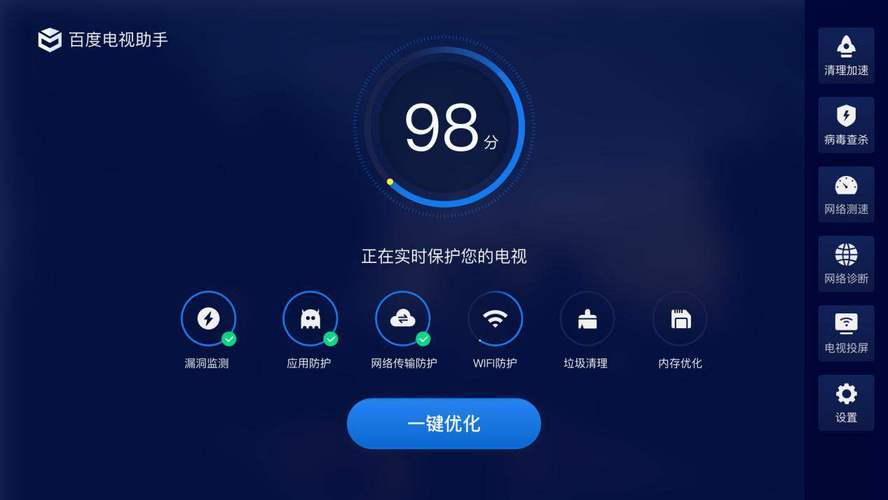
(图片来源网络,侵删)
下面我将从几个维度为您详细解析:
什么是智能电视应用管理软件?
它是一类专门为智能电视(运行 Android TV、TVOS、HarmonyOS 等系统)设计的软件或工具,旨在帮助用户更高效、更安全、更自由地管理和使用电视上的应用程序。
核心功能通常包括:
- 应用商店增强:除了电视自带的应用商店,提供更多第三方应用下载渠道。
- APK 文件管理:允许用户通过 U 盘、网络等方式安装下载好的 APK 安装包。
- 批量管理:支持批量安装、卸载、更新应用,极大提升效率。
- 应用备份与还原:备份已安装的应用及其数据,方便快速恢复。
- 应用冻结/隐藏:对于不想卸载但暂时不用的系统预装应用,可以将其“冻结”或隐藏,释放资源。
- 权限管理:查看和控制应用获取的各种权限。
- 应用卸载残留清理:彻底卸载应用,清理其留下的缓存和数据文件。
为什么需要这类软件?(用户痛点)
智能电视的官方应用商店通常存在以下问题,催生了第三方管理软件的需求:
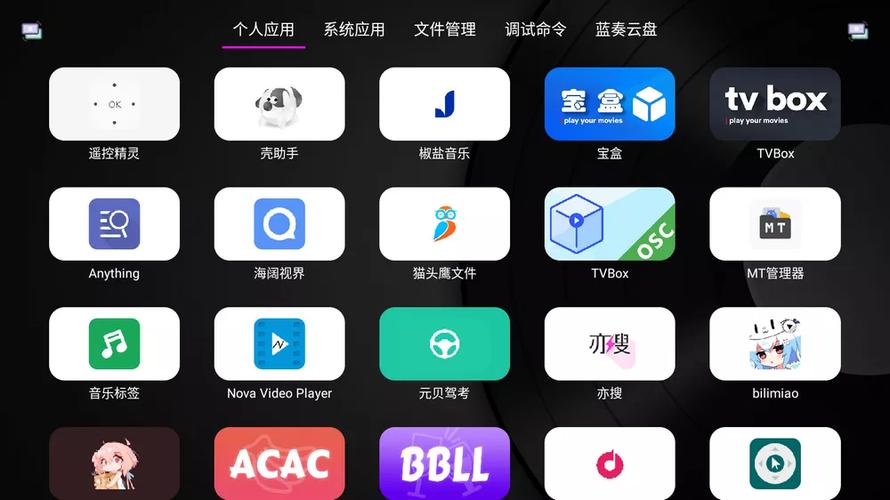
(图片来源网络,侵删)
- 应用少、更新慢:官方商店应用数量有限,且热门应用更新不及时。
- 无法安装第三方应用:很多电视限制了只能从官方商店安装,用户想装其他应用(如特定直播软件、游戏模拟器等)非常困难。
- 预装应用无法卸载:电视厂商预装了大量“全家桶”应用,占用存储空间,影响系统流畅度,还不能卸载。
- 管理效率低下:一个一个地安装、更新应用,过程繁琐耗时。
- 版本混乱:想安装某个应用的旧版或测试版,官方商店无法提供。
主流的智能电视应用管理软件/方案
根据不同的实现方式和平台,可以分为以下几类:
电视端管理软件(直接在电视上运行)
这类软件安装后,可以在电视的系统界面里直接使用,操作最直观。
-
当贝市场 / 极光商店 / 豌豆荚 TV 版
- 简介:这是国内最主流的第三方电视应用商店,它们不仅是应用市场,还集成了强大的应用管理功能。
- 功能特点:
- 海量应用资源,更新速度快。
- 内置“应用安装器”,可以轻松通过 U 盘或局域网安装 APK 文件。
- 提供“应用更新”功能,一键更新所有已安装应用。
- 支持应用的卸载和部分清理功能。
- 优点:操作简单,符合电视用户习惯,是大多数人的首选。
- 缺点:功能相对基础,无法进行深度管理(如冻结系统应用)。
-
ADB 工具箱 / 电视盒子助手类应用
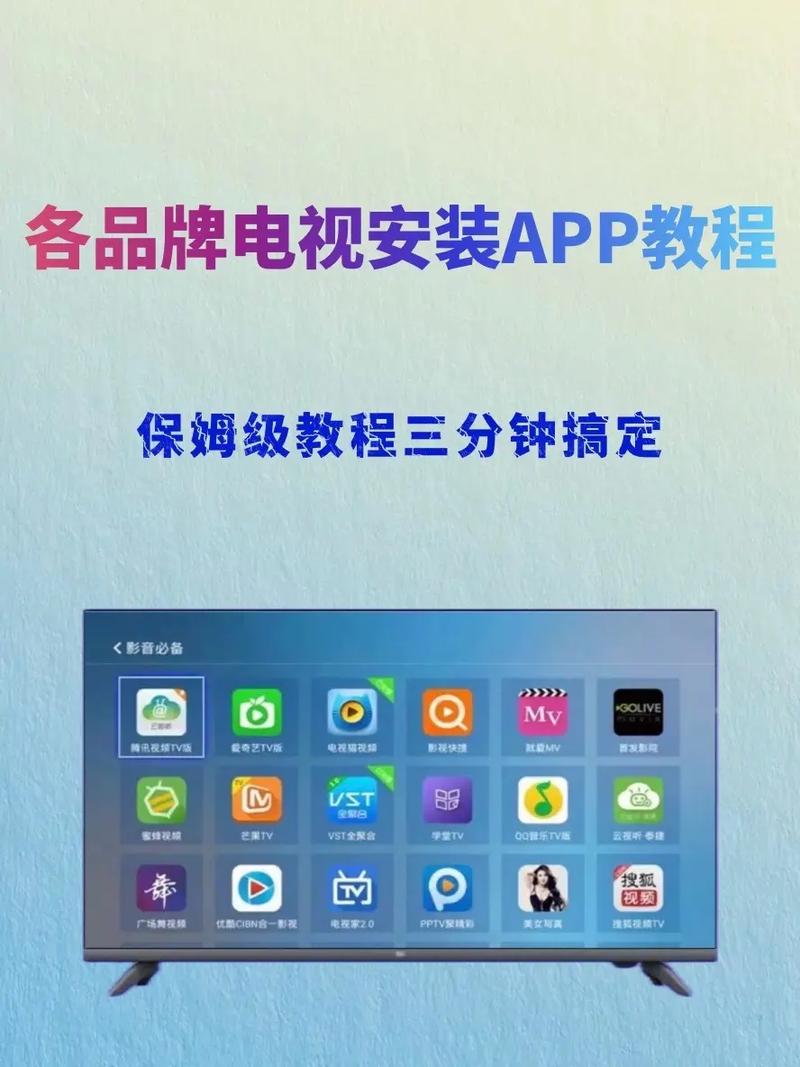 (图片来源网络,侵删)
- 简介:这类工具通常需要开启电视的 ADB 调试模式,然后通过局域网连接手机或电脑进行深度管理。
- 功能特点:
- 批量安装/卸载:一次性处理大量 APK 文件。
- 应用备份与还原:非常强大,可以备份应用数据和设置。
- 应用冻结/解冻:可以“禁用”预装应用,使其不运行也不消耗资源,效果接近卸载但可以随时恢复。
- 权限管理:精细化控制应用权限。
- 文件管理:像在电脑上一样浏览和管理电视的文件系统。
- 优点:功能最全面、最强大,是高级用户的“神器”。
- 缺点:操作相对复杂,需要一定的技术知识(如开启 ADB 调试)。
PC 端管理软件(通过电脑管理电视)
这类软件在电脑上运行,通过 USB 线或 Wi-Fi 连接电视进行管理。
- 应用宝 for TV / 360 手机助手 for TV
- 简介:PC 端的经典电视管理工具。
- 功能特点:
- 通过数据线连接电视和电脑。
- 在电脑上搜索、下载、安装应用到电视。
- 管理电视已安装的应用,进行卸载、更新。
- 传输文件(视频、音乐、图片)到电视。
- 优点:电脑屏幕大,搜索和操作更方便。
- 缺点:需要电脑和连接线,不如电视端软件方便。
安卓手机端的“投屏”管理方案
这是一个比较特殊的类别,它本身不是“管理软件”,但可以实现类似的管理效果。
- ApkInstaller (TV) / Remote for TV
- 简介:这类手机 App 可以通过 Wi-Fi 发现局域网内的智能电视,并直接从手机向电视推送 APK 文件进行安装。
- 功能特点:
- 手机和电视在同一 Wi-Fi 下即可工作。
- 可以在手机上浏览和下载 APK,然后一键发送给电视安装。
- 有些还集成了遥控器、键盘功能。
- 优点:利用手机作为中介,操作灵活,尤其适合不想在电视上频繁插拔 U 盘的用户。
- 缺点:依赖手机 App,稳定性不如原生软件。
如何选择和使用?(操作指南)
通用前提:开启“未知来源”安装
无论使用哪种方法,都需要在电视的 “设置” -> “安全” 或 “关于电视” 菜单中,允许安装来自未知来源的应用,这是安装第三方 APK 的必要条件。
新手用户推荐流程:
-
安装当贝市场/极光商店:
- 从网上搜索下载它们的 APK 文件,用 U 盘拷贝到电视上。
- 在电视的“文件管理”App 中找到 U 盘里的 APK 文件,点击安装。
- 安装后打开,即可在里面搜索和下载各种应用。
-
使用内置功能:
- 打开当贝市场,点击“我的” -> “应用安装器”,可以在这里直接选择 U 盘里的 APK 文件进行安装。
- 点击“更新”按钮,可以查看并更新所有可更新的应用。
进阶用户推荐流程:
-
开启 ADB 调试模式:
- 进入电视的 “设置” -> “关于电视”。
- 连续点击“版本号”或“Build Number”约 7-10 次,直到提示“您已处于开发者模式”。
- 返回 “设置” -> “设备偏好设置” -> “开发者选项”。
- 开启 “USB 调试” 和 “允许安装未知来源的应用”(如果有的话)。
-
连接管理工具:
- 方法一(无线):确保电视和电脑/手机在同一 Wi-Fi 下,在电脑/手机上下载 ADB 工具箱类 App,它会自动扫描并连接电视。
- 方法二(有线):用 USB 线连接电视和电脑,在电脑上打开命令行或管理工具,输入
adb connect [电视的IP地址]进行连接。
-
进行深度管理:
连接成功后,你就可以在电脑/手机界面上看到电视上所有应用的列表,并进行批量操作、备份、冻结等高级功能。
风险与注意事项
使用第三方应用管理软件存在一定风险,请务必注意:
- 安全风险:来源不明的 APK 文件可能携带病毒或恶意软件。务必从信誉良好的网站下载 APK,如 APKMirror、当贝市场官网等。
- 兼容性问题:并非所有 APK 都能在你的电视上完美运行,架构(ARMv7, ARMv8)、分辨率、系统版本等都可能导致安装失败或闪退。
- 系统稳定性:过度使用“冻结”或“卸载系统应用”可能会导致系统不稳定或某些功能异常(如系统更新、支付功能等),操作前最好了解清楚。
- 保修问题:对系统进行深度修改(如 Root)可能会失去官方保修,大多数管理工具(非 Root)不会影响保修。
| 类型 | 代表软件 | 优点 | 缺点 | 适合人群 |
|---|---|---|---|---|
| 电视端市场 | 当贝市场、极光商店 | 操作简单,资源丰富,功能直观 | 功能相对基础,无法深度管理 | 绝大多数普通用户 |
| ADB 工具箱 | 各类电视助手、ADB 工具 | 功能强大,可冻结/备份系统应用 | 需要开启 ADB,操作较复杂 | 进阶用户,爱折腾的玩家 |
| PC 端管理 | 应用宝 for TV | 界面熟悉,管理方便 | 需要电脑和数据线 | 习惯在电脑上操作的用户 |
| 手机端推送 | ApkInstaller | 方便快捷,无需 U 盘 | 依赖手机 App,稳定性一般 | 嫌插拔 U 盘麻烦的用户 |
对于绝大多数用户来说,安装一个像“当贝市场”或“极光商店”这样的第三方应用商店,已经能解决 90% 的应用管理需求,如果你是追求极致体验的进阶用户,那么学习使用 ADB 工具箱 将为你打开新世界的大门。


