


- 硬件设备类伴侣:如智能手表、手环、无线耳机、智能音箱等。
- 软件/云服务类伴侣:如手机厂商的“多屏协同”、“一碰传”功能,以及iCloud、Google One等云服务。
- 操作系统自带功能类伴侣:如“家人共享”、“屏幕共享”等功能。
下面我将针对每一类,详细讲解如何设置。
第一类:硬件设备类伴侣
这是最常见的“伴侣”,我们以最典型的 智能手表 和 无线耳机 为例。
设置智能手表(以 Apple Watch 和 华为手表为例)
核心思想:通过蓝牙和Wi-Fi连接,在手机App中完成配对和个性化设置。
通用步骤:
-
准备工作:
 (图片来源网络,侵删)
- 确保手机和手表都已充满电。
- 打开手机蓝牙和Wi-Fi。
- 将手表靠近手机。
-
下载对应App:
- Apple Watch: 在iPhone上下载 “Watch” (手表) App。
- 华为手表/Honor手表: 在华为/荣耀手机上下载 “华为运动健康” App;在非华为安卓手机上,可能需要使用 “HUAWEI Health” App。
-
开始配对:
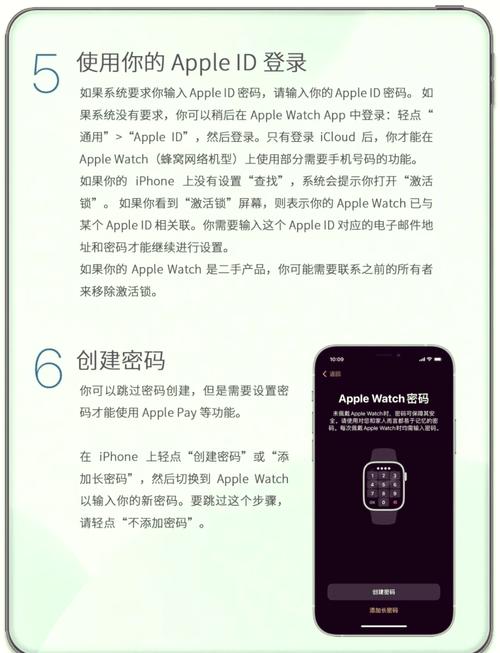
- Apple Watch: 打开“Watch”App,根据屏幕提示“开始配对”,手表上会出现一个配对动画,用手机摄像头扫描这个动画即可快速连接。
- 华为手表: 打开“运动健康”App,点击设备列表右上角的“+”号,选择你的手表型号,按照App指引操作,手表和手机会自动通过蓝牙搜索并连接。
-
个性化设置:
- 连接成功后,App会引导你进行一系列设置,包括:
- 登录账号:登录你的Apple ID、华为账号等,以便同步数据。
- 设置蜂窝网络(如果手表支持):可选择使用eSIM或通过手机网络共享。
- 设置表盘:从海量表单中选择你喜欢的样式。
- 开启健康功能:如心率监测、睡眠监测、血氧检测等。
- 开启通知同步:设置哪些App的通知可以推送到手表上。
- 设置快捷支付:绑定Apple Pay、华为钱包等。
- 连接成功后,App会引导你进行一系列设置,包括:
完成! 之后,你的手表就能接收通知、记录健康数据、控制音乐、进行通话等,成为手机的得力助手。
设置无线耳机(以 AirPods 和 华为FreeBuds为例)
核心思想:利用蓝牙和NFC(近场通信)技术,实现快速连接和配对。
通用步骤:
-
准备工作:
- 确保耳机和手机都已充满电。
- 将耳机放入充电盒,并保持盒盖打开。
-
首次配对:
- AirPods (苹果):将充电盒靠近iPhone,手机屏幕会自动弹出配对窗口,点击“连接”并按照提示操作即可,整个过程非常快。
- 华为FreeBuds (安卓/鸿蒙):对于支持NFC的华为/荣耀手机,只需将耳机充电盒的NFC区域贴到手机NFC感应区,手机会自动弹出连接提示,对于其他安卓手机,需在手机设置中进入“蓝牙”,长按充电盒按钮使其进入配对模式,然后在手机蓝牙列表中选择耳机进行连接。
-
后续连接:
首次配对成功后,之后每次使用时,只需打开充电盒,或将耳机从充电盒中取出,手机会自动重新连接,部分耳机(如AirPods)甚至可以设置“自动切换”功能,在iPhone、iPad、Mac之间无缝切换。
-
功能设置:
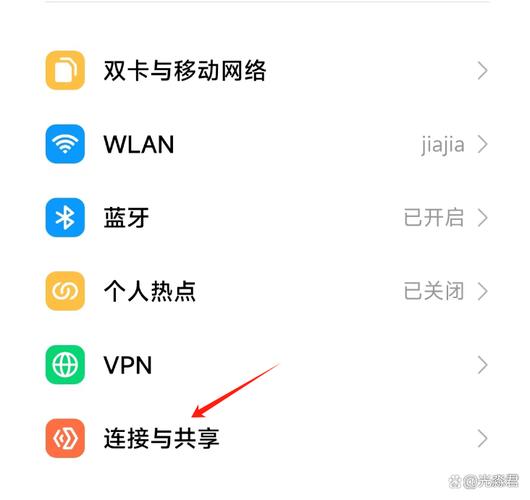
- 连接后,可以在手机的 “设置” > “蓝牙” 中找到已连接的耳机,点击旁边的图标进入设置页面。
- 常见设置项:
- 重命名:给你的耳机起个名字。
- 双击/长按功能:设置双击或长按耳机切换歌曲、唤醒语音助手等。
- 降噪模式:切换降噪、通透、普通模式。
- 佩戴检测:摘下耳机自动暂停音乐。
完成! 现在你可以享受无线音乐和接听电话了。
第二类:软件/云服务类伴侣
这类“伴侣”让手机与其他设备或云端无缝协作。
设置手机厂商的多屏协同(如华为“多屏协同”、苹果“接力”)
核心思想:打破手机和电脑的界限,实现文件互传、消息同步、甚至跨设备操作。
以华为多屏协为例(需华为手机+华为/荣耀电脑):
- 确保设备在同一网络:手机和电脑连接到同一个Wi-Fi网络。
- 开启功能:
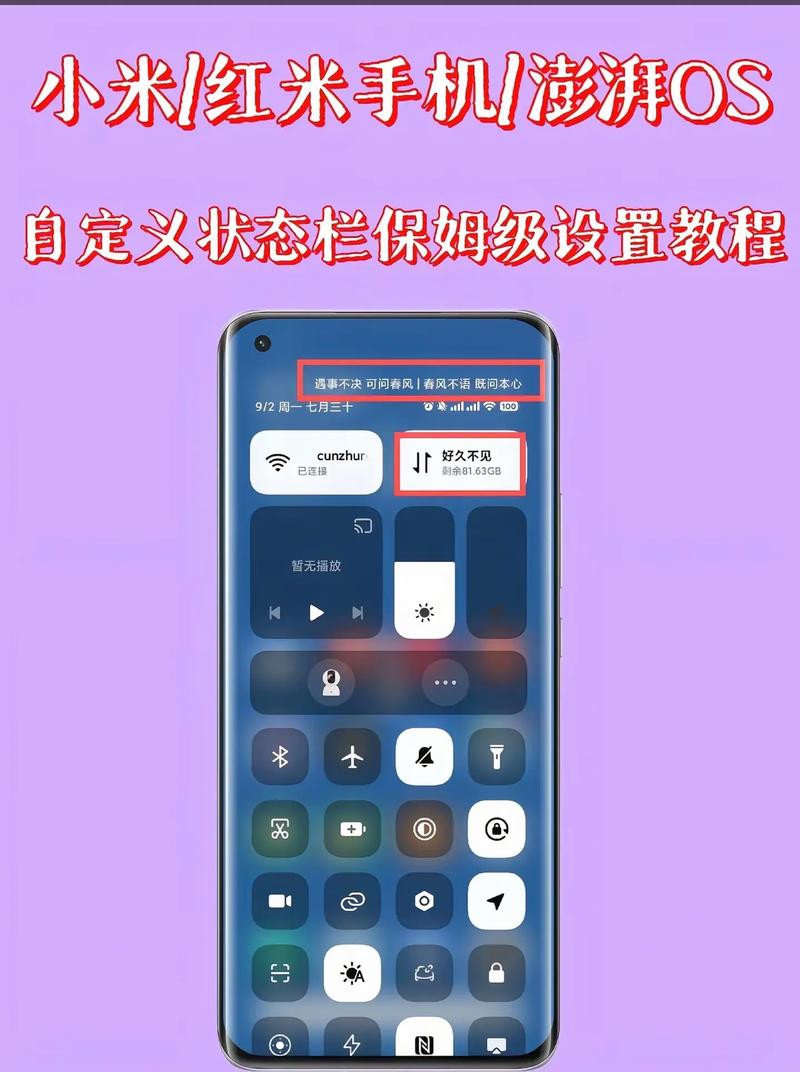
- 手机端:进入“设置” > “高级设置” > “多屏协同”,开启“多屏协同”和“蓝牙”。
- 电脑端:任务栏右下角找到“华为电脑管家”图标,点击进入“多屏协同”界面。
- 建立连接:
- 方式一(推荐):在电脑上打开“多屏协同”界面,用手机扫描屏幕上的二维码。
- 方式二:在电脑上打开手机蓝牙,搜索并配对手机。
- 开始使用:
- 连接成功后,电脑屏幕上会出现一个手机窗口,你可以:
- 拖拽文件:直接在电脑和手机窗口间拖拽文件。
- 剪贴板共享:在手机上复制,可在电脑上粘贴,反之亦然。
- 应用跨屏:在电脑上打开手机App,像操作电脑软件一样操作手机App。
- 消息通知:手机上的短信、微信等通知会显示在电脑上。
- 连接成功后,电脑屏幕上会出现一个手机窗口,你可以:
苹果用户:则需要在iPhone、iPad、Mac上分别登录同一个Apple ID,并开启 “iCloud云同步” 和 “接力” 功能,这样你可以在一个设备上开始工作,在另一个设备上继续。
设置云服务备份与同步(如iCloud、华为云空间)
核心思想:将手机的重要数据(照片、联系人、备忘录等)安全地存储在云端,并在所有设备上同步。
通用步骤:
-
登录账号:
- iPhone用户:进入“设置” > “[你的姓名]” > “iCloud”,登录你的Apple ID。
- 华为用户:进入“设置” > “华为账号”,登录你的华为账号。
-
开启需要同步的项目:
在云服务设置页面,找到你需要同步的项目,如“照片”、“通讯录”、“备忘录”、“日历”等,打开右侧的开关。
-
管理存储空间:
云服务通常有免费容量限制,如iCloud免费5GB,如果空间不足,可以升级付费套餐。
完成! 你在手机上拍的照片会自动上传到云端,在其他登录了同一账号的设备上(如iPad、Mac)也能看到,换新手机时,登录账号并开启同步,就能快速恢复所有数据。
第三类:操作系统自带功能类伴侣
这类功能主要用于社交、协作和分享。
设置家人共享(Apple Family Sharing / 华为家庭空间)
核心思想:创建一个家庭组,方便家庭成员共享内容、位置和购买项目。
以苹果“家人共享”为例:
-
创建家庭组:
- 在iPhone的“设置” > “[你的姓名]”中,点击“设置家人共享”,然后选择“成为组织者”。
- 按照提示创建家庭组,并邀请家人成员(通过iCloud邮件或信息)。
-
家人接受邀请:
被邀请的家人会收到通知,点击“加入”并确认。
-
:
- 加入家庭组后,可以:
- 共享App购买:家庭成员可以免费使用其他人购买的App。
- 共享照片流:自动共享家庭相册。
- 共享位置:在“查找”App中可以看到家人的位置(需对方同意)。
- 共用iCloud+存储空间:共享一个更大的iCloud套餐。
- 加入家庭组后,可以:
设置屏幕共享
核心思想:将你的手机屏幕实时分享给另一个人,用于远程协助、教学或展示。
通用步骤(以微信为例):
-
发起方(分享者):
- 在微信聊天窗口中,点击右上角的“+”号。
- 选择“手机屏幕共享”。
- 点击“开始直播”,手机会提示开启“无障碍”权限(用于控制),根据提示授权。
- 分享成功后,对方就能看到你的实时屏幕了。
-
接收方(观看者):
在聊天窗口中会收到一个邀请链接,点击即可观看。
-
结束共享:
- 分享者可以随时在通知栏或聊天窗口中点击“停止共享”。
总结与建议
| 伴侣类型 | 核心设备/软件 | 关键设置步骤 | 主要用途 |
|---|---|---|---|
| 硬件伴侣 | 智能手表、无线耳机 | 下载对应App 2. 打开蓝牙,靠近配对 3. 在App中个性化设置 |
健康监测、通知提醒、无线影音、便捷支付 |
| 软件伴侣 | 多屏协同、云服务 | 确保设备在同一网络/登录同一账号 2. 在系统设置中开启功能 3. 按指引完成连接/同步 |
跨设备协作、文件互传、数据备份与同步 |
| 系统功能 | 家人共享、屏幕共享 | 在“设置”或App中找到入口 2. 邀请或接受邀请 3. 授权必要权限 |
家庭资源共享、远程协助、内容展示 |
设置小贴士:
- 仔细阅读说明书:每个品牌和型号的设备都有其独特之处,官方说明书是最权威的指南。
- 保持设备更新:确保手机和伴侣设备的固件/系统都是最新版本,这能兼容最新功能并修复已知问题。
- 检查权限:很多功能(如位置、通知、麦克风)需要授权,确保在“设置” > “隐私与安全性”中已开启。
希望这份详细的指南能帮助您顺利设置好自己的智能手机伴侣!


