


核心原因分析
断电通常由以下几个原因引起,按可能性高低排序:
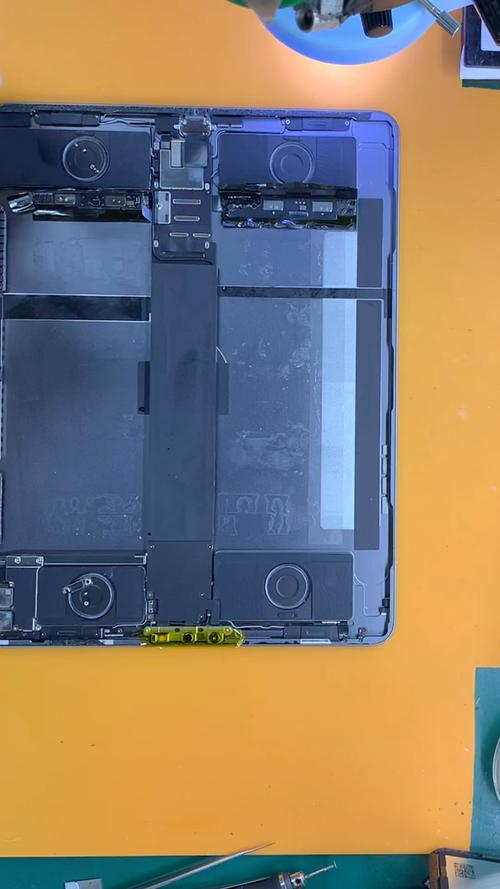
(图片来源网络,侵删)
- 电池连接问题 (最常见):在拆机过程中,电池排线(连接到主板和电池)很可能没有完全插好、松动,或者安装时位置有偏差,这是导致无法开机和充电的首要原因。
- 重新安装后盖导致短路:MacBook Pro 2025 的后盖下面有多个触点,如果后盖没有对准、有翘角或内部有微小杂物(如螺丝、金属碎屑),可能会导致这些触点与主板上的金属部分接触,引发短路,从而触发保护机制断电。
- 其他排线松动:除了电池排线,连接屏幕、触控板、键盘等的排线也可能在拆装过程中松动或接触不良。
- 安装了非原装电池:如果你更换了第三方电池,其芯片可能与主板不兼容,导致无法识别或充电,从而表现为断电。
- 静电 (ESD) 损害:操作时没有采取防静电措施,可能对主板上的敏感元件造成损害,导致功能异常。
详细排查步骤
警告:在进行任何操作前,请确保 MacBook 已完全关机,并断开所有电源(包括电池连接),操作时请佩戴防静电手环,并避免在干燥环境中进行。
第一步:检查电池排线 (最重要!)
这是最可能的原因,请优先检查。
- 重新拆开后盖:小心地取下后盖。
- 断开电池连接:找到电池连接器(通常是一个小接口,上面有一个小拉片),轻轻拉开拉片,然后小心地将排线拔出。不要直接硬拽排线!
- 重新连接电池排线:
- 确保接口内部干净,没有异物。
- 将排线对准接口,用力均匀地插到底,直到感觉到“咔哒”一声。
- 务必将拉片扣回原位,确保排线被牢固地固定住,这是很多人会忽略的关键步骤!
- 检查排线路径:确保电池排线没有被挤压或扭曲,其走线路径与拆机前一致。
第二步:检查后盖触点和安装
- 清洁后盖触点:用棉签和一点点无水酒精或专用清洁剂,擦拭后盖内侧的金属触点,确保没有氧化或污垢。
- 检查后盖内侧:仔细检查后盖内侧是否有任何微小的金属碎屑、螺丝或异物,如果有,必须清理干净。
- 重新安装后盖:
- 将后盖对准机身的卡槽,确保四周完全贴合。
- 从顶部开始,均匀地向下按压,听到“咔哒”声表示卡扣已扣上。
- 不要用蛮力,如果感觉某处卡不进去,可能是位置没对准,请重新对齐。
- 拧上螺丝时,请采用对角线顺序(例如先拧左上,再拧右下,然后是右上,最后左下)并分几次拧紧,确保压力均匀。
第三步:检查其他排线
如果以上步骤无效,可能需要检查其他排线。
- 断开所有排线:除了电池,暂时断开其他所有连接到主板的排线(屏幕、键盘、触控板、风扇等)。
- 只连接电池:先只连接电池排线,然后尝试开机。
- 如果此时能开机(但屏幕无显示,因为屏幕排线没连),说明问题可能出在其他排线上。
- 如果依然无法开机,问题很可能还是电池排线或后盖短路。
- 逐一排查:如果只连电池能开机,再逐一连接其他排线,每连接好一个就测试一次,找到导致问题的那根排线。
第四步:排除法测试
- 移除后盖,仅连接电池测试:
- 保持后盖拆除状态。
- 只连接电池排线,不连接其他任何排线。
- 尝试开机,如果此时电源指示灯(如果有的话)亮起,或者风扇转动,说明主板和电池本身是好的,问题极大概率出在后盖或某个排线上。
- 使用原装充电器:确保你使用的是原装或MFi认证的充电器,劣质充电器也可能导致异常。
总结与最终建议
| 检查项 | 操作要点 | 常见错误 |
|---|---|---|
| 电池排线 | 插到底,扣紧拉片! | 忘记扣拉片,排线没插稳。 |
| 后盖安装 | 对准卡扣,均匀按压,内部无异物。 | 用力过猛,后盖没对准,有金属碎屑导致短路。 |
| 其他排线 | 重新插拔,确保接口干净、插到底。 | 排线插歪或未完全插入。 |
| 静电/短路 | 操作前放电,保持环境整洁。 | 在地毯等易产生静电的环境操作。 |
操作流程建议:
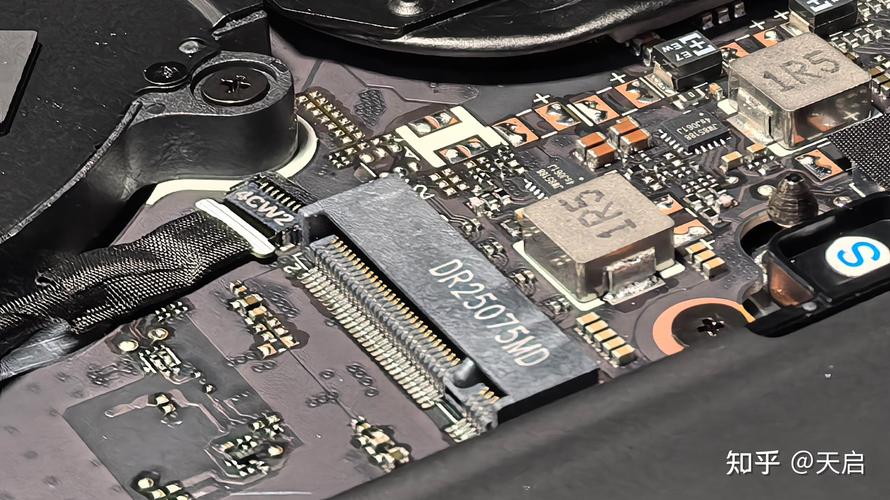
(图片来源网络,侵删)
- 断开所有电源。
- 重新拆机 -> 重点检查并重新插好电池排线(记得扣拉片)。
- 清理后盖和机身 -> 重新安装后盖(对准、无异物)。
- 拧上螺丝,测试。
- 如果还不行,重复步骤1-4,并仔细检查其他排线。
如果以上所有方法都尝试过,问题依然存在,那么很可能是主板硬件损坏(例如安装时静电导致,或排线接口本身物理损坏),这种情况建议联系专业的维修店进行检测,因为他们有专业的工具(如电流表)来判断是主板、电池还是其他部件的问题。
祝你顺利解决问题!
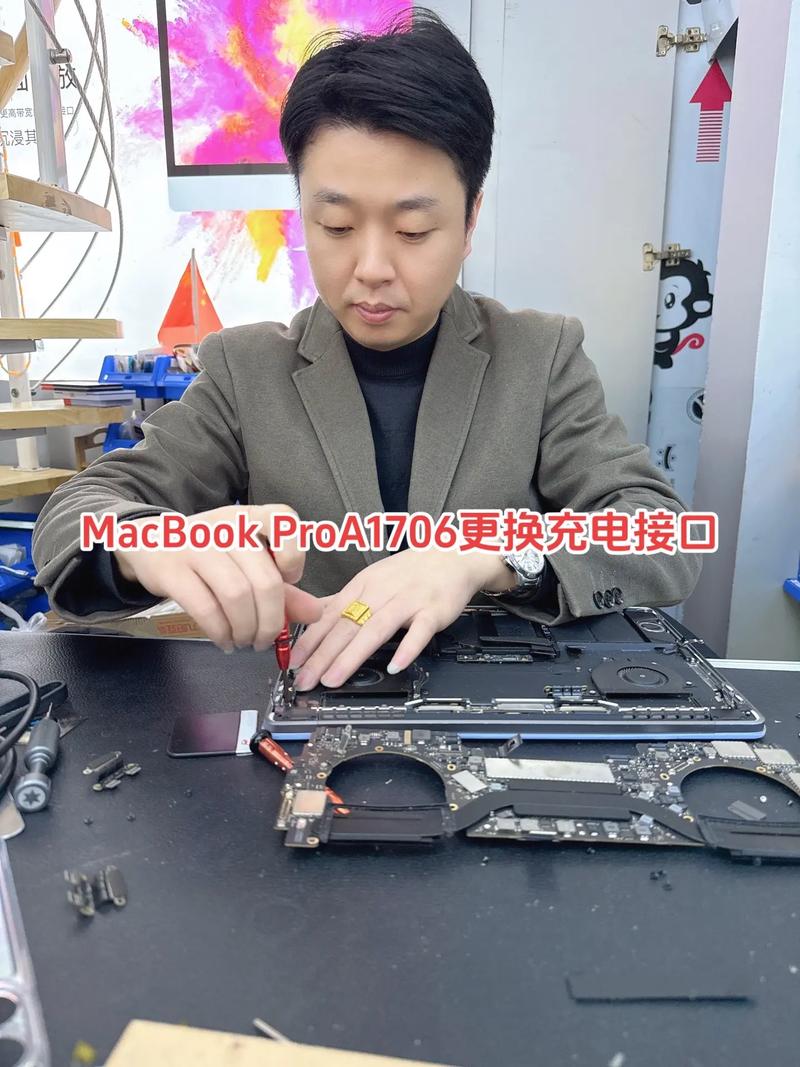
(图片来源网络,侵删)


