


【重要提示 - 请在开始前仔细阅读】
(图片来源网络,侵删)
- 安全第一:在进行任何拆解操作前,请确保电脑完全关机,并拔掉所有外部电源适配器,如果您的笔记本电池是可拆卸的,请将其取下,对于内置电池的型号,请务必在断电后等待几分钟,让内部电容完全放电。
- 静电防护:人体静电可能会损坏精密的电子元件,建议在操作前触摸一下金属物体(如未上漆的机箱螺丝)以释放静电,最好佩戴防静电手环。
- 准备工具:您需要一套精密螺丝刀(通常包含 PH0 和 PH1 十字螺丝刀)、塑料撬棒(或信用卡/旧会员卡,避免划伤外壳)、以及一个收纳螺丝的小盒子(因为不同位置的螺丝长度和规格可能不同)。
- 型号差异:Aspire E15 是一个庞大的系列,包括 E5-575, E5-576, E15-575 等众多型号,虽然内部设计大体相似,但细节(如内存插槽数量、硬盘位置、无线网卡型号)可能有所不同,本教程基于最常见的 E15-575G/E5-575G 型号,但步骤基本适用于大多数 E15 型号。
- 数据备份:拆机有风险,操作不当可能导致硬件损坏,请务必备份您的重要数据。
- 保修失效:自行拆机会导致官方保修立即失效,请确认您的电脑已过保修期,或您有能力承担失去保修的风险。
第一步:准备工作
- 关机并断电:保存所有工作,正常关机,拔掉电源适配器。
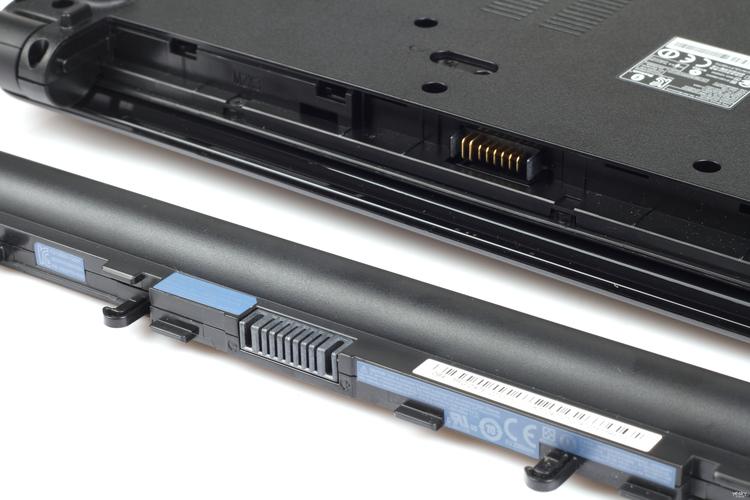
- 移除电池:
- 将笔记本翻过来,背面朝上。
- 您会看到一个或两个电池锁扣(通常是一个滑动开关和一个拨片)。
- 先将滑动开关拨到解锁位置,然后用撬棒轻轻向外拨动另一个拨片,电池就会自动弹起一些。
- 握住电池的提手,以约 30-45 度角将其拔出。
第二步:拆卸后盖
Aspire E15 的后盖是通过卡扣和螺丝固定的。
-
拧下所有后盖螺丝:
- 翻到笔记本背面,用 PH0 或 PH1 螺丝刀拧下所有可见的螺丝。注意:有些螺丝可能隐藏在橡胶脚垫下,您需要用热风枪稍微加热或用小刀小心地将其撬起,移除脚垫后再拧螺丝,拧下的螺丝请按位置分开放好。
- 特别注意,内存仓盖板和无线网卡仓的螺丝通常更短,不要和其他长螺丝混淆。
-
分离后盖卡扣:
- 所有螺丝拧下后,用塑料撬棒从后盖边缘(通常是转轴附近)开始,小心地撬开卡扣。
- 沿着边缘缓慢移动,一圈一圈地撬开。请务必使用塑料撬棒,避免金属工具划伤脆弱的塑料外壳。
- 当所有卡扣都分离后,后盖就可以取下了。
第三步:内部组件详解(按需拆卸)
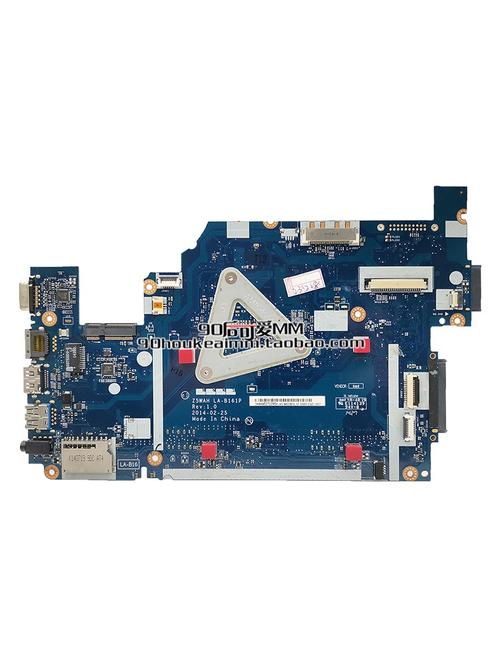
取下后盖后,您就可以看到内部的主要组件了,以下是常见升级和维护项目的拆解步骤。
(图片来源网络,侵删)
A. 升级/更换内存条 (RAM)
- 定位内存插槽:内存条通常位于后盖下方,被一个小的金属盖板覆盖,或者直接暴露在外。
- 移除盖板(如果有的话):拧下固定盖板的螺丝,取下盖板。
- 释放内存卡扣:您会看到内存条两端各有一个金属卡扣,向外掰开这两个卡扣,内存条会自动弹起一个角度。
- 取出内存条:抓住内存条顶部,以 30-45 度角将其拔出。
- 安装新内存条:将新内存条以同样的角度插入插槽,确保金手指对准插槽,然后均匀用力向下按压,直到两端的卡扣“咔”一声自动扣住。
B. 升级/更换硬盘 (HDD/SSD)
Aspire E15 通常同时配备一个 2.5 英寸硬盘位和一个 M.2 硬盘位。
-
更换 2.5 英寸机械硬盘/固态硬盘:
- 定位硬盘仓:硬盘仓通常被一个金属支架固定,位于主板的某个角落。
- 断开数据线和电源线:找到连接到硬盘的扁平数据线和 L 形电源线,捏住接口的卡扣,垂直向上拔出。
- 移除支架:拧下固定硬盘支架的螺丝,将整个支架连同硬盘一起取出。
- 更换硬盘:将旧硬盘从支架上拆下,装上新硬盘,然后按相反步骤装回。
-
安装/更换 M.2 固态硬盘:
- 定位 M.2 插槽:M.2 插槽通常被一个小的塑料盖板覆盖,或者直接贴在主板上,形状像一根口香糖。
- 移除盖板:拧下固定盖板的螺丝,取下盖板。
- 释放螺丝:M.2 硬盘上有一颗非常小的螺丝,将其拧下。
- 取出硬盘:硬盘会以一个倾斜的角度卡在插槽上,轻轻将其从插槽中拔出。
- 安装新硬盘:将新 M.2 硬硬盘以同样角度插入插槽,确保对齐,然后用刚才拧下的那颗小螺丝将其固定。
C. 更换无线网卡 (Wi-Fi Card)
- 定位无线网卡:无线网卡通常位于内存条附近,有两根天线连接。
- 断开天线:无线网卡上有两根细小的天线,用指甲或小工具轻轻捏住天线金属头部的“套管”,垂直向上拔出。不要直接拉线缆!
- 移除网卡:拧下固定无线网卡的螺丝(通常是十字螺丝),网卡会以一个角度卡住,将其从插槽中拔出。
- 安装新网卡:将新网卡以相反的角度插入插槽,确保对齐,然后拧回螺丝,将天线连接到新的网卡上,注意,通常黑色的天线连接到主天线(MIMO),白色的连接到辅助天线。
D. 清理散热系统(非常重要)
长时间使用后,散热器和风扇会积满灰尘,导致散热不良,影响性能。
- 准备工具:除了螺丝刀和撬棒,您还需要一个吹风机(冷风档)或压缩空气罐、软毛刷、高纯度异丙醇(酒精)和棉签。
- 拆下风扇:风扇通常通过几个螺丝固定在散热鳍片上,拧下螺丝后,轻轻向上提起风扇,注意,风扇可能还连有供电线,需要先拔掉。
- 清理风扇:用软毛刷刷掉扇叶上的灰尘,然后用压缩空气吹干净。
- 清理散热鳍片:这是积灰最严重的地方,先用软毛刷轻轻刷掉表面的浮尘,然后用压缩空气对准鳍片缝隙吹,将深处的灰尘吹出。注意:不要用蛮力刷,以免损坏鳍片。
- 清理和更换导热硅脂:
- 拧下固定散热器(铜管+鳍片)的螺丝,通常需要按照对角线顺序拧下,以确保压力均匀。
- 小心地将散热器垂直向上取下,注意不要碰到周围的元件。
- 用棉签或软布蘸取少量异丙醇,将 CPU 和 GPU 芯片上旧的导热硅脂擦拭干净。
- 在 CPU 和 GPU 核心中心挤上适量的新的、高质量的导热硅脂(如信越7921、酷冷至尊MX-4等),不需要涂太多,米粒大小即可,均匀铺开。
- 重新安装:按照与拆卸相反的顺序装回散热器和风扇,拧螺丝时同样要对角线顺序,分几次逐渐拧紧,确保散热器与芯片紧密贴合。
第四步:重新组装
- 检查:在盖上后盖之前,再次检查所有部件是否都已正确归位,螺丝是否都已拧紧(特别是内存和硬盘的螺丝)。
- 盖上后盖:对准后盖和机身的卡扣,从一侧开始,均匀用力按压,直到所有卡扣都“咔哒”一声扣合。
- 拧回所有螺丝:将之前拧下的所有螺丝按照原位拧回。
- 安装电池:将电池以 30-45 度角插入,向下按压,直到锁扣扣住。
- 首次开机测试:连接电源适配器,开机进入 BIOS 检查新硬件(如内存、硬盘)是否被正确识别,如果一切正常,再安装操作系统。
总结与建议
- 耐心是关键:拆机过程需要极大的耐心,不要用蛮力。
- 拍照记录:在拆卸复杂部件(如排线、螺丝)前,用手机拍下照片,方便后续组装时参考。
- 散热硅脂:如果您的电脑使用超过一两年,清理散热系统并更换导热硅脂是提升散热性能和稳定性的最佳方式。
- 寻求帮助:如果遇到困难,可以上网搜索您具体型号(如 "Acer Aspire E5-575G disassembly")的视频教程,视频往往比图文更直观。
希望这份详细的教程能帮助您成功完成宏碁 Aspire E15 的拆机、升级或维护工作!


