


⚠️ 重要安全提示 ⚠️
在开始任何操作之前,请务必阅读并遵守以下安全须知:
(图片来源网络,侵删)
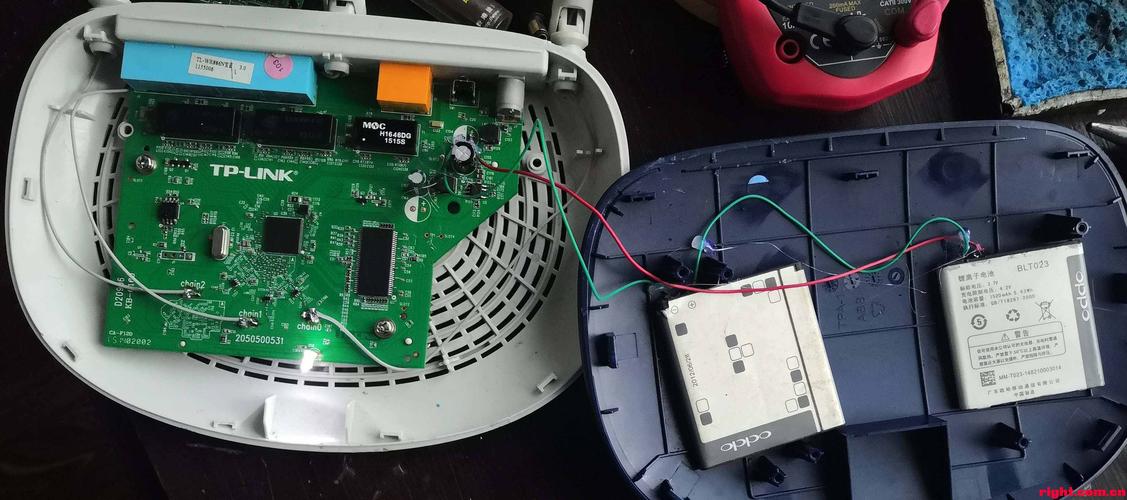
- 断电并等待: 拔掉路由器的电源适配器,为了释放内部电容中可能残留的电量,请至少等待5-10分钟再进行操作。
- 防静电: 人体静电可能会损坏路由器内部的精密电子元件,建议在接触电路板前,触摸一下金属水管或暖气片,释放静电,有条件的话,可以佩戴防静电手环。
- 保修失效: 拆机操作会立即导致产品保修失效,请确保您了解并接受这一点。
- 工具准备: 准备好合适的工具,避免暴力拆卸损坏外壳卡扣或螺丝。
第一步:准备工作与工具
您需要准备以下工具:
- 小型十字螺丝刀: 这是拧下底部螺丝的主要工具。
- 塑料撬棒或薄卡片: 用于分离塑料外壳卡扣,避免划伤外壳。
- 镊子: 用于夹取小螺丝或在狭小空间内操作。
- (可选)防静电手环。
第二步:拆卸外壳螺丝
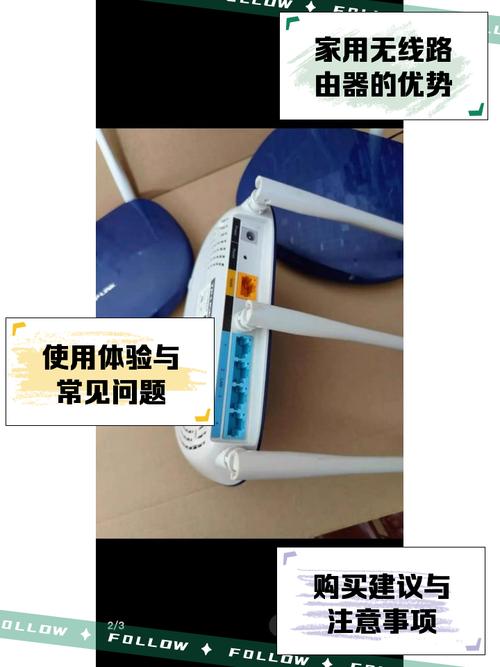
将路由器翻过来,底部有4个橡胶脚垫,用指甲或小工具将橡胶脚垫揭开,下面就是固定外壳的十字螺丝。
用十字螺丝刀拧下这4颗螺丝,请妥善保管好螺丝,以免丢失。
拧下螺丝后,外壳并不会立即脱落,因为它们是通过内部的塑料卡扣固定的。
(图片来源网络,侵删)
第三步:分离外壳
这是最需要耐心的一步,请务必温柔操作。
- 定位卡扣: 观察路由器的外壳接缝处,通常在侧面和顶部的边缘分布着许多卡扣。
- 开始撬开: 从天线底座与外壳的缝隙处,或者从网口排线附近(如果有)开始,用塑料撬棒或薄卡片轻轻插入。
- 沿缝隙移动: 沿着接缝缓慢移动撬棒,同时施加一点向上的力,你会听到“咔哒”声,这是卡扣被逐一解开的声音。
- 完整分离: 重复此过程,沿着所有边缘一圈,直到上下两部分外壳完全分离。
小心: 分离时可能会有一些连接线(如状态指示灯排线)连接着上下壳,如果遇到阻力,不要强行拉扯,检查是否有线缆未断开。
第四步:内部结构图解与关键部件识别
恭喜!现在您已经看到了路由器的“内脏”,下面是主要部件的图解和说明。
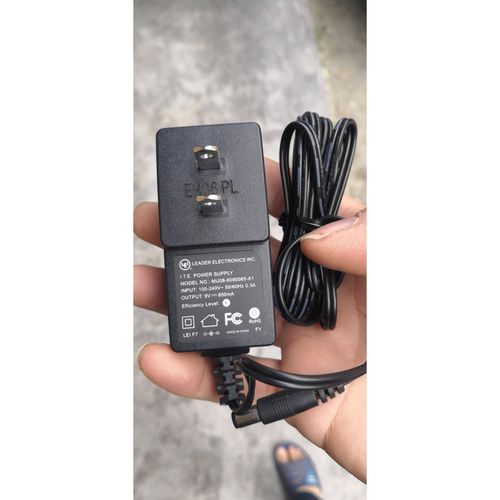
图解说明:
(图片来源网络,侵删)
- 外壳: 由上下两部分塑料卡扣固定,已成功分离。
- 主板: 路由器的核心,所有元件都焊接在上面。
- 散热片: 位于芯片(主要是SoC芯片)上方,负责散热,是清洁和散热改造的重点。
- 金属屏蔽罩: 覆盖在部分高频电路上方,主要起抗干扰作用,通常用螺丝固定。
- 天线底座: 连接外部天线的接口。
- 电源接口: 外部电源适配器连接的地方。
- WAN/LAN网口: 用于连接网线的RJ45接口。
- 状态指示灯排线: 连接前面板指示灯的柔性扁平线。
- 复位按钮: 通常是一个小孔,需要用牙签等细物按压。
- WPS按钮: 用于一键加密连接。
第五步:进一步拆解(可选)
如果您需要进行深度清洁、更换电容或更换散热片,可以继续拆解。
-
取下金属屏蔽罩:
- 拧下固定屏蔽罩的几颗小螺丝。
- 小心地将屏蔽罩取下,下面通常是一颗或多颗芯片。
-
断开连接线:
如果需要将主板完全取出,需要小心地拔下状态指示灯的排线,排线通过一个小卡扣固定,向上或向外轻轻掰开卡扣,然后垂直拔出排线,切勿硬拉。
-
取出主板:
断开所有连接后,主板就可以从外壳中轻松取出了。
第六步:清洁、维护与组装
- 清洁: 用小刷子(如旧牙刷)或吹气球清除主板和散热片上的灰尘,对于散热片,可以用棉签蘸取少量高浓度酒精擦拭,以增强导热性能。
- 散热改造(常见): 由于原装散热片较小,很多玩家会为其更换一个更大的“被动散热片”(无风扇)或加装一个“主动散热片”(带风扇的小风扇),更换时,先用螺丝刀取下原装散热片,然后在新散热片底部涂抹导热硅脂,再将其安装到原芯片上即可。
- 组装: 组装过程与拆卸过程完全相反,请确保所有排线都插回原位并卡紧,所有螺丝都拧紧,将上下外壳对准卡扣,用力压合,直到听到“咔哒”声,表示所有卡扣都已扣回。
第七步:测试
将路由器装回原样,插上电源和网线,检查所有指示灯是否正常工作,确保网络连接正常,说明拆机成功!
希望这份详细的图解指南能对您有所帮助!祝您操作顺利!


