


(图片来源网络,侵删)
-
确认你的 MacBook Pro 型号: 这是最重要的一步!不同型号的硬盘更换方式天差地别。
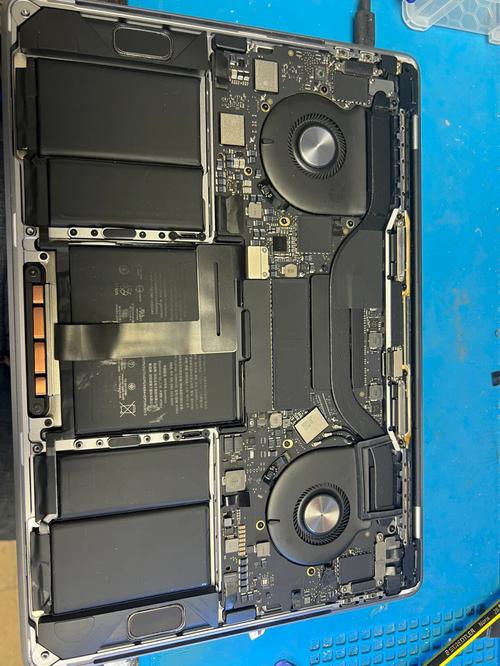
- 带 Retina 显示屏的 MacBook Pro (2012 年中及更新款): 几乎所有型号(包括 M1/M2 芯片型号)的固态硬盘是焊死在主板上的,无法用户自行更换。
- 非 Retina 显示屏的 MacBook Pro (2011 年及更早款): 使用传统的 2.5英寸机械硬盘或SATA固态硬盘,可以像台式机一样轻松更换。
- 带光驱的 MacBook Pro (2012 年及更早款): 可以移除光驱,安装一个“光驱位硬盘托架”,实现双硬盘。
-
数据备份!数据备份!数据备份! 任何操作都有风险,第一步永远是使用 Time Machine 或其他工具将所有重要数据备份到外置硬盘。
可更换硬盘的旧款 MacBook Pro (2011年及更早)
这类操作相对简单,风险较低,适合新手。
准备工作:
- 工具: 小型十字螺丝刀、撬棒(塑料或金属)。
- 新硬盘: 2.5英寸 SATA 接口的固态硬盘或机械硬盘,强烈推荐 SSD,速度提升巨大。
- 可选: 光驱位硬盘托架(如果你想在光驱位再加一块硬盘)。
操作步骤:
- 关机并断电: 完全关闭电脑,拔掉电源适配器。
- 移除电池: 这是非常关键的一步,防止在操作中短路,通常需要拧下后盖的螺丝,然后小心地断开电池排线。
- 打开后盖: 拧下后盖的所有螺丝,用撬棒小心地撬开,注意卡扣,避免用力过猛损坏塑料卡扣。
- 找到并断开硬盘排线: 硬盘通常被一个金属支架固定着,拧下支架的螺丝,小心地将硬盘拉出,你会看到一根连接到主板和硬盘的细长排线,轻轻拔下它。
- 更换硬盘: 将新硬盘(或连同支架一起)装入原来的位置,拧好螺丝,然后插回排线。
- 重新组装: 按照相反的顺序装回电池、后盖和所有螺丝。
- 格式化硬盘: 重新开机,按住
Option (⌥)键进入启动磁盘选择,如果新硬盘没有被识别,你需要使用 macOS 的“磁盘工具”来抹掉(格式化)它,通常选择 APFS 格式。 - 恢复系统: 使用你之前备份的 Time Machine 硬盘,通过 macOS 恢复功能将系统完整地迁移到新硬盘上。
焊死 SSD 的新款 MacBook Pro (2012年中及更新款)
警告:对于绝大多数 2012 年之后及所有 M1/M2 型号的 MacBook Pro,你无法自行更换硬盘。 SSD 是直接焊接在主板上的,更换它需要专业的微焊接技术,风险极高,极易导致主板报废,并且会立即失去官方保修。
对于这类电脑,官方推荐的升级方式是:
官方升级服务 (Apple Configurator)
- 优点: 最安全、最可靠,由 Apple 官方工程师操作,保留保修。
- 缺点: 价格昂贵,且只能在购买电脑后的一定期限内(通常是购买后 14 天内)进行,过了这个期限,官方通常不再提供硬件升级服务。
第三方维修服务
- 优点: 相对官方便宜,且可以在任何时候进行,一些信誉良好的第三方维修店拥有专业的微焊接设备和技术。
- 缺点:
- 完全失去官方保修。
- 风险极高! 找到技术过硬的师傅不容易,一旦操作失误,主板报废,维修费用可能比买台新电脑还贵。
- 可能需要拆封,导致失去 AppleCare+ 的保修资格。
如果你坚持要尝试,操作流程(仅限专业技术人员参考):
- 完全拆解: 需要拆开屏幕、移除电池、断开所有排线,将整个上盖(包含主板)从机身上分离下来,这个过程非常繁琐且容易损坏排线或屏幕。
- 主板加热: 由于 SSD 是焊接的,需要使用专业的 BGA 返修台对主板特定区域进行均匀加热,软化焊点。
- 拆卸和焊接 SSD: 使用热风枪或吸锡器小心地拆下原装 SSD,然后将新的、兼容的 SSD 精准地焊接到主板上对应的位置,这需要极高的精度和经验。
- 重新组装和测试: 将所有部件小心翼翼地装回,进行开机测试,任何一个微小的错误都可能导致电脑无法启动。
使用外置存储方案 (强烈推荐给新款 MacBook Pro)
对于无法更换内置硬盘的新款 MacBook Pro,外置方案是最安全、最灵活、性价比最高的选择。
外置 SSD (通过 Thunderbolt/USB 接口)
- 优点:
- 即插即用: 无需拆机,完全安全。
- 速度极快: 使用 Thunderbolt 3/4 (USB-C) 接口的外置 SSD,速度可以媲美甚至超越内置 SSD。
- 灵活性高: 可以随时更换、移动,用于不同电脑。
- 价格合理: 性价比远高于官方升级或第三方焊接。
- 如何使用:
- 直接将外置 SSD 连接到 MacBook Pro 的 Thunderbolt/USB-C 端口。
- 系统会自动识别,你可以在“磁盘工具”中格式化,然后将其设置为 Time Machine 备份盘,或者直接在上面安装 macOS(通过“启动转换器”功能)。
- 你可以将整个系统迁移到外置 SSD 上,实现“移动系统盘”的效果。
NAS (网络附加存储)
- 优点:
- 大容量存储: 可以提供数 TB 的存储空间。
- 网络共享: 家里所有设备(Mac, iPhone, iPad)都可以访问。
- 自动备份: 可以轻松设置 Time Machine 自动备份到 NAS。
- 缺点: 依赖网络,速度受局域网网速限制,启动系统需要外接显示器和键盘。
总结与建议
| MacBook Pro 型号 | 是否可自行更换 | 推荐方案 | 风险等级 |
|---|---|---|---|
| 2011年及更早 (非Retina) | 是 | 自行购买2.5英寸SATA SSD更换 | 低 |
| 2012年及更新 (含Retina/M系列) | 否 | 购买外置 SSD (首选) 官方升级服务 (贵,有时间限制) 第三方焊接 (高风险,无保修) |
高 (焊接方案) |
| 带光驱的旧款 | 是 | 更换内置硬盘 移除光驱,安装光驱位托架,实现双硬盘 |
低 |
最终建议:
对于 2012 年之后的所有 MacBook Pro 用户,放弃拆机换硬盘的想法,购买一个高质量的 Thunderbolt 3/4 或 USB 4 外置固态硬盘是目前最明智、最安全、最能提升使用体验的选择,它既能解决你存储空间不足的问题,又能提供媲美内置盘的速度,还完全不会损坏你的爱机。


