


树莓派智能家居:从零开始的完整指南
前言
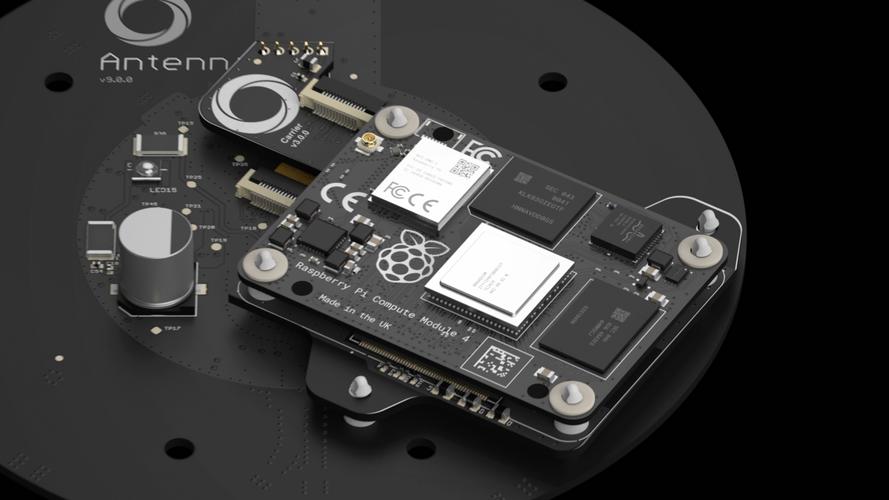
树莓派(Raspberry Pi)凭借其低廉的价格、强大的性能以及丰富的扩展性,成为了构建智能家居项目的理想选择,本指南将带您一步步了解如何使用树莓派,结合各种传感器、执行器和开源软件,打造一个属于自己的智能家居系统。
(图片来源网络,侵删)
第一章:基础知识与准备
1 什么是树莓派?
- 简介:一款基于Linux的单板计算机,大小如信用卡,但功能完整。
- 型号选择:
- 入门/学习:树莓派4B(性能均衡,性价比高)或树莓派5(最新,性能更强)。
- 低功耗/项目:树莓派Zero 2 W(体积小,功耗低)。
- 核心组件:
- 树莓派主板
- 电源适配器(官方推荐5V 3A)
- MicroSD卡(建议16GB以上,Class 10,用于安装操作系统)
- 散热片/风扇(推荐,尤其是4B/5型号)
- 外壳(保护主板,方便安装)
2 核心配件
- 传感器:感知环境。
- 温湿度传感器(如DHT11, DHT22)
- 人体红外传感器(PIR,用于检测移动)
- 光敏传感器(检测光线)
- 门窗磁传感器
- 执行器:控制设备。
- 继电器模块(控制220V家电,如灯泡、风扇)
- 伺服电机(精确控制角度)
- LED灯
- 通信模块:
- Wi-Fi模块:树莓派3B+及以后型号自带,或通过USB扩展。
- 蓝牙模块:用于连接蓝牙设备。
3 必备软件
- 操作系统:
- Raspberry Pi OS(原Raspbian):官方推荐,基于Debian Linux,社区支持最广。
- 下载地址:https://www.raspberrypi.com/software/
- 烧录工具:
- Raspberry Pi Imager:官方工具,简单易用,支持直接写入系统并配置Wi-Fi/SSH。
- 远程连接工具:
- SSH (Secure Shell):通过命令行远程控制树莓派。
- VNC (Virtual Network Computing):通过图形界面远程控制树莓派。
- 开发语言:
- Python:最常用,库丰富,易于上手。
- Node.js:适合处理异步事件,常与Home Assistant等平台结合。
第二章:环境搭建
1 安装操作系统
- 下载并安装 Raspberry Pi Imager。
- 选择SD卡,选择“Raspberry Pi OS (64-bit)”或“Raspberry Pi OS Lite”(无图形界面,更节省资源)。
- 在“齿轮”图标中设置:
- 启用SSH。
- 设置Wi-Fi网络。
- 设置用户名和密码。
- 点击“WRITE”开始烧录。
2 首次启动与配置
- 将SD卡插入树莓派,连接电源。
- 等待几分钟,让系统完成初始化。
- 使用SSH工具(如PuTTY, MobaXterm, 或终端
ssh pi@raspberrypi.local)连接到树莓派。 - 更新系统:
sudo apt update
sudo apt full-upgrade -y
3 Python开发环境
树莓派默认已安装Python,建议使用 pip 安装第三方库。
# 安装Python库示例
pip install RPi.GPIO
pip install adafruit-circuitpython-dht
第三章:核心硬件控制
1 GPIO引脚
- 简介:树莓派上的通用输入/输出引脚,是连接所有硬件的核心。
- 查看引脚图:在终端输入
pinout命令,会显示完整的引脚定义。 - 重要引脚:
- 3V:为传感器供电。
- 5V:为继电器等大功率设备供电。
- GND:接地。
- GPIO:数字输入/输出。
2 控制LED灯(基础示例)
硬件连接:
- LED正极 -> 220Ω电阻 -> GPIO 17
- LED负极 -> GND
Python代码 (blink.py):
import RPi.GPIO as GPIO
import time
# 设置GPIO模式为BCM(基于引脚编号)
GPIO.setmode(GPIO.BCM)
# 设置GPIO 17为输出模式
GPIO.setup(17, GPIO.OUT)
try:
    while True:
        GPIO.output(17, GPIO.HIGH)  # 点亮LED
        time.sleep(1)
        GPIO.output(17, GPIO.LOW)   # 熄灭LED
        time.sleep(1)
except KeyboardInterrupt:
    # 当按下Ctrl+C时,清理GPIO设置
    GPIO.cleanup()
运行代码:
(图片来源网络,侵删)
python3 blink.py
3 读取温湿度传感器
硬件连接(以DHT22为例):
- VCC -> 3.3V
- GND -> GND
- DATA -> GPIO 4
Python代码 (read_temp.py):
import time
import board
import adafruit_dht
# 使用GPIO 4连接DHT22
dht_device = adafruit_dht.DHT22(board.D4)
try:
    while True:
        temperature = dht_device.temperature
        humidity = dht_device.humidity
        print(f"温度: {temperature}°C  湿度: {humidity}%")
        time.sleep(2.0) # 传感器读取有冷却时间
except Exception as e:
    print(e)
finally:
    dht_device.exit()
第四章:智能家居系统搭建
1 主流智能家居平台
| 平台 | 特点 | 优点 | 缺点 | 适合人群 |
|---|---|---|---|---|
| Home Assistant | 本地自托管,功能极其强大,社区活跃。 | 完全隐私控制,离线可用,支持数千种设备和集成。 | 初期配置有一定学习曲线。 | 强烈推荐,追求隐私和功能的DIY爱好者。 |
| Node-RED | 可视化编程,通过拖拽节点来创建流程。 | 直观,逻辑清晰,非常适合处理事件和API。 | 需要结合MQTT等协议使用,本身不管理设备。 | 喜欢图形化编程,关注数据流和逻辑的用户。 |
| Domoticz | 轻量级,资源占用少,Web界面友好。 | 界面简洁,对老旧树莓派(如Zero)友好。 | 功能相比Home Assistant较少,社区规模小。 | 资源有限,或只需要基础功能的用户。 |
2 使用Home Assistant(推荐方案)
安装Home Assistant OS 最简单的方式是使用官方的预安装镜像,直接烧录到SD卡,开机即用。
配置Home Assistant
(图片来源网络,侵删)
- 访问界面:在局域网内访问
http://homeassistant.local:8123。 - 设置:按照向导进行初始设置(位置、用户名、密码等)。
- 添加设备:
- 自动发现:很多Zigbee/Z-Wave网关、MQTT设备会自动被发现。
- 手动添加:通过YAML文件配置高级设备。
集成树莓派GPIO设备
在 configuration.yaml 或通过UI添加 RPi GPIO 集成。
- 示例:添加一个开关
- 在UI中点击 "集成" -> "添加集成" -> 搜索 "Raspberry Pi GPIO"。
- 配置GPIO引脚和设备类型(如开关、传感器)。
3 使用MQTT协议(设备通信的“普通话”)
MQTT(Message Queuing Telemetry Transport)是一种轻量级的发布/订阅消息协议,非常适合物联网设备之间的通信。
安装MQTT Broker(Mosquitto) 在树莓派上安装Mosquitto,作为消息服务器。
sudo apt install mosquitto mosquitto-clients -y
sudo systemctl enable --now mosquitto
Python脚本通过MQTT发布数据
代码 (mqtt_publisher.py):
import paho.mqtt.client as mqtt
import time
import random
# MQTT回调函数
def on_connect(client, userdata, flags, rc):
    if rc == 0:
        print("连接成功!")
    else:
        print(f"连接失败, 返回码 {rc}")
# 创建MQTT客户端
client = mqtt.Client()
client.on_connect = on_connect
# 连接到MQTT服务器 (本地)
client.connect("localhost", 1883, 60)
client.loop_start() # 启动后台线程处理网络流量
try:
    while True:
        # 模拟发布温度数据
        temperature = round(random.uniform(20.0, 25.0), 2)
        payload = str(temperature)
        client.publish "home/bedroom/temperature", payload)
        print(f"发布温度: {payload}")
        time.sleep(10)
except KeyboardInterrupt:
    client.loop_stop()
    client.disconnect()
在Home Assistant中订阅MQTT
在Home Assistant的UI中,添加 "MQTT Sensor",配置主题为 home/bedroom/temperature,即可在界面上看到动态更新的温度数据。
第五章:项目实例与进阶
1 实例1:智能温控系统
- 目标:根据温度自动开启/关闭风扇。
- 硬件:DHT22传感器、继电器模块、风扇。
- 逻辑:
- 树莓派通过DHT22每5秒读取一次温度。
- 如果温度 > 28°C,通过继电器给风扇通电。
- 如果温度 < 26°C,关闭继电器。
- 可在Home Assistant中创建自动化实现此逻辑。
2 实例2:安防监控系统
- 目标:检测到有人移动时,拍照并发送通知。
- 硬件:PIR传感器、USB摄像头。
- 逻辑:
- 树莓派持续检测PIR传感器的信号。
- 当检测到高电平(有人移动)时,调用
fswebcam或libcamera命令拍照。 - 将图片保存,并通过Home Assistant的“通知”服务(如推送、邮件)发送。
3 进阶:语音控制
- 方案1:集成Google Assistant
- 使用
ngrok将本地Home Assistant暴露到公网。 - 在Google Home中链接Home Assistant,实现语音控制。
- 使用
- 方案2:本地语音助手
- 使用
Rhasspy或Hassbian Assistant在树莓派上运行一个完全离线的语音助手,保护隐私。
- 使用
4 进阶:可视化与数据记录
- Grafana + InfluxDB:
- InfluxDB:一个专门用于存储时序数据的数据库。
- Grafana:一个强大的数据可视化工具。
- 将传感器数据存入InfluxDB,然后用Grafana绘制精美的图表,分析长期趋势。
第六章:安全与最佳实践
1 安全
- 修改默认密码:首次登录务必修改用户密码。
- 禁用root登录:SSH默认禁用root登录。
- 更新系统:定期运行
sudo apt update && sudo apt upgrade。 - 使用防火墙:配置UFW(Uncomplicated Firewall)只开放必要端口(如22 for SSH, 8123 for HA)。
- 网络隔离:将树莓派放在一个独立的VLAN或子网中。
2 最佳实践
- 使用面包板和杜邦线:原型阶段方便测试。
- 焊接和接线端子:长期项目建议焊接,连接更牢固。
- 整理线缆:使用扎带和理线槽,让项目更整洁。
- 做好文档:记录接线图、配置文件和代码,方便日后维护。
第七章:资源与社区
- 官方资源:
- 树莓派官网:https://www.raspberrypi.com/
- Home Assistant官方文档:https://www.home-assistant.io/
- 中文社区:
- V2EX树莓派板块:https://www.v2ex.com/go/raspberry_pi
- 知乎相关话题
- B站、YouTube上的大量视频教程
- 项目灵感:
- Instructables:https://www.instructables.com/ (搜索 "Raspberry Pi Smart Home")
- Hackaday:https://hackaday.io/
从点亮一个LED到构建一个全屋智能系统,树莓派为智能家居DIY提供了无限可能,本指南为您提供了一个清晰的路线图,关键在于动手实践,从一个小项目开始,逐步学习和探索,祝您在树莓派智能家居的旅程中玩得开心!


