


⚠️ 核心警告:在开始之前,请务必阅读!
- 保修失效:自行拆机会让你的 MacBook 立即失去官方保修资格。
- 数据安全:在拆机前,请务必备份所有重要数据(使用 Time Machine 或其他云服务)。
- 静电风险:人体静电可能精密的电子元件,请务必在拆机前触摸金属物体以释放静电,或者佩戴防静电手环。
- 工具准备:准备一套质量好、尺寸匹配的螺丝刀和撬棒是成功拆机的关键,劣质工具会损坏螺丝和机身。
MacBook Air 螺丝类型详解
MacBook Air 的螺丝设计非常巧妙,主要分为以下几种类型,用以防止用户自行维修。
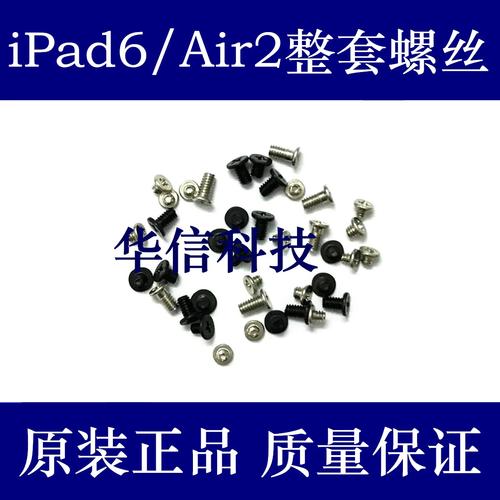
(图片来源网络,侵删)
五角梅花螺丝 (Pentalobe Screws)
这是 MacBook Air 最具标志性的螺丝,用于固定后盖,它看起来像一个五角星,但标准的十字或一字螺丝刀无法拧动。
- 位置:位于机身底部,固定后盖。
- 识别:通常有
P5和P6两种尺寸。- P5:较细,常见于 11 英寸和 13 英寸 MacBook Air (2010-2025)。
- P6:较粗,常见于 13 英寸和 15 英寸 MacBook Air (2025-2025)。
- 工具:必须使用 P5 或 P6 梅花螺丝刀。
三星螺丝 (Tri-Wing Screws)
这种螺丝有三个“翅膀”,常见于较旧的 MacBook 型号中,现在已较少见。
- 位置:可能在内部固定电池、风扇或硬盘(取决于具体型号)。
- 工具:需要专用的 三星螺丝刀。
苹果安全螺丝 (Security Screws / Tamper-Res Screws)
这是苹果为了阻止用户自行维修而广泛使用的一种螺丝,它的头部中间有一个小孔,看起来像“钻孔”的十字螺丝。
- 位置:遍布整个机身内部,用于固定主板、电池、风扇、屏幕等几乎所有组件。
- 识别:通常有
Y和Y0两种尺寸。- Y:较细,常见于多数 MacBook Air。
- Y0:较粗,用于固定主板等大型部件。
- 工具:必须使用 苹果安全螺丝刀。
标准十字螺丝 (Phillips Screws)
在 MacBook Air 中,标准十字螺丝相对较少,但依然存在。
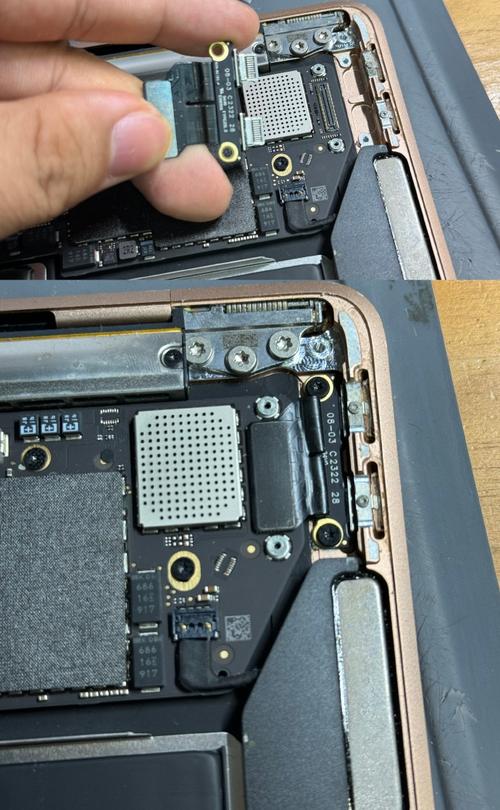
(图片来源网络,侵删)
- 位置:可能用于固定 SSD 固态硬盘、Wi-Fi 天线、部分支架等。
- 工具:标准的 PH0 或 PH1 十字螺丝刀。
螺丝长度:最重要的细节!
这是新手最容易犯错的地方。不同位置的螺丝长度绝对不同! 如果将长螺丝拧在短螺丝孔位,会直接刺穿主板,造成永久性损坏!
黄金法则:拆一颗螺丝,立刻把它拧回原位,或者放在一个按顺序排列的磁吸板上。
以下是不同型号 MacBook Air 内部螺丝长度的常见规律(以 2025-2025 款 13寸 Air 为例,其他型号类似):
| 螺丝位置/组件 | 螺丝类型 | 常见长度 (示例) | 备注 |
|---|---|---|---|
| 后盖固定 | P5 | 约 3.0mm | 最长的螺丝之一 |
| 电池连接器 | Y | 约 2.3mm | 短螺丝,拧错会损坏电池 |
| 风扇固定 | Y | 约 4.0mm | 非常长的螺丝 |
| Wi-Fi 模块 | Y | 约 1.5mm | 非常短的螺丝 |
| SSD 固定 | Phillips PH0 | 约 2.5mm | |
| 扬声器/麦克风 | Y | 约 2.0mm |
如何管理螺丝? 强烈建议使用一个带有格子的磁性螺丝托盘或一块磁吸板,在拆下每个部件的螺丝前,先在托盘上画个简图,或者按顺序将螺丝排列好,拍照记录下螺丝位置也是一个好习惯。
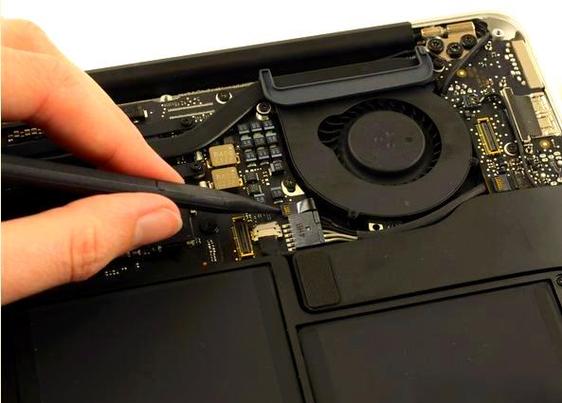
(图片来源网络,侵删)
不同型号 MacBook Air 螺丝差异
虽然螺丝类型有共性,但不同年份的 MacBook Air 在细节上有所不同。
2010-2025 款 MacBook Air (使用 Intel 处理器)
- 后盖:P5 梅花螺丝。
- 内部:Y 安全螺丝 占据主导地位,风扇、电池、Wi-Fi 等都使用它,这是螺丝类型最复杂的时期之一。
2025-2025 款 MacBook Air (Intel, 新款设计)
- 后盖:P6 梅花螺丝。
- 内部:仍然大量使用 Y 安全螺丝,主板、电池、屏幕排线等均由其固定。
2025 款及之后 MacBook Air (Apple M1 及更新芯片)
- 后盖:P6 梅花螺丝。
- 内部:大量使用 Y 安全螺丝,由于采用了统一内存和更紧凑的设计,内部结构更复杂,对螺丝的要求也更严格。绝对不能混淆主板螺丝和电池螺丝的长度!
总结与建议
- 先识别,再动手:拆机前,仔细观察你要拧动的螺丝是什么类型。
- 投资好工具:一套包含 P5/P6 梅花螺丝刀 和 Y/Y0 安全螺丝刀 的专业维修工具是必备的,iFixit 等品牌的套装是不错的选择。
- 长度是生命线:严格按照原始位置和长度安装螺丝,如果不确定,宁可先放一边,也不要“试一试”。
- 寻求专业帮助:如果你对任何步骤感到不确定,尤其是涉及主板、电池等高风险部件时,请务必将电脑交给专业的维修人员,自行维修的风险远大于节省的维修费。
希望这份详细的指南能帮助你安全地完成 MacBook Air 的拆机工作!


