


下面我为你整理了一份超详细的保姆级教程,涵盖了准备工作、具体步骤、常见问题以及重要提醒,确保你能够顺利完成。
(图片来源网络,侵删)
第一部分:准备工作 (非常关键)
在开始之前,请务必准备好以下几样东西,这能让你事半功倍,避免中途出错。
准备一个合适的U盘
- 格式:推荐使用 FAT32 或 exFAT 格式,这是智能电视最兼容的两种格式。
- 注意:很多高清电影或大型App的安装包超过 4GB,而 FAT32 格式不支持存放单个超过4GB的文件,如果你的安装包很大,建议将U盘格式化为 exFAT。
- 容量:一个8GB或16GB的U盘就完全足够了。
- 操作:将U盘插入电脑,备份好所有重要数据,然后将其格式化为FAT32或exFAT。
下载电视安装包 (APK文件)
这是最关键的一步,你需要找到适合你电视的安装包。
-
什么是APK?
APK 是 Android Package Kit 的缩写,也就是安卓应用的安装包文件,智能电视大多基于安卓系统,所以安装软件本质就是安装APK文件。
 (图片来源网络,侵删)
 -
去哪里下载?
- 安全可靠渠道(推荐):
- 酷安:国内高质量的安卓应用社区,应用质量高,评论真实,是寻找电视版App的首选。
- APKMirror:一个国际知名的APK下载站,所有应用都经过官方原版验证,非常安全,但需要一定的英文阅读能力。
- 其他渠道:一些科技论坛或应用市场的电视版专区。
- 注意:务必从正规网站下载,不要来路不明的链接,以免下载到带病毒或恶意广告的软件。
- 安全可靠渠道(推荐):
-
下载注意事项:
- 选择电视版/TV版:下载时请认准 TV版、电视版、Android TV 等字样的APK,它们是专门为电视遥控器操作优化的,界面和按键布局更合理。
- 文件名:下载完成后,可以给APK文件起一个简单的名字,方便在电视上查找。
将APK文件拷贝到U盘
- 将下载好的APK文件直接复制到U盘的根目录(也就是打开U盘后第一层文件夹)。
- 为了方便管理,你也可以在U盘根目录新建一个名为
TV Apps或电视应用的文件夹,然后把所有APK文件放进去,但强烈建议放在根目录,因为有些电视的文件浏览器可能无法深入多层文件夹。
第二部分:具体安装步骤 (以不同品牌电视为例)
不同品牌的智能电视,开启“允许安装未知来源应用”的路径略有不同,请根据你的电视品牌,找到对应的方法。
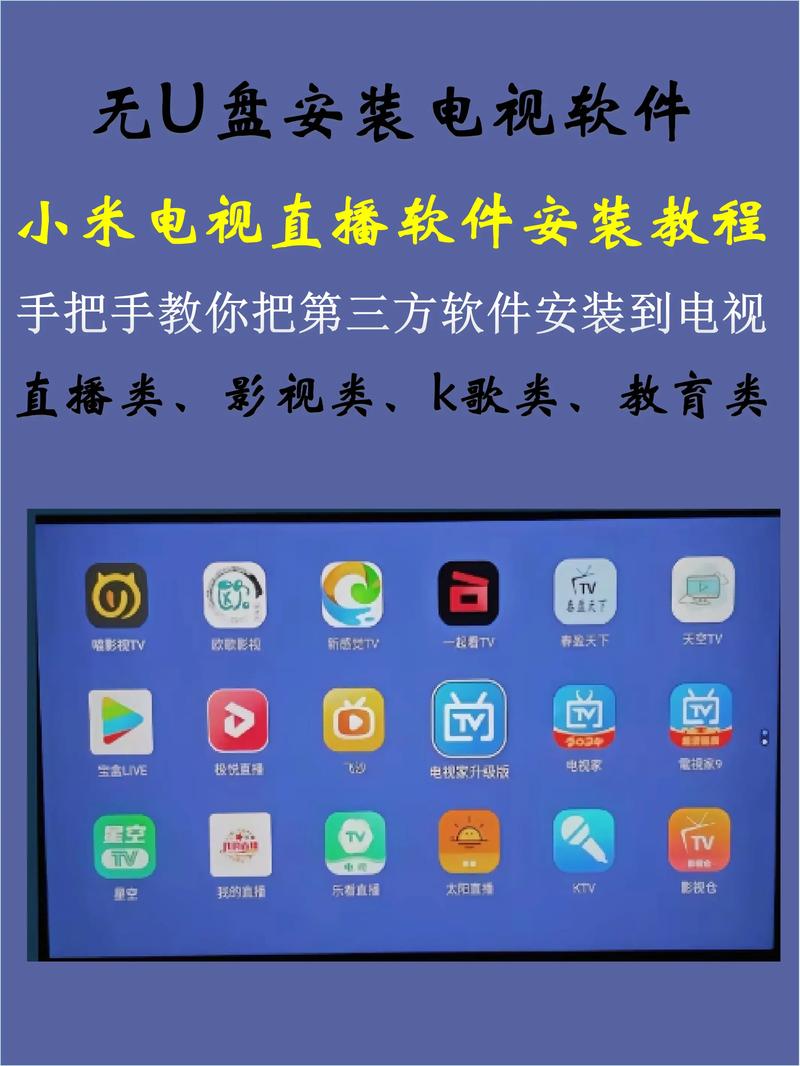
通用步骤:开启“未知来源”权限
这是安装非官方应用的前提,只需要开启一次。
(图片来源网络,侵删)
- 用遥控器进入电视的 【设置】 菜单。
- 找到 【安全】 或 【安全与隐私】 选项。
- 在里面找到 【未知来源】 或 【允许安装未知来源的应用】 的选项。
- 开启它,系统可能会弹出一个警告窗口,提示您此操作可能存在风险,请确认后点击“允许”或“开启”。
- (部分品牌如海信、VIDDA电视)可能会要求你为这个权限设置一个密码,以防他人随意安装,请设置一个你记得住的密码。
分品牌详细安装流程
开启权限后,按照以下步骤安装。
方法A:通过“文件管理器”安装 (最通用)
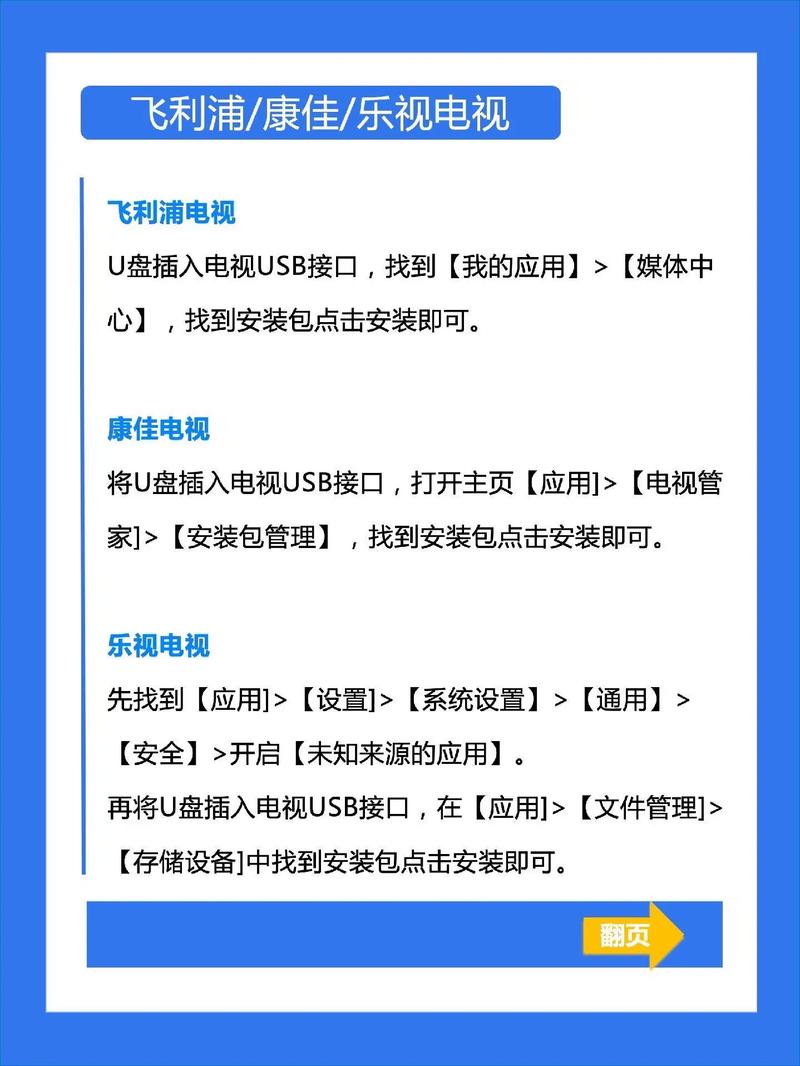
这是最常用、最主流的方法,适用于绝大多数智能电视(如小米、海信、TCL、创维、康佳等)。
- 插入U盘:将准备好的U盘插入电视的USB接口。
- 打开文件管理器:在电视主界面或应用列表中找到并打开 【文件管理】 或 【媒体中心】 应用。
- 找到U盘:在文件管理器中,你应该能看到“内部存储”和“USB设备”或“U盘”等选项,点击进入你的U盘。
- 定位APK文件:进入U盘后,找到你之前拷贝的APK文件,如果你放在了根目录,直接就能看到;如果在文件夹里,请进入相应文件夹。
- 开始安装:
- 用遥控器选中该APK文件,然后按下确认键(OK键)。
- 或者,选中文件后,按遥控器菜单键(通常是一个三条横线的图标),在弹出的选项中选择“安装”。
- 等待安装完成:电视会开始解压和安装文件,请耐心等待,屏幕上会显示安装进度。
- 安装成功:安装完成后,系统通常会提示“安装成功”,并询问你是否“立即打开”,你可以选择打开,也可以稍后在电视的应用列表中找到它。
方法B:通过“应用商店”安装 (部分品牌)
有些电视(如部分三星、LG或一些新系统)的应用商店内置了“从本地安装”的功能。
- 插入U盘:同样,先插入U盘。
- 打开应用商店:进入电视自带的官方应用商店。
- 找到安装选项:在应用商店的设置或菜单里,寻找类似 【从本地安装】、【安装APK】 或 【侧载应用】 的选项。
- 选择APK文件:点击该选项后,系统会弹出一个文件浏览器,引导你找到U盘里的APK文件。
- 确认安装:选中文件后,点击确认,后续步骤和方法A一样。
第三部分:常见问题与解决方法
Q1: 电视找不到U盘或显示“无文件”?
- 原因:U盘格式不兼容、U盘接触不良、或电视USB口供电不足。
- 解决:
- 检查格式:将U盘在电脑上格式化为 FAT32 或 exFAT。
- 更换接口:尝试换一个USB口,最好是电视机身侧面的口,供电可能更稳定。
- 重启:将电视和U盘都重新插拔一遍,或者重启电视。
Q2: 安装时提示“解析包失败”或“安装程序包错误”?
- 原因:
- APK文件已损坏(下载不完整)。
- APK版本与你的电视系统不兼容(CPU架构、安卓版本不匹配)。
- 电视没有开启“未知来源”权限。
- 解决:
- 重新下载:去原网站重新下载APK文件。
- 寻找兼容版本:在酷安等社区搜索你的电视型号+App名,看有没有其他人分享了兼容的版本。
- 检查权限:返回【设置】->【安全】,确认“未知来源”已经开启。
Q3: 安装后应用图标是灰色的,打不开?
- 原因:应用与你的电视硬件(特别是GPU)不兼容。
- 解决:这是比较棘手的问题,尝试寻找其他版本的APK,或者放弃安装该应用,有时候电视的系统更新后,之前能用的App也可能出现此问题。
Q4: 电视没有“文件管理器”应用怎么办?
- 解决:在电视的应用商店里搜索“文件管理器”或“ES文件浏览器”等,先安装一个文件管理器App,然后再进行后续操作。
第四部分:重要提醒与风险提示
- 安全第一:只从信誉良好的网站下载APK,警惕捆绑了恶意软件的安装包。
- 兼容性是关键:不是所有手机App都能在电视上完美运行,优先选择 TV版,并用遥控器操作体验一下,如果卡顿或无法操作,建议卸载。
- 系统更新风险:电视进行系统更新后,可能会导致你侧载的应用出现异常或被清除,更新后如果发现App不见了,需要重新安装。
- 官方商店优先:如果官方应用商店有你需要的App,建议优先从官方商店下载,这样更安全、更稳定,也更容易获得更新。
希望这份详细的教程能帮到你!祝你安装顺利,享受更多精彩的电视内容!


