


基础用法:直接打开一个 URL
这是最简单的方式,当你安装完 Chrome 后,系统会自动关联 chrome.exe 或 chrome 命令,你可以在命令行(如 Windows 的 CMD、PowerShell 或 macOS/Linux 的终端)中直接输入 chrome 加上网址。
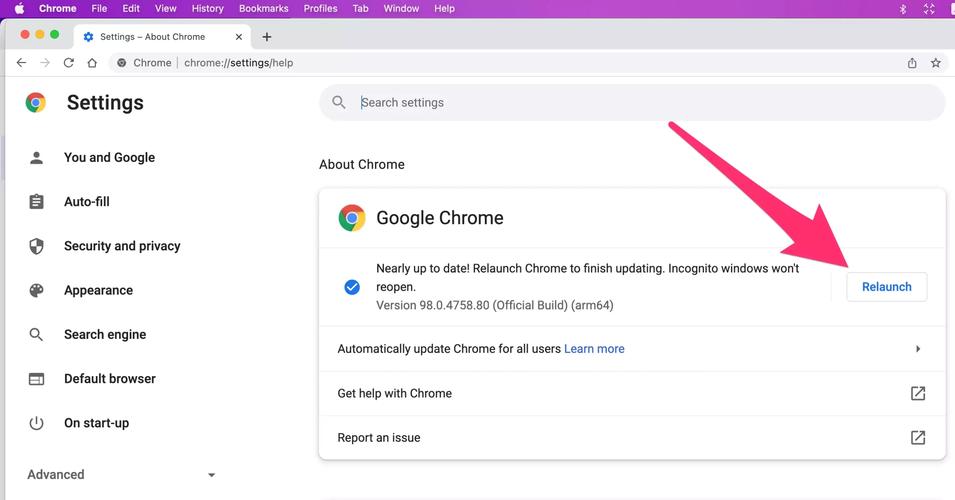
语法格式:
chrome "https://www.google.com"
示例:
-
在 Windows (CMD/PowerShell) 中:
start chrome "https://www.bing.com"
start命令会在一个新窗口中启动程序,这样就不会阻塞你的当前命令行窗口,这是 Windows 下推荐的用法。
-
在 macOS / Linux (Terminal) 中:
 (图片来源网络,侵删)
google-chrome "https://www.github.com"
- 在 macOS 上,通常程序名为
Google\ Chrome(有空格,需要用引号或反斜杠转义),但更常见的别名是google-chrome或直接用open命令。 open -a "Google Chrome" "https://www.github.com"是 macOS 下非常标准的用法。
- 在 macOS 上,通常程序名为
结合其他参数:更强大的控制
真正的威力在于将 URL 与其他启动参数结合使用,以下是一些与 URL 结合最常用和最有用的参数。
a. 新建窗口或标签页
默认情况下,Chrome 没有在运行,chrome "url" 会打开一个新窗口,Chrome 已经在运行,它会在最后一个活动的窗口中打开一个新标签页。
你可以通过参数来精确控制这个行为:
-
--new-window: 强制在新窗口中打开 URL。 (图片来源网络,侵删)
chrome --new-window "https://www.google.com"
-
--new-tab: 强制在新标签页中打开 URL(这是默认行为,但在某些场景下明确指定很有用)。chrome --new-tab "https://www.github.com"
b. 隐身模式
结合 --incognito 参数,可以在不记录历史、Cookie 等隐私信息的情况下打开指定 URL。
-
在新窗口的隐身模式中打开:
chrome --incognito "https://www.wikipedia.org"
-
在新标签页的隐身模式中打开:
chrome --incognito --new-tab "https://www.wikipedia.org"
c. 应用模式 (App Mode)
--app 参数非常有用,它会将指定的 URL 以类似桌面应用的形式打开,没有地址栏、标签栏等浏览器界面,只有一个窗口。
- 将网页作为应用打开:
chrome --app="https://web.whatsapp.com"
这会打开一个干净的 WhatsApp Web 窗口,看起来就像一个独立的桌面应用。
d. 指定用户配置文件
如果你在 Chrome 中创建了多个用户(个人和工作),可以使用 --profile-directory 参数来指定用哪个配置文件打开 URL。
-
查看你的配置文件目录名:
- 在 Chrome 地址栏输入
chrome://version并回车。 - 在 "个人资料路径" (Profile Path) 一栏,路径的最后部分就是你的目录名,
Profile 1或Default。
- 在 Chrome 地址栏输入
-
用特定配置文件打开 URL:
chrome --profile-directory="Profile 1" "https://www.work-related-site.com"
e. 离线模式
--offline 参数会告诉 Chrome 以离线模式启动,这对于开发和测试需要模拟网络断开场景的网页非常有用。
- 以离线模式打开页面:
chrome --offline "file:///C:/path/to/your/local.html"
注意:离线模式通常用于打开本地文件,因为在线网站会尝试连接网络并可能失败。
实战场景示例
快速打开工作区
假设你每天上班都需要打开公司邮箱、项目管理工具和内部文档,你可以创建一个批处理文件(Windows)或 Shell 脚本(macOS/Linux)来自动化这个过程。
Windows (start_work.bat):
@echo off
echo Opening work applications...
start chrome --new-window "https://mail.google.com"
start chrome --new-window "https://github.com"
start chrome --app="https://your-company-internal-app.com"
echo Done!
macOS/Linux (start_work.sh):
#!/bin/bash
echo "Opening work applications..."
google-chrome --new-window "https://mail.google.com"
google-chrome --new-window "https://github.com"
google-chrome --app="https://your-company-internal-app.com"
echo "Done!"
(在 macOS/Linux 上,你可能需要给 start_work.sh 文件添加执行权限:chmod +x start_work.sh)
开发者调试
你需要同时检查本地开发服务器和线上版本。
# 在一个终端窗口,用无痕模式打开线上版本,方便测试
chrome --incognito --new-tab "https://your-site.com"
# 在另一个终端窗口,用特定配置文件打开本地开发版本
chrome --profile-directory="DevProfile" "http://localhost:3000"
如何查看所有启动参数?
Chrome 自带了一个帮助页面,可以列出所有可用的命令行参数。
操作方法:
- 打开 Chrome。
- 在地址栏输入
chrome://flags并回车。 - 在页面顶部的地址栏,将
chrome://flags修改为chrome://version并回车。 - 在 "命令行" (Command Line) 部分,你会看到 Chrome 启动时实际使用的所有参数。
或者,你也可以直接在命令行运行:
chrome --help
这会打印出一个包含所有参数及其简要说明的列表。
| 目的 | 命令示例 | 说明 |
|---|---|---|
| 直接打开 | chrome "https://www.google.com" |
最基础用法,打开指定网址。 |
| 新窗口 | chrome --new-window "https://www.google.com" |
强制在一个全新的窗口中打开。 |
| 新标签页 | chrome --new-tab "https://www.google.com" |
强制在当前窗口(或新窗口)中打开一个新标签页。 |
| 隐身模式 | chrome --incognito "https://www.google.com" |
在不记录历史的情况下打开。 |
| 应用模式 | chrome --app="https://web.whatsapp.com" |
以无边框的“应用”窗口打开。 |
| 指定用户 | chrome --profile-directory="Profile 1" "..." |
使用指定的 Chrome 用户配置文件打开。 |
| 离线模式 | chrome --offline "file:///..." |
以离线模式启动,用于本地文件测试。 |
掌握这些参数组合,可以极大地提升你使用 Chrome 的效率和定制化程度。


