


什么是智能随身WiFi?
理解它的原理:
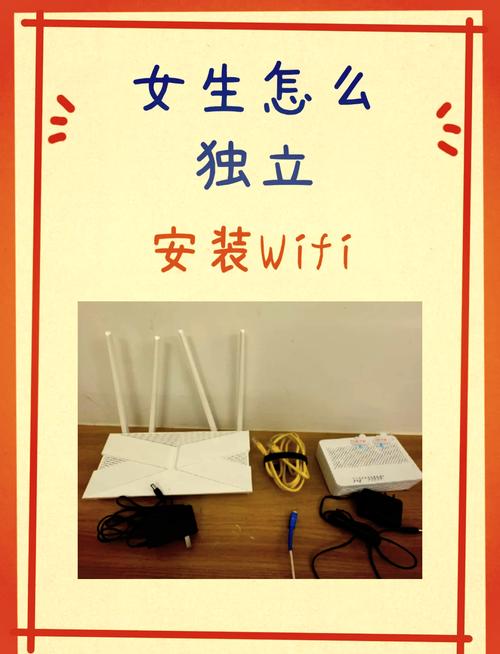
(图片来源网络,侵删)
- 核心功能:它是一个便携式设备,内置了电池和SIM卡槽。
- 工作方式:将一张手机流量卡(数据卡)插入它的SIM卡槽,它就能像手机一样通过移动网络(4G/5G)上网。
- 最终效果:它会将移动网络转换成一个WiFi信号,让你周围的手机、电脑、平板等设备可以连接这个WiFi,从而共享上网。
优点:
- 便携:比路由器小,可以放进口袋。
- 多人共享:一个设备可以支持多个设备同时上网。
- 无需插电:自带电池,可以随时随地使用。
使用前的准备工作
在开始使用之前,你需要准备好以下几样东西:
- 智能随身WiFi设备本身:就是那个长方形的盒子。
- 一张可用的流量卡:
- 类型:通常是小卡(Nano-SIM),部分设备支持三卡槽(大卡、标准卡、小卡),可以自行剪卡或使用卡托。
- 来源:你可以去运营商(移动、联通、电信)营业厅办理专门的“数据流量卡”,或者使用你手机上不主用的那张SIM卡(注意:手机套餐通常不适合长时间、大流量共享,可能会限速或额外收费)。
- 选择建议:如果你使用频率高,建议办理专门的流量卡,通常更划算。
- 充电设备:
- 随身WiFi的充电线(通常是USB Type-C或Micro-USB接口)。
- 一个充电头(手机充电头即可)。
- (可选)一个充电宝,用于户外移动供电。
详细使用步骤(新手入门)
步骤1:激活与开机
-
插入流量卡:
- 找到设备侧面的SIM卡卡槽,用取卡针(或回形针)轻轻按压,卡托会弹出。
- 将你的流量卡按照卡托上标注的“金手指朝下”的方向放入。
- 将卡托推回设备,听到“咔”的一声表示安装到位。
-
首次开机(激活):
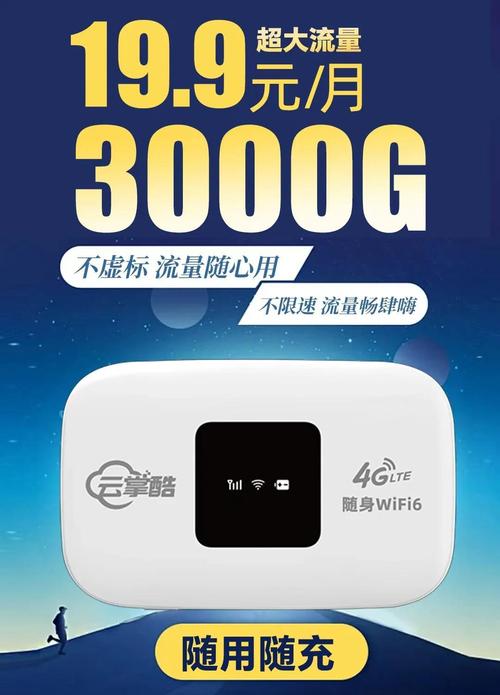 (图片来源网络,侵删)
- 长按设备侧面的电源键约3-5秒,直到设备指示灯亮起。
- 新设备首次开机时,会自动进行激活,这个过程可能需要几分钟,期间请保持设备有电(最好插上充电器)。
- 激活成功后,设备会自动搜索网络并注册,你会看到指示灯由闪烁变为常亮,或者屏幕上显示信号格数(类似于手机信号)。
步骤2:连接你的设备(手机/电脑)
随身WiFi已经变成了一个“小WiFi路由器”,你需要让你的手机或电脑连接它。
-
找到WiFi名称和密码:
- 查看设备背面/底部:通常会有一个标签,上面印有WiFi名称(SSID)和WiFi密码。
- 查看屏幕:如果你的随身WiFi带小屏幕,开机后会直接显示这些信息。
-
在手机或电脑上连接:
- 手机/平板:进入“设置” -> “WiFi”,在列表中找到你刚才看到的WiFi名称(SSID),点击它,输入密码,连接即可。
- 笔记本电脑:点击右下角的网络图标,选择WiFi列表中的你的设备名称,输入密码连接。
-
确认连接成功:
- 连接成功后,手机或电脑的右上角会出现WiFi图标。
- 打开浏览器,访问任意网站(如
www.baidu.com),如果能正常打开,说明你已经成功上网了!
步骤3:日常管理与使用
连接上之后,你可能还需要对随身WiFi进行一些简单的设置和管理。
-
如何管理?
- 通过WiFi管理(推荐):连接上这个随身WiFi后,打开手机浏览器,在地址栏输入设备管理地址(通常是
168.1.1、168.0.1或168.8.1,具体看设备说明书或背面标签),输入初始密码(通常是admin、123456或密码印在标签上),就能进入设置页面了。 - 通过手机App:部分品牌的随身WiFi会配套一个手机App,扫描设备上的二维码下载后,可以更方便地管理。
- 通过WiFi管理(推荐):连接上这个随身WiFi后,打开手机浏览器,在地址栏输入设备管理地址(通常是
-
在管理页面可以做什么?
- 修改WiFi名称和密码:为了安全,建议首次使用就修改默认密码。
- 查看流量使用情况:这是最重要的功能!你可以清晰地看到本月已经使用了多少流量,避免套餐超额产生额外费用。
- 设置设备休眠:可以设置一段时间无设备连接后,自动进入休眠模式以省电。
- 查看在线设备:可以看到有多少台设备正在连接你的随身WiFi。
- 重启/恢复出厂设置:当设备出现小故障时,可以尝试重启。
重要注意事项
-
电量管理:
- 随身WiFi的电池容量有限,通常能持续使用6-10小时,长时间使用时,务必插着充电器,否则它会边充电边耗电,电量会迅速掉光。
- 不用时,可以长按电源键关机,以节省电量。
-
流量监控:
- 一定要养成定期查看流量使用量的习惯! 很多流量套餐的流量用完后,会自动降速到非常慢的速度,或者按天收取高额的流量费,通过管理页面可以轻松监控。
-
信号问题:
随身WiFi的信号强弱取决于它插入的流量卡的信号,如果你在某个地方网速很慢,可能是当地移动网络信号不好,可以换个位置试试。
-
散热问题:
长时间高强度使用(如多人看视频)时,设备可能会发热,这是正常现象,确保放置在通风良好的地方即可。
常见问题与解决方法
-
问题1:无法开机?
- 检查:是否电量耗尽?尝试充电半小时后再尝试开机,充电时,充电器是否正常工作?
-
问题2:搜索不到WiFi信号?
- 检查:设备是否已开机?指示灯是否亮起?是否已经成功注册到移动网络(信号格是否显示)?可以尝试重启随身WiFi设备。
-
问题3:连接上WiFi但无法上网?
- 检查:
- 随身WiFi本身的网络是否正常?(查看设备屏幕或管理页面的信号状态)
- 是否流量已用尽?(进入管理页面查看)
- 尝试断开后重新连接WiFi。
- 重启你的手机/电脑和随身WiFi设备。
- 检查:
-
问题4:网速很慢?
- 检查:
- 当地移动网络信号是否不好?(换个位置试试)
- 是否连接设备过多?(过多的设备会分摊带宽)
- 是否流量已用尽并进入限速阶段?
- 检查:
希望这份详细的指南能帮助你轻松上手智能随身WiFi!祝你使用愉快!


