


告别卡顿与死角!2025年双频智能路由器全攻略:从拆封到满格信号,一篇搞定!
高级机械维修专家亲授,不卡顿、不掉线、安全又省心的终极设置指南)**
引言:您是否正被这些“网络刺客”困扰?
“哎,怎么又卡了!” “卧室的Wi-Fi信号怎么这么弱,刷个视频转圈圈?” “新买的路由器,功能一堆,设置起来比修台钻还复杂!”
作为一名在机械维修领域摸爬滚打多年的专家,我深知“精准调试”和“科学配置”对于设备性能发挥的重要性,一台高性能的路由器,就像一台精密的机床,出厂时的默认设置只是“基础模式”,只有经过我们“高级技师”般的精心调校,才能发挥其全部潜能,为您带来丝滑般的网络体验。
本文将以“双频智能无线路由器”为核心,用工程师般严谨的逻辑和维修专家般通俗易懂的语言,带您一步步完成从硬件安装到高级配置的全过程,无论您是网络小白还是有一定经验的用户,都能在这里找到您需要的答案。
第一章:知其然,更要知其所以然——双频路由器,究竟“双”在哪里?
在动手设置之前,我们首先要搞清楚“双频”到底是什么,这就像我们维修设备前,要先明白其工作原理一样。
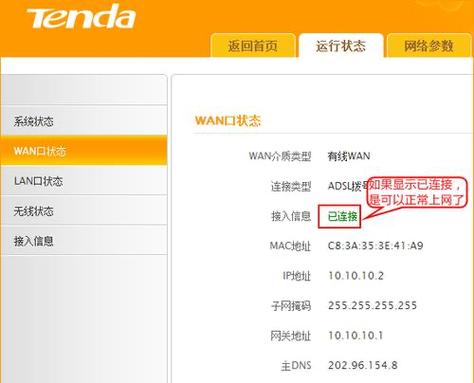
- 单频路由器: 就像一条单车道,所有设备(手机、电脑、智能家居)都在这条道上挤,车多了自然就堵,它工作在2.4GHz频段,穿墙能力强,但速度慢、易干扰(微波炉、蓝牙、邻居的Wi-Fi都会来“抢道”)。
- 双频路由器: 相当于开辟了“双车道”甚至“三车道”。
- 4GHz频段: 保留其“穿墙能力强”的优点,适合连接对速度要求不高但需要稳定信号的设备,如智能音箱、摄像头、智能家居等。
- 5GHz频段: 这是“高速专用车道”,它干扰少、速度快,延迟低,是连接手机、电脑、游戏机等高性能设备的绝佳选择。
核心优势: 双频路由器可以同时提供两个Wi-Fi信号,您可以根据设备特性,让它们各走各的“车道”,从根本上解决了拥堵问题。
第二章:硬件安装与初步连接——打好网络的地基
任何精密设备的安装,都需要遵循规范,路由器的物理安装是基础,一步错,步步错。
-
最佳摆放位置:
- 中心原则: 尽量放置在房屋的几何中心,信号覆盖范围最广。
- 开阔原则: 远离墙壁、金属障碍物(如文件柜、冰箱)、微波炉、无绳电话等干扰源。
- 高位原则: 放置在桌面、书架等较高位置,利用“向下覆盖”的特性减少信号衰减。
- 散热原则: 确保路由器周围有良好的通风,避免因过热导致性能下降或死机。
-
连接线路:
 (图片来源网络,侵删)
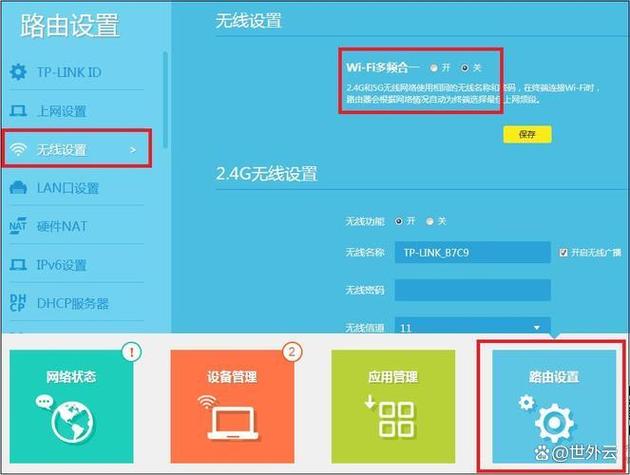
- 将光猫(Modem)的LAN口用一根网线连接到路由器的WAN口(通常颜色与其他LAN口不同)。
- 检查路由器电源适配器是否连接牢固,通电后观察指示灯状态,正常情况下,电源灯、WAN口灯、Wi-Fi灯应常亮或闪烁。
-
登录管理界面:
- 方法一(推荐): 将手机或电脑连接到路由器默认的Wi-Fi信号(通常在路由器底部标签上,如
TP-Link_XXXX或HUAWEI-XXXX)。 - 用网线将电脑直接连接到路由器的任意一个LAN口。
- 打开浏览器,在地址栏输入路由器的管理地址(同样在底部标签上,常见如
168.1.1、168.31.1或tplinklogin.cn)。 - 输入默认的用户名和密码(同样在底部标签上),即可进入设置界面。
- 方法一(推荐): 将手机或电脑连接到路由器默认的Wi-Fi信号(通常在路由器底部标签上,如
第三章:核心设置步骤——从“能用”到“好用”的蜕变
这是整个设置过程的核心,我们将分步进行,确保每一步都清晰明了。
第一步:连接向导与基本配置
登录后,大多数路由器都会提供“设置向导”,按照提示操作即可,通常需要选择“宽带上网方式”,并输入您的宽带账号和密码,如果您不清楚,可以咨询您的宽带运营商。
第二步:修改管理密码——为您的网络“上锁”
(安全第一!这是最重要的步骤之一!) 默认的登录密码极其简单,是黑客攻击的第一目标,请立即修改!
- 进入“系统工具” -> “修改登录密码”。
- 设置一个强密码(包含大小写字母、数字、符号,长度12位以上)。
第三步:Wi-Fi名称与密码——打造专属且安全的网络
这是您每天都要接触的设置,请务必用心。
-
设置2.4GHz和5GHz网络:
- Wi-Fi名称(SSID): 建议为两个频段设置不同的名称,以便区分。
MyHome_2.4G(用于智能家居)MyHome_5G(用于手机电脑)
- Wi-Fi密码: 强烈建议设置相同的复杂密码,这样您只需连接一次,手机等设备会自动根据信号强度选择最佳频段,体验更无缝,密码同样要求复杂。
- 安全模式: 选择 WPA2-PSK [AES] 或 WPA3-PSK,这是目前最安全的加密方式,拒绝WEP和TKIP。
- Wi-Fi名称(SSID): 建议为两个频段设置不同的名称,以便区分。
-
隐藏SSID?不推荐!
- 虽然隐藏SSID可以增加一点“防君子不防小人”的难度,但会导致设备搜索和连接变慢,且容易被专业工具扫描到。一个强密码远比隐藏SSID有效。
第四步:智能连接与QoS(智能带宽分配)——打造“VIP通道”
这是“智能路由器”的核心功能,也是从“普通”到“高级”的关键一步。
- 什么是QoS? Quality of Service,服务质量,它就像一个网络交通管理员,能根据您的设置,优先保障重要应用的网速。
- 如何设置?
- 进入“QoS智能流量控制”或“智能限速”功能。
- 您可以设置:
- 设备优先级: 将您正在玩游戏或看直播的设备设置为“最高优先级”,它会自动抢占更多带宽。
- 应用优先级: 将“王者荣耀”、“和平精英”、“腾讯视频”等应用设置为“优先保证”,即使在别人下载大文件时,您的游戏也不会卡顿。
- 这个功能完美解决了“抢网速”的家庭矛盾。
第四章:高级进阶设置——释放路由器的全部潜能
对于追求极致体验的用户,以下高级设置能让您的网络更上一层楼。
信道优化——解决“看不见”的拥堵
- 问题所在: 您的2.4GHz频段可能和邻居的Wi-Fi“撞车”了,使用相同或相邻的信道会造成严重干扰。
- 如何解决:
- 进入“无线设置” -> “无线高级设置”。
- 将2.4GHz的信道从“自动”改为手动,并选择一个干扰最小的信道(通常推荐1、6、11,它们之间隔得最远,互不干扰)。
- 5GHz频段信道多,干扰小,一般保持“自动”即可。
客人网络——共享不“共享”,安全更贴心
当有朋友来访时,无需将主Wi-Fi密码告知他们,开启“访客网络”功能,可以创建一个独立的、隔离的Wi-Fi网络,客人可以上网,但无法访问您家庭网络中的其他设备和文件,保障了主网络的安全。
固件升级——为路由器“注入新活力”
路由器厂商会通过固件升级来修复漏洞、优化性能、增加新功能,定期检查并升级固件,就像给您的设备做“定期保养”,能确保其长期稳定运行。
防火墙与家长控制——构建安全的网络环境
- 防火墙: 开启路由器的防火墙,可以有效阻止来自外部网络的非法访问。
- 家长控制: 可以设置特定设备在特定时间段禁止上网,或限制其访问某些网站,是管理孩子上网行为的利器。
第五章:常见问题排查(FAQ)——您问我答,快速解决
Q1:为什么我的5G信号满格,但速度还不如2.4G? A:5GHz频段虽然速度快,但穿墙能力较弱,如果您离路由器很远,穿过一堵墙后,5G信号可能衰减严重,此时设备会自动切换到更稳定的2.4G,这是正常现象,请确保您的5G设备尽量靠近路由器使用。
Q2:设置后,部分设备(如智能电视、智能家居)连不上Wi-Fi怎么办? A:首先确认设备是否支持您设置的Wi-Fi频段(很多老款智能设备只支持2.4G),如果支持,请检查密码是否输入错误,尝试“忘记网络”后,重新搜索并输入密码连接。
Q3:路由器频繁掉线,需要重启才能恢复? A:这通常是散热不良或固件bug导致,请检查路由器周围是否通风良好,并尝试升级固件,如果问题依旧,可能是硬件故障,建议联系售后。
Q4:如何测试我的网络速度是否达标? A:请使用电脑通过网线连接到路由器,然后访问知名测速网站(如Speedtest.net),这样测出的速度最接近您的实际宽带速率,无线测速会受信号、距离、干扰等因素影响,结果会偏低。
一台好的路由器,一个美好的数字生活
通过以上步骤,您的双频智能无线路由器已经从一台“出厂设置”的机器,升级为一台为您量身定制的“网络指挥中心”,它不仅速度快、覆盖广,而且稳定、安全。
正如我在维修工作中所坚信的:“设备没有问题,只有设置不当。” 希望这篇指南能帮助您彻底告别卡顿与掉线,享受畅快淋漓的数字生活,如果您在设置过程中遇到任何难题,欢迎在评论区留言,我们一起交流探讨!
(文末可加上相关标签,如:#双频路由器 #路由器设置 #Wi-Fi优化 #家庭网络 #网络教程 #智能生活)


