


小方智能摄像机 说明书与使用指南
包装清单
在开始之前,请确认包装盒内包含以下所有物品:
(图片来源网络,侵删)
- 小方智能摄像机 x1
- 电源适配器 x1
- Micro-USB数据线 x1
- 安装底座/螺丝包 x1
- 快速入门指南/说明书 x1
- 复位针 x1 (通常藏在包装内)
注意: 如果缺少任何一项,请立即联系您的购买商。
产品概述
产品外观 (以云台机为例)
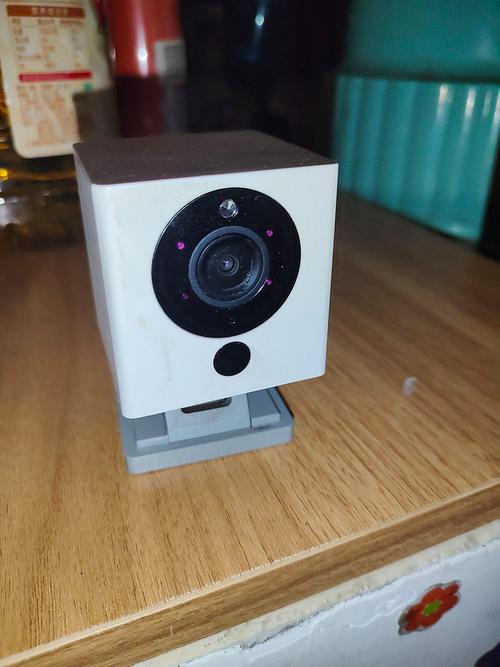
- 镜头: 摄取图像的核心部件。
- 红外补光灯: 在夜晚或光线不足时自动开启,提供黑白夜视画面。
- 状态指示灯: 显示设备的工作状态(如联网、录制、麦克风状态等)。
- 麦克风/扬声器: 用于双向语音对讲。
- 云台: 支持水平(Pan)和垂直(Tilt)转动,实现远程监控。
- 复位孔: 用于将设备恢复到出厂设置。
- Micro-USB接口: 用于连接电源和数据传输。
- TF卡槽: 用于插入Micro-SD存储卡,进行本地录像存储(通常最大支持128GB或256GB,请参考具体型号)。
主要功能
- 高清画质: 提供1080P甚至2K/4K的超清分辨率,画面细节清晰。
- 智能移动侦测: 当画面中出现移动物体时,会立即推送通知到您的手机。
- 双向语音对讲: 通过手机APP,您可以实时与家人、宠物或访客进行语音交流。
- 云台控制: 360度无死角旋转,随时查看您关心的任何角落。
- 红外夜视: 智能切换日夜模式,夜晚也能看得清。
- 多平台存储: 支持本地TF卡存储和云端存储,录像安全有保障。
- 多用户共享: 可将摄像头分享给家人朋友,共同查看。
- 哭声检测/人形检测(部分型号): AI智能识别特定事件,推送更精准的通知。
安装与设置
第一步:准备工作
(图片来源网络,侵删)
- 下载APP: 在您的智能手机应用商店(App Store 或各大安卓应用市场)搜索并下载 “小方智能” APP。
- 注册账号: 打开APP,使用手机号注册并登录小方账号。
- 连接Wi-Fi: 确保您的手机已连接到 4GHz 频率的Wi-Fi网络。(注意: 大部分智能摄像机不支持5GHz Wi-Fi,请务必切换到2.4G网络)。
- 插入存储卡(可选): 如果需要进行本地录像,请提前将Micro-SD卡插入摄像机的卡槽中。
第二步:物理安装
-
摆放安装:
- 桌面摆放: 将安装底座拧在摄像机底部,可直接放置在平稳的桌面上。
- 壁挂安装: 在您选择的墙面位置,用螺丝将底座固定好,然后将摄像机卡扣在底座上。
- 安装位置建议:
- 将摄像头安装在离电源插座较近的地方。
- 选择一个能覆盖您想监控范围,且不易被遮挡的位置。
- 确保Wi-Fi信号良好,以保证设备连接稳定。
-
连接电源:
- 将Micro-USB数据线的一端插入摄像机的接口,另一端连接电源适配器。
- 将电源适配器插入墙上的电源插座。
- 摄像机的状态指示灯会闪烁或常亮,表示设备已通电。
第三步:添加设备(Wi-Fi配网)

(图片来源网络,侵删)
这是设置的核心步骤,请仔细操作:
- 进入添加页面: 打开“小方智能”APP,点击主界面右上角的 号,选择 “添加设备”。
- 选择设备类型: 在设备列表中,选择您的摄像机型号(如“小方智能摄像机”、“小白”等)。
- 配网模式:
- 智能配网(推荐): APP会自动搜索设备,请确保手机和摄像机在同一Wi-Fi下,如果搜索成功,会显示设备名称。
- AP配网(备用): 如果智能配网失败,请选择AP配网,摄像机会发出自己的Wi-Fi热点(名称通常为
XiaoFang-XXXX),您的手机需要连接这个热点,然后在APP中输入您家中的2.4GHz Wi-Fi密码,完成配网。
- 等待连接: 点击“下一步”,APP会开始连接设备,请耐心等待,期间不要关闭APP或切换网络。
- 设置设备信息:
- 设置设备名称: 为您的摄像头起一个容易识别的名字,如“客厅摄像头”、“门口监控”。
- 设置密码: 为您的摄像机设置一个登录密码,用于保护隐私。
- 完成添加: 连接成功后,您会看到摄像机的实时画面,表示添加完成!
APP功能详解
添加成功后,您可以在APP中通过点击摄像头图标进入实时监控界面。
实时监控界面功能
- 画面: 显示实时视频流。
- 语音对讲: 按住麦克风图标说话,松开即停止,对方说话时,您会听到声音。
- 截图/录像: 点击相机图标可截图,点击录像图标可录制一段短视频。
- 云台控制:
- 方向控制: 通过屏幕上的虚拟摇杆,可以上下左右转动摄像头。
- 巡航/扫描: 设置摄像头在指定路径上自动巡航或水平扫描。
- 设置按钮: 点击右下角的齿轮图标,进入详细设置菜单。
设置菜单(关键功能)
在设置菜单中,您可以调整摄像机的各项参数:
-
【基本设置】
- 设备信息: 修改设备名称、查看设备ID、固件版本等。
- 视频设置: 调整分辨率、码率、画面翻转(解决摄像头装反了的问题)等。
- 存储管理: 查看TF卡状态、格式化存储卡、设置录制计划。
- 账号管理: 查看已分享的用户,或分享给其他人。
-
【告警设置】
- 移动侦测: 开启后,检测到移动物体会推送通知,可调整灵敏度。
- 人形检测/哭声检测(AI功能): 开启后,AI会识别人形或婴儿哭声,减少误报。
- 告警方式: 设置是否接收推送通知、声音提醒等。
- 告警计划: 设置只在特定时间段(如白天、工作日)开启移动侦测。
-
【夜视设置】
- 模式选择: 通常有“自动”、“关闭”、“开启”等选项。“自动”为推荐模式,设备会根据光线自动切换彩色/黑白夜视。
-
【隐私设置】
- 镜头遮蔽: 开启后,无论何时何地,摄像头画面都会被黑屏处理,保护您的绝对隐私,这是非常重要的功能!
-
【系统设置】
- 固件升级: 检查并升级到最新版本,以获得新功能和修复BUG。
- 恢复出厂设置: 长按设备上的复位针约5-10秒,直到指示灯闪烁,即可将设备恢复到初始状态。
常见问题与解决方法
Q:为什么设备添加失败,一直连不上Wi-Fi?
- A:
- 确认手机连接的是 4GHz Wi-Fi。
- 确保Wi-Fi密码正确,且网络通畅。
- 将路由器重启,然后重试配网过程。
- 尝试将摄像机恢复出厂设置后,重新配网。
Q:手机收不到移动侦测告警推送?
- A:
- 检查APP内的“告警设置”是否已开启。
- 检查手机系统的“小方智能”APP通知权限是否已开启。
- 检查是否设置了“告警计划”,当前时间可能不在计划内。
Q:画面卡顿、延迟严重怎么办?
- A:
- 检查Wi-Fi信号强度,将摄像机移离路由器或Wi-Fi信号死角。
- 在“视频设置”中,适当降低“码率”或选择更流畅的分辨率。
- 关闭手机上其他占用大量网络带宽的应用。
Q:如何格式化TF卡?
- A: 在APP的“存储管理”中,可以找到格式化选项。注意: 格式化会删除卡内所有数据,请提前备份。
Q:忘记摄像机登录密码怎么办?
- A: 在APP登录界面,选择“忘记密码”,通过手机号验证码来重置新密码。
安全与隐私
- 修改默认密码: 首次使用时,请务必修改默认密码。
- 开启两步验证(如果支持): 在小方账号设置中,为您的账户增加一层安全保护。
- 定期更新固件: 及时更新固件可以修复已知的安全漏洞。
- 使用隐私遮蔽功能: 当您不希望被监控时(如在家休息、会客),请务必开启“镜头遮蔽”功能。
- 设置强密码: 不要使用过于简单的密码(如123456)。


