


核心摘要(一句话总结)
ThinkPad E420 使用的是 5英寸的SATA接口 硬盘,并且支持更换为固态硬盘,这是其最核心、最重要的硬盘参数。
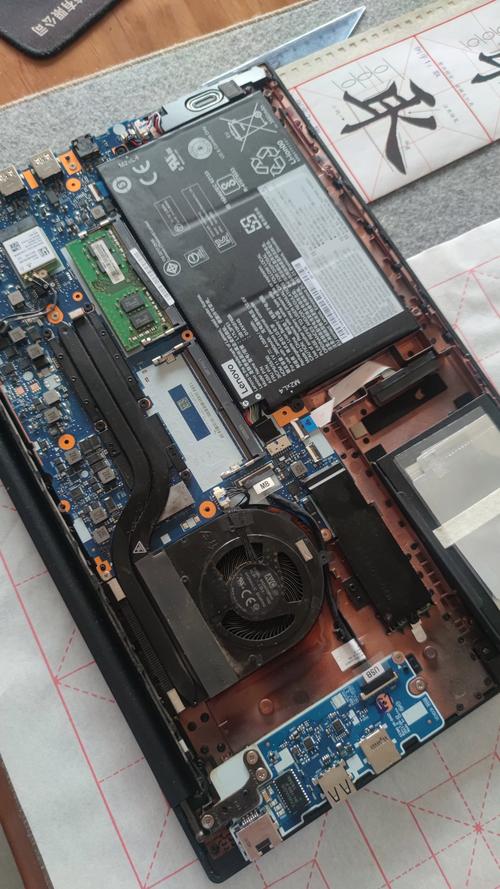
(图片来源网络,侵删)
详细参数分解
物理规格与接口
- 尺寸: 5英寸,这是笔记本电脑硬盘的标准尺寸,与台式机的3.5英寸硬盘不同。
- 接口类型: SATA (Serial ATA),E420 支持的是 SATA II (3.0 Gb/s) 接口,虽然它也兼容速度更快的 SATA III (6.0 Gb/s) 接口的固态硬盘,但硬盘的理论最高传输速率会被限制在 SATA II 的水平,对于日常使用,这个速度瓶颈几乎可以忽略不计,SSD带来的体验提升是革命性的。
- 厚度: 支持 5mm 厚度的硬盘,这是笔记本硬盘的常见厚度,市面上绝大多数2.5英寸硬盘都符合这个规格。
原厂硬盘配置(根据出厂时间不同)
E420 在不同时期出厂,可能会配置不同容量和品牌的硬盘,常见的原厂配置有:
-
机械硬盘:
- 容量: 320GB, 500GB, 750GB。
- 转速: 大部分为 5400 RPM(转/分钟),少数高配型号或后期批次可能为 7200 RPM,7200 RPM的硬盘读写速度更快,但功耗和发热也稍高。
- 缓存: 通常是 8MB, 16MB 或 32MB。
-
固态硬盘 (较少见):
- 在 E420 时代,SSSSD 还非常昂贵,因此原厂配备SSD的版本非常稀少,如果遇到,通常是小容量(如 32GB 或 64GB)的 mSATA 接口 SSD,用于作为“缓存”(类似今天的 Intel Smart Response Technology 技术),而不是主硬盘,大部分用户的主硬盘还是机械硬盘。
mSATA 插槽(一个重要的升级选项)
这是 E420 一个非常出色的设计,也是它最大的升级潜力所在。
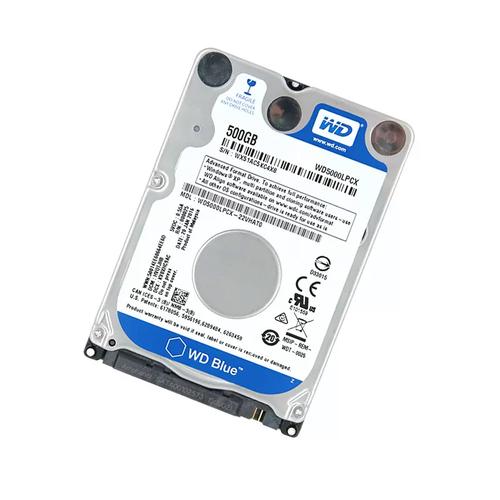
(图片来源网络,侵删)
- 位置: 在笔记本的主硬盘位下方,需要拆开后盖才能看到,它是一个独立的、比标准2.5英寸小很多的插槽。
- 接口类型: mSATA,这是一种专为迷你固态硬盘设计的接口,外形类似半张内存条。
- 作用: 这个插槽完全独立于主硬盘位,你可以:
- 保留原有的机械硬盘,同时在 mSATA 插槽上添加一块 mSATA 接口的固态硬盘,用于安装操作系统和常用软件,实现“双硬盘”配置,系统启动和软件加载速度会得到极大提升。
- 完全移除机械硬盘,只使用 mSATA 插槽的硬盘作为主硬盘(需要自行购买光驱位硬盘托架来安装光驱位硬盘)。
- 注意: 并非所有 E420 型号都配备了 mSATA 插槽!在购买升级前,务必拆开笔记本后盖确认一下。
升级建议与方案
ThinkPad E420 升级硬盘是提升性能最立竿见影的方法,以下是几种推荐的升级方案:
最佳性价比方案(强烈推荐)
- 操作: 将主硬盘位(2.5英寸)的机械硬盘更换为一块 5英寸 SATA 接口的固态硬盘。
- 优点:
- 成本最低: 2.5英寸 SSD 价格非常亲民,性价比极高。
- 效果显著: 系统开机时间可以从原来的 1-2 分钟缩短到 15-30秒,软件打开、文件复制等速度提升 5-10 倍以上,整机流畅度焕然一新。
- 操作简单: 只需打开后盖,拧下几个螺丝即可更换,无需复杂设置。
- 推荐容量: 240GB, 480GB, 960GB,240GB 足够安装系统和常用软件;480GB 或以上可以容纳更多文件和游戏。
终极性能方案
- 操作: 方案一 + 利用 mSATA 插槽。
- 将主硬盘位更换为一块大容量的 2.5英寸 SSD(如 960GB),用于存放文件、电影等大容量数据。
- 在 mSATA 插槽上安装一块小容量的 mSATA SSD(如 64GB 或 128GB),用于安装操作系统。
- 优点:
- 速度最快: 操作系统运行在高速的 mSATA SSD 上。
- 容量灵活: 主硬盘位可以提供巨大的存储空间。
- 缺点:
- 成本较高: 需要购买两块 SSD。
- 需要确认硬件: 必须确认你的 E420 有 mSATA 插槽。
简单扩容方案
- 操作: 如果你对速度提升不敏感,只是觉得硬盘空间不够用。
- 选择: 更换一块容量更大的 2.5英寸机械硬盘(如 1TB 或 2TB)。
- 优点: 成本相对较低,容量巨大。
- 缺点: 速度没有任何提升,依旧是传统的机械硬盘体验。
如何查看当前硬盘信息?
在 Windows 系统中,你可以通过以下方法查看当前硬盘的详细参数:
- 打开“设备管理器”: 右键点击“此电脑” -> “管理” -> “设备管理器”。
- 找到磁盘驱动器: 在设备管理器列表中找到并展开“磁盘驱动器”。
- 查看属性: 双击你的硬盘型号(
WDC WD3200BPVT-22ZEST0),在“详细信息”选项卡中,可以查看“硬件 Id”、“制造商”等信息。 - 使用第三方软件: 下载并运行 CrystalDiskInfo 或 HWMonitor 这类免费软件,可以非常直观地看到硬盘的型号、容量、转速、温度、通电时间、健康状况等所有关键信息。
| 参数项 | ThinkPad E420 硬盘规格 | 备注 |
|---|---|---|
| 物理尺寸 | 5英寸 | 笔记本标准尺寸 |
| 接口类型 | SATA II (3.0 Gb/s) | 兼容 SATA III SSD |
| 厚度 | 5mm | 笔记本标准厚度 |
| 关键升级点 | 支持 mSATA 插槽 | 可实现双硬盘,性能飞跃 |
| 推荐升级 | 更换 2.5英寸 SSD | 性价比最高的升级方式 |
ThinkPad E420 的硬盘系统设计非常灵活和强大,无论你是想通过更换 SSD 来获得飞一般的速度,还是想利用 mSATA 插槽组建双硬盘系统,它都能满足你的需求,让它这个“老将”在 2025 年及以后依然能胜任日常办公和娱乐任务。
(图片来源网络,侵删)


