


核心概念:信号流
在了解具体参数前,先理解 Audition 的基本信号流向,这能帮助你明白参数的作用位置:
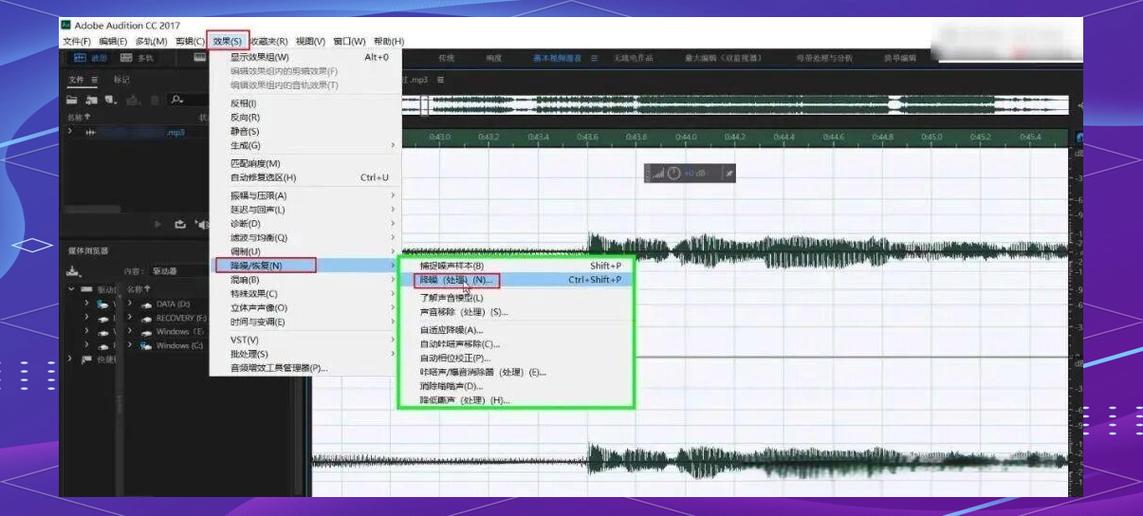
(图片来源网络,侵删)
- 输入源:麦克风、乐器、音频文件等。
- 轨道:信号进入轨道,在这里进行编辑、添加效果器。
- 发送:可以将轨道的信号发送到一个或多个效果器轨道(用于混响、延迟等)。
- 主输出总线:所有轨道的最终混合信号汇集到这里,然后输出到扬声器或文件。
轨道参数
轨道是 Audition 工作的基础,在 “混音器” 视图 或 “编辑器” 视图的轨道头中,你可以调整以下关键参数:
输入/输出
- 输入:选择此轨道的音频来源,如果你的声卡有多个麦克风接口,你可以选择“输入 1”或“输入 2”,录制时,这个参数至关重要。
- 输出:选择此轨道音频信号的去向,默认通常是“主输出”,但你也可以将其发送到其他硬件输出或总线。
音量
- 轨道音量推子:最直观的参数,控制该轨道的整体音量大小,范围通常是 (静音) 到
+6.0 dB,以 0 dB 为基准,0 dB 以下为衰减,以上为放大。
声像
- 声像旋钮:控制音频在立体声场中的位置。
- 左:旋钮逆时针转到最左,信号完全在左声道。
- 中间:旋钮在中间,信号平均分布在左右声道(单音源会变成“假立体声”)。
- 右:旋钮顺时针转到最右,信号完全在右声道。
音轨类型
- mono (单声道):只有一个声道,适用于人声、旁白、贝斯等。
- stereo (立体声):左右两个声道,适用于音乐、环境音等。
- 5.1 环绕声:用于制作电影、游戏等多声道环绕声内容。
效果器开关
- 独奏:单独播放此轨道的音频,其他轨道静音。
- 静音:将此轨道的音频信号静音。
- 录制:激活此轨道的录音功能。
插槽
- 效果器插槽:每个轨道都有多个效果器插槽,用于插入音频处理插件。
- I/O 插槽:通常用于输入/输出设备或特殊的硬件效果器。
- 1, 2, 3... 插槽:用于插入软件效果器,如均衡器、压缩器、混响等,效果器的顺序很重要,信号会从上到下依次通过每个效果器。
效果器参数
效果器是 Audition 功能的核心,不同的效果器有不同的参数,但有一些是共通的,在 “效果” 菜单或 “效果器架” 中,你可以找到并调整它们。
均衡器
用于调整不同频率的音量,是混音中最重要的工具之一。
- 频率:你要处理的特定频率点,单位是 Hz,100 Hz 是低频,1000 Hz (1 kHz) 是中频,10000 Hz (10 kHz) 是高频。
- 增益:在该频率点上的音量增加或衰减,单位是 dB,正值为增加,负值为衰减。
- Q 值/带宽:控制均衡器影响频率范围的“宽度”,Q 值越高,影响范围越窄,越精准;Q 值越低,影响范围越宽,越平滑。
- 类型:
- 参量均衡:可以精确控制频率、增益和 Q 值,最常用。
- 图示均衡:以图形方式显示,每个频段的增益固定,只能上下拖动。
- 搁架式:影响某个频率点以上的所有频率(高频搁架)或以下的所有频率(低频搁架),常用于整体提升或削减亮度/厚度。
动态处理
用于控制音频的动态范围,即最响和最轻声音之间的差异。
(图片来源网络,侵删)
- 压缩器:
- 阈值:设置一个分贝值,只有超过这个值的信号才会被压缩。
- 比率:设置压缩的比例,4:1 表示,当输入信号超过阈值 4dB 时,输出信号只会增加 1dB。
- 启动时间:信号超过阈值后,压缩器开始工作所需的时间。
- 释放时间:信号回落到阈值以下后,压缩器停止工作所需的时间。
- 增益补偿:在压缩后,自动提升整体音量,使响度恢复到压缩前。
- 限制器:
一种极端的压缩器(比率通常为 10:1 或更高),用于防止任何信号超过设定的阈值,防止削波和失真,在母带处理中,输出限制器是最后一道防线。
混响
模拟声音在不同空间中的反射效果,增加深度和空间感。
- 干湿比:控制原始“干声”和经过处理的“湿声”之间的比例,这是混响最重要的参数。
- 衰减时间:混响声逐渐消失所需的时间。
- 预延迟:原始声音和第一个反射声之间的时间差,增加它可以让人声听起来更清晰、更靠前。
- 扩散度:控制反射声的密集程度,高扩散度听起来更自然(如教堂),低扩散度听起来更清晰(如小房间)。
- 混响类型:预设不同空间类型的算法,如“房间”、“大厅”、“板式弹簧”等。
延迟
将音频信号延迟一段时间后播放,可以创造回声、镶边、合唱等效果。
- 时间:延迟的时长,单位是毫秒。
- 反馈:被延迟的信号有多少百分比会再次进入延迟器,产生重复的回声。
- 混合度:控制延迟信号和原始信号的混合比例。
混音总线参数
总线用于将多个轨道的信号汇总并进行统一处理,是混音的“中间层”。
- 创建总线:在“混音器”中右键,选择“添加总线”。
- 发送:在各个轨道上,你可以添加一个“发送”控件,将其部分信号发送到指定的总线。
- 总线处理:在总线轨道上,你可以像处理普通轨道一样插入效果器,最常见的用法是:
- 混响总线:将多个轨道(如人声、鼓、吉他)都发送到一个插入着混响效果器的总线,这样只需一个混响器就能为所有轨道添加相同的空间感,且干湿比可以统一控制,非常高效。
- 鼓总线:将所有鼓相关的轨道发送到一个总线,然后对这个总线进行压缩和均衡,统一处理鼓组的整体音色。
软件全局设置
这些参数不针对单个项目或轨道,而是影响整个 Audition 程序的行为,在 “编辑” > “首选项” 中可以找到。
音频硬件
- 设备类:选择 Windows Audio (MME) 或 ASIO。ASIO 是专业音频制作的首选,因为它延迟极低。
- 输入/输出:选择你正在使用的声卡型号。
- 采样率:项目音频的“帧率”,常用 44100 Hz (CD 标准) 或 48000 Hz (视频标准)。一旦项目开始,不要轻易更改!
- 位深度:音频的“精度”,常用 16-bit (CD) 或 24-bit (专业制作),24-bit 提供了更大的动态范围,能记录更细微的声音。
- 延迟监控补偿:开启后,Audition 会自动补偿软件效果器带来的延迟,让你在录音时能实时听到无延迟的监听。
数据
- 默认项目采样率/位深度:设置新建项目时的默认参数。
效果
- 处理设置:可以设置效果器的默认品质(如“高品质”或“实时”),影响CPU占用和音质。
实践建议
- 从基础开始:先熟练掌握 轨道音量 和 声像,这是混音的基石。
- 理解响度:0 dB 是一个重要的参考线,不要让信号轻易超过 0 dB,否则会产生削波(爆音)。
- 效果器顺序很重要:通常的顺序是:EQ -> 动态处理 -> 混响/延迟,先修正音色,再控制动态,最后添加空间效果。
- 多听多试:参数是死的,耳朵是活的,不要死记硬背数值,要仔细聆听参数变化带来的声音差异,并找到最适合你音频素材的设置。
希望这份详细的参数指南能帮助你更好地理解和使用 Adobe Audition!


