


核心概念:HyFi 工作原理
在开始设置前,请先理解它的基本工作原理,这会让您更容易理解设置步骤:
(图片来源网络,侵删)
- 主路由器(电力猫 - Hyfi Kit 主机):这个设备插在您家中的电源插座上,通过电线将网络信号从您的主光猫/路由器传输到房间的电力线上。
- 扩展器(Hyfi 扩展器):这个设备插在您家中其他房间的电源插座上,它会接收通过电线传来的网络信号,并转换成一个强大的Wi-Fi热点,供该区域的设备使用。
光猫/路由器 -> (网线) -> HyFi 主机 -> (电线) -> HyFi 扩展器 -> (Wi-Fi)
准备工作
-
设备清单:
- HyFi 智能无线路由器套装(包含一个主机和一个或多个扩展器)
- 您家中的宽带账号和密码(如果需要PPPoE拨号)
- 一台可以上网的电脑、手机或平板
- 一根网线
-
最佳安装位置建议:
- HyFi 主机:请插在离您主光猫/路由器最近的电源插座上。强烈建议不要插在插线板或延长线上,最好直接插在墙上的插座上,以确保信号最佳。
- HyFi 扩展器:请插在您需要增强Wi-Fi信号的房间的电源插座上,同样,也建议直接插在墙上,并且尽量远离微波炉、冰箱等强干扰电器。
设置方法一:快速配对(最简单、推荐)
这是最简单快捷的方法,无需电脑,几分钟即可完成。

(图片来源网络,侵删)
连接 HyFi 主机
- 用网线将 HyFi 主机 的 LAN 口 与您家中的 主光猫/路由器的 LAN 口 连接起来。
- 将 HyFi 主机 插入电源插座,此时电源灯会亮起(通常是蓝色或绿色),等待约1-2分钟,直到信号灯(PLC或HyFi灯)变为常亮或缓慢闪烁,这表示主机已成功连接到您的家庭网络。
连接并配对 HyFi 扩展器
- 将 HyFi 扩展器 插入您需要增强信号的房间的电源插座。
- 按住扩展器上的“Pair”(配对)按钮约3-5秒,直到其信号灯(PLC或HyFi灯)开始快速闪烁。
- 在10秒内,迅速按一下 HyFi 主机上的“Pair”(配对)按钮。
- 等待1-2分钟,观察两个设备的指示灯:
- 如果扩展器的信号灯变为常亮或与主机同步闪烁,说明配对成功!
- 如果扩展器的信号灯继续快速闪烁或变为红色,说明配对失败,请重复此步骤,并检查设备位置是否合适。
连接Wi-Fi并上网
配对成功后,您的 Wi-Fi 名称(SSID)可能会发生变化。
-
自动继承主Wi-Fi名称
- 您的手机或电脑会自动发现一个新的、信号更强的Wi-Fi网络,其名称和您原来的主Wi-Fi一样。
- 直接连接它,输入原来的Wi-Fi密码即可上网。
-
创建新的HyFi Wi-Fi网络
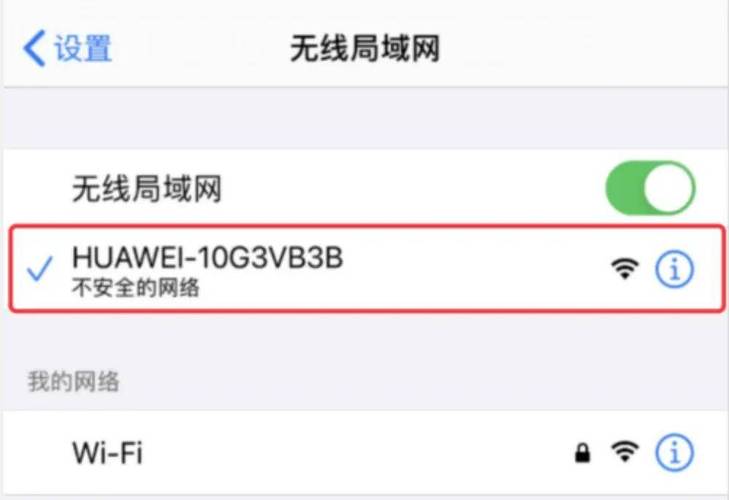
- 系统可能会创建一个新的Wi-Fi网络,名称通常类似于 "TP-Link_HyFi_XXXX" 或 "HyFi_XXXX"。
- 您的手机或电脑会自动提示连接到这个新网络。
- 连接后,它会自动引导您输入主Wi-Fi的密码,实现网络融合。
至此,快速配对完成,您已经可以正常上网了!
(图片来源网络,侵删)
设置方法二:通过 Web 管理页面进行详细设置
如果您想修改Wi-Fi名称、密码,或者进行更高级的设置(如访客网络、家长控制等),可以通过Web页面进行。
登录管理页面
- 确保您的设备(电脑/手机)已经连接到 HyFi 网络的 Wi-Fi。
- 打开浏览器,在地址栏输入
tplinkhyfi.net或168.1.1,然后按回车。 - 登录界面会弹出,输入管理密码。
- 首次登录:如果之前没有设置过,密码通常在 HyFi 主机或扩展器底部的标签上,是一串字母和数字。
- 非首次登录:如果您之前修改过密码,请输入您自己的密码,如果忘记,可以长按设备上的“Reset”(复位)按钮10秒以上,将设备恢复出厂设置,然后重新进行快速配对。
进行详细设置
成功登录后,您会看到 HyFi 的管理界面,通常包含以下几个主要功能:
-
网络设置
- Wi-Fi 设置:在这里您可以修改Wi-Fi名称(SSID)和密码,为了实现无缝漫游,建议将所有 HyFi 设备(包括主机和扩展器)的Wi-Fi名称和密码设置成与您的主路由器完全一致。
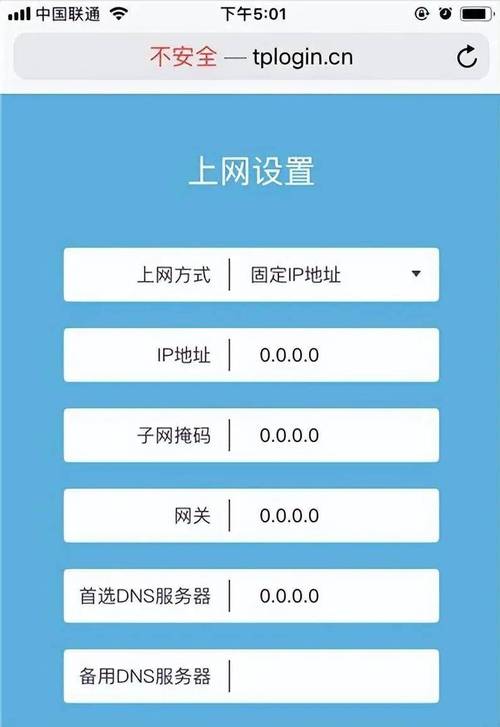
- 上网设置:如果您的宽带需要PPPoE拨号,可以在这里设置您的宽带账号和密码,大多数情况下,它已经设置为“动态IP”,无需修改。
-
HyFi 设置
- 设备管理:在这里您可以查看所有已配对的 HyFi 设备(主机和扩展器),并可以手动进行“添加设备”或“移除设备”的操作。
- 信道选择:如果Wi-Fi信号干扰严重,可以尝试切换到干扰较少的信道。
-
高级功能
- 访客网络:可以开启一个独立的Wi-Fi供客人使用,保证您主网络的安全。
- 家长控制:可以设置设备上网时间,或屏蔽某些网站。
- 设备管理:查看所有连接到您网络的设备列表。
常见问题与解决方法
-
问题:HyFi 设备无法配对怎么办?
- 解决方法:
- 检查物理连接:确保网线已牢固插在主机的LAN口和光猫/路由器上,确保两个设备都插在墙上的电源插座,而不是插线板。
- 重启设备:将主机和扩展器都断电,等待1分钟,然后先插上主机并等待其正常工作,再插上扩展器并尝试配对。
- 更换插座:尝试将设备更换到房间内其他不同回路的电源插座上。
- 复位设备:长按主机和扩展器的“Reset”按钮10秒,将它们全部恢复出厂设置,然后从头开始配对。
- 解决方法:
-
问题:配对成功,但Wi-Fi信号很弱或速度很慢?
- 解决方法:
- 优化位置:这是最关键的因素,确保主机和扩展器远离微波炉、无线电话、蓝牙音箱等干扰源。
- 检查插座质量:老旧或接触不良的插座会影响电力传输,可以尝试更换到另一个插座。
- 使用网线:如果扩展器有LAN口,对于台式电脑、游戏机等固定设备,强烈建议使用网线直连扩展器的LAN口,可以获得最稳定、最快的有线速度,比Wi-Fi更可靠。
- 解决方法:
-
问题:如何分离或重置 HyFi 设备?
- 分离设备:登录 Web 管理页面,在“HyFi 设置”或“设备管理”中找到您想移除的扩展器,点击“移除”即可。
- 恢复出厂设置:长按设备上的“Reset”按钮约10秒,直到所有指示灯闪烁一下后松开,设备即恢复出厂设置。
希望这份详细的指南能帮助您顺利完成 HyFi 路由器的设置,享受全屋无缝的 Wi-Fi 覆盖!


