


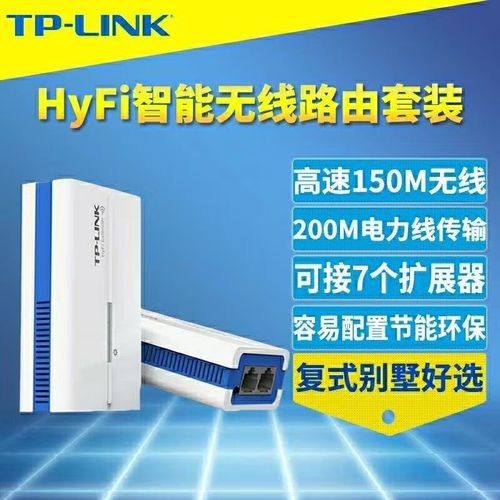
下面我将以市面上最常见的 TP-Link Hyfi 为例(其他品牌如华为、小米等原理类似),为您提供一个详细、分步的图文式(文字版)使用指南。
(图片来源网络,侵删)
核心概念:电力线组网
在开始之前,请理解 Hyfi 的工作原理:
- 它不是传统意义上的“Wi-Fi中继”或“桥接”,传统中继是靠无线信号来放大信号,会损失一半带宽,且位置受限。
- Hyfi 是利用家里的电线,将主路由器的网络信号“搭载”在电线上,传输到任何一个有插座的房间,然后在那个房间的扩展器上再转换成 Wi-Fi 信号,这就像为您的网络信号铺设了一条专属的“高速公路”,速度快、延迟低、覆盖稳定。
准备工作
在开始设置前,请确保您拥有以下物品:
- Hyfi 无线扩展器:通常包含一个或多个设备。
- 一根网线:用于初始连接。
- 一台电脑或手机:用于配置设备。
- 一个可以正常上网的主路由器:这是您家庭网络的核心。
详细设置步骤(以 TP-Link 为例)
整个过程分为两个主要阶段:物理连接与通电 和 配置与组网。
物理连接与通电
-
连接主路由器(Hyfi 主机)
 (图片来源网络,侵删)
- 找到您家中的 主路由器。
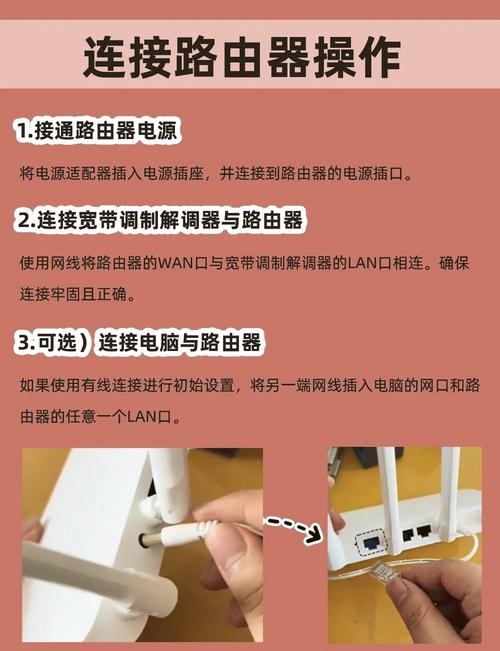
- 用一根网线,一端插入主路由器的 LAN口(通常是 1、2、3、4 口中的任意一个),另一端插入 Hyfi 主机 的 LAN口。
- 将 Hyfi 主机插到墙上的电源插座上,此时它的电源指示灯会亮起,等待约1-2分钟,让它完全启动。
简单记法:网线从主路由器 -> Hyfi 主机 -> 插座。
-
连接扩展器(Hyfi 从机)
- 在您家中有 Wi-Fi 信号弱或没有信号的房间,找到一个电源插座。
- 将 Hyfi 从机 直接插到这个电源插座上,无需连接任何网线,同样,等待它启动,指示灯亮起。
简单记法:Hyfi 从机直接插到目标房间的插座上。
配置与组网
电脑或手机就可以开始配置了,有两种方法,推荐使用 Web 管理页面,因为它更直观、功能更全。
(图片来源网络,侵删)
通过 Web 管理页面设置(最推荐)
-
登录管理页面
- 确保您的电脑或手机连接到了 主路由器 的 Wi-Fi 网络。
- 打开浏览器(如 Chrome, Firefox, Edge),在地址栏输入
tplinkhyfi.net或168.1.1,然后按回车键。 - 如果页面打不开,请检查您是否连接了正确的 Wi-Fi,有些设备可能需要输入管理员密码,初始密码通常在设备底部的标签上。
-
开始组网
- 登录成功后,您会看到一个简洁的管理界面,通常会有一个明显的按钮,如 “开始组网” 或 “添加扩展器”。
- 点击该按钮,页面会自动搜索您家中已经通电的 Hyfi 从机。
-
添加从机
- 等待搜索结果,您应该能看到之前插在目标房间的那个 Hyfi 从机设备。
- 点击 “添加” 或 “连接” 按钮。
- 系统会提示您,为了获得最佳效果,请按一下 Hyfi 从机 上的 “WPS” 按钮(如果设备有的话),如果设备没有 WPS 按钮,通常只需等待几秒钟,系统就会自动完成配对。
- 配对成功后,您会看到提示信息。
-
配置 Wi-Fi 名称(关键步骤!)
- 这是 Hyfi 使用体验中 最重要的一步。
- 在设置界面,您会看到一个关于 Wi-Fi 名称的选项。强烈建议您勾选“与主路由器使用相同的 Wi-Fi 名称”。
- 为什么这样做?
- 无缝漫游:您的手机、笔记本电脑等设备在移动时,会自动在主路由器和扩展器之间切换,不会出现断网或需要手动重新连接的情况。
- 简单管理:您只需要记住一个 Wi-Fi 密码即可,所有设备都叫同一个名字。
- 勾选后,输入主路由器的 Wi-Fi 密码,然后点击 “应用” 或 “完成”。
-
等待重启并测试
- 所有设备会自动重启并应用新的设置,这个过程可能需要1-3分钟。
- 重启后,断开电脑与主路由器的 Wi-Fi 连接,然后连接到那个统一的 Wi-Fi 名称。
- 用手机或电脑测试一下网速,特别是之前信号不好的那个房间,现在应该能获得稳定且高速的网络了。
通过手机 App 设置
-
下载 App
- 在手机的应用商店(App Store 或各大安卓应用市场)搜索并下载 “TP-Link Tether” App。
-
登录并添加设备
- 打开 App,使用您的 TP-Link ID 登录(如果没有可以免费注册一个)。
- App 会自动发现您局域网内的 Hyfi 设备,点击“添加”或“管理”。
- 按照 App 内的向导提示操作,过程与 Web 页面类似,找到从机并添加它,最后设置统一的 Wi-Fi 名称和密码。
使用小贴士与常见问题
- 指示灯含义:
- 电源灯:常亮表示设备已通电。
- 电力线灯:闪烁表示正在通过电力线传输数据,闪烁越快,表示速度越快,常亮表示已连接且稳定。
- Wi-Fi 灯:闪烁表示有设备正在连接和使用 Wi-Fi。
- 位置很重要:虽然 Hyfi 不依赖无线信号,但为了更好的 Wi-Fi 覆盖,请将 Hyfi 从机 插在目标区域的中心位置,而不是信号最差的角落,避免与大功率电器(如微波炉、冰箱、空调)插在同一个插排上,以免干扰电力线信号。
- 忘记密码怎么办:您可以通过
tplinkhyfi.net或168.1.1登录管理页面,在“系统工具” -> “修改登录密码”中重置。 - 无法登录管理页面:
- 确保设备已通电且指示灯正常。
- 确保您的手机/电脑连接的是主路由器的 Wi-Fi。
- 尝试重启 Hyfi 主机和您的路由器。
- 将电脑 IP 地址设置为“自动获取 IP 地址”。
- 如何管理或更改设置:任何时候,只要连接到 Hyfi 的 Wi-Fi 网络,都可以通过
tplinkhyfi.net进入管理页面进行高级设置,比如限速、访客网络、查看连接设备等。
希望这份详细的指南能帮助您成功设置 Hyfi 扩展器,享受全屋无死角的稳定网络!


