


核心连接参数
当你连接到一个 Wi-Fi 网络时,主要会涉及以下几个参数:
(图片来源网络,侵删)
网络名称
- 是什么:Wi-Fi 热点的名称,也叫 SSID (Service Set Identifier),这是你的设备在搜索可用网络时看到的那个名字。
- 在哪里设置:由路由器管理员(通常是家庭或办公室网络的管理者)在路由器的管理后台设置。
- 如何连接:在 iPad 的 Wi-Fi 列表中,点击这个名称即可。
安全性
- 是什么:保护你的 Wi-Fi 网络不被未授权用户访问的加密协议,选择正确的安全性至关重要。
- 常见类型及推荐度:
- WPA3 (Wi-Fi Protected Access 3):
- 描述:最新的安全标准,提供了最强的保护,包括针对暴力破解的防御和更安全的加密。
- 推荐:强烈推荐,如果你的路由器和 iPad 都支持 WPA3,请务必使用它。
- WPA2 (Wi-Fi Protected Access 2):
- 描述:目前最广泛使用的安全标准,非常可靠,它使用 AES 加密。
- 推荐:如果路由器或 iPad 不支持 WPA3,WPA2 是最佳选择。
- WPA (Wi-Fi Protected Access):
- 描述:较旧的标准,安全性不如 WPA2。
- 推荐:尽量避免使用,除非设备非常老旧且不支持 WPA2。
- WEP (Wired Equivalent Privacy):
- 描述:非常古老且极不安全的标准,几分钟内就能被破解。
- 推荐:绝对不要使用,如果你的网络还在使用 WEP,请立即联系管理员升级。
- 不加密 / 开放:
- 描述:任何人都可以连接,数据完全没有保护。
- 推荐:仅用于公共场合的访客网络或临时网络。切勿用于处理个人敏感信息的网络。
- WPA3 (Wi-Fi Protected Access 3):
密码
- 是什么:用于验证你是否有权连接到该 Wi-Fi 网络的密钥。
- 重要性:一个强密码是网络安全的第一道防线,建议使用包含大小写字母、数字和符号的复杂组合,长度至少 12 位。
高级 Wi-Fi 设置
在 iPad 的 “设置” > “Wi-Fi” 页面,点击你已连接的网络名称旁边的蓝色 "i" 图标,可以进入高级设置,这里包含了一些可以优化体验的参数。
自动加入
- 是什么:一个开关,控制 iPad 是否自动连接到这个网络。
- 作用:
- 开启:当 iPad 进入该 Wi-Fi 信号的覆盖范围时,会自动连接,无需手动选择,非常方便。
- 关闭:即使信号很好,iPad 也不会自动连接,需要你手动去 Wi-Fi 列表中选择。
- 使用建议:对于家庭、公司等常用网络,保持开启,对于不安全的公共网络,可以关闭,防止 iPad 自动连接。
私有地址
- 是什么:这是一个非常重要的隐私功能,开启后,iPad 在扫描和连接 Wi-Fi 网络时,会使用一个随机生成的 MAC 地址,而不是设备本身的硬件 MAC 地址。
- 作用:
- 保护隐私:防止网络运营商、路由器管理员或广告商通过固定的 MAC 地址来追踪你的位置和行为。
- 防止被识别:在不同的网络间切换时,你的设备看起来像一个“新设备”,避免被记录历史。
- 使用建议:
- 强烈建议始终保持开启,这是苹果在 iOS 14 中引入的重要功能,默认是开启的。
- 特殊情况:极少数网络(如某些企业网络、学校网络或访客网络)可能会将 MAC 地址作为认证的一部分,如果连接不上,可以尝试临时关闭此功能,连接成功后再重新打开。
域名
- 是什么:一个可选的域名后缀(
mycompany.local)。 - 作用:当你访问一个不包含完整域名的地址时(例如在局域网内访问
server),iPad 会自动尝试在此域名后添加这个后缀,以找到正确的服务器(server.mycompany.local)。 - 使用建议:普通家庭用户通常不需要设置此项,只有在特定的企业或家庭网络环境中,管理员可能会要求你设置一个特定的域名。
HTTP 代理
- 是什么:用于将所有网络请求通过一个中间服务器(代理服务器)进行转发。
- 作用:
- 绕过网络限制:在特定网络环境下访问被屏蔽的网站。
- 提高访问速度:通过缓存服务器加速访问。
- 监控和过滤:企业用于监控员工网络流量。
- 设置选项:
- 关闭:默认设置,大多数情况下不需要代理。
- 手动:需要输入代理服务器的地址(域名或 IP)和端口号。
- 自动:通过 PAC (Proxy Auto-Configuration) 文件自动配置,需要输入 PAC 文件的 URL。
- 使用建议:普通家庭用户保持关闭,除非你的网络管理员要求你使用代理,否则不要随意开启,否则可能导致网络无法连接。
iPad 的 Wi-Fi 信号和性能
除了设置参数,iPad 本身的硬件和软件也会影响 Wi-Fi 体验。
支持的 Wi-Fi 标准
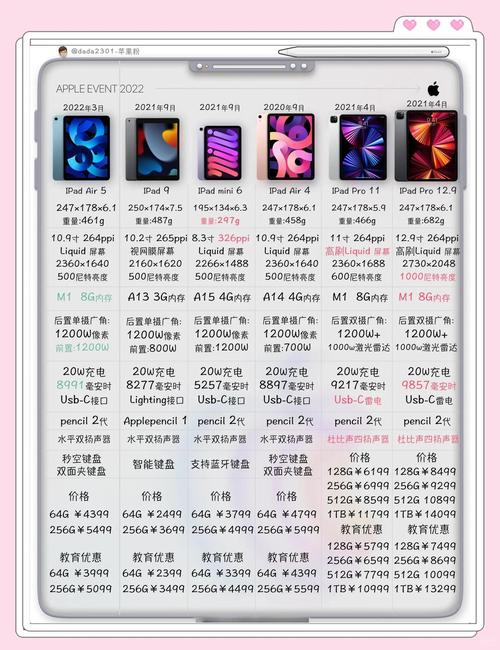
- 较新的 iPad (如 iPad Pro, Air, Mini 5 及之后):通常支持 Wi-Fi 6 (802.11ax),提供更快的速度、更高的容量和更低的延迟。
- 稍旧的 iPad:通常支持 Wi-Fi 5 (802.11ac),也提供非常不错的速度。
- 更老的 iPad:可能只支持 Wi-Fi 4 (802.11n) 或更早的标准。
- 作用:支持的 Wi-Fi 标准决定了 iPad 的理论最高速度和与路由器的兼容性,要获得最佳性能,请确保你的路由器也支持相同的较新标准。
影响信号和速度的因素
- 距离和障碍物:距离路由器越远,信号越弱,墙壁、金属、水等物体会严重削弱信号。
- 网络拥堵:周围连接的设备越多,每个设备分到的带宽就越少,速度就会变慢。
- 路由器性能:路由器的处理能力、天线数量、固件版本都会影响整体网络性能。
- iPad 的位置:手持方式可能会遮挡天线,影响信号接收。
总结与最佳实践
| 参数/设置 | 建议配置 | 理由 |
|---|---|---|
| 安全性 | WPA3 或 WPA2 | 提供最强的数据加密和网络安全。 |
| 密码 | 强密码 (12位以上,含大小写、数字、符号) | 防止未经授权的访问。 |
| 自动加入 | 开启 (常用网络),关闭 (公共网络) | 方便日常使用,保护隐私。 |
| 私有地址 | 始终保持开启 | 保护你的隐私,防止被追踪。 |
| HTTP 代理 | 关闭 | 除非有特殊需求,否则保持默认。 |
| 路由器标准 | 尽量选择支持 Wi-Fi 6 的路由器 | 获得更快、更稳定的网络体验。 |
希望这份详细的解析能帮助你更好地理解和使用 iPad 的 Wi-Fi 功能!
(图片来源网络,侵删)


