


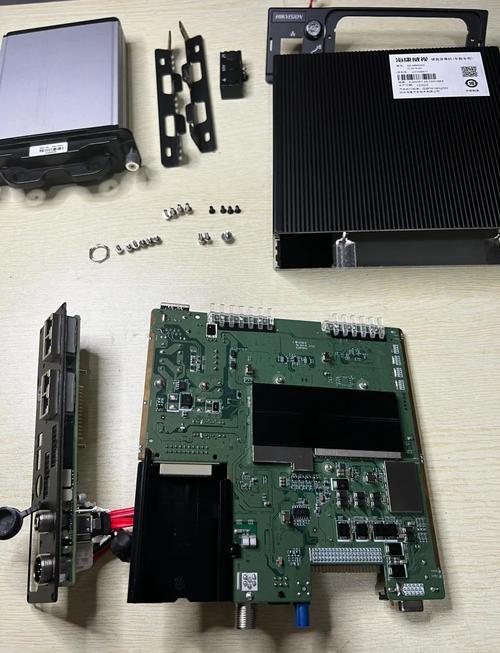
K610D-A29-D3 不是一个消费级产品,而是一台面向企业级市场的“零客户端”(Zero Client)设备,这意味着它本身没有传统电脑的CPU、内存和硬盘,所有计算任务都通过网络由服务器来完成。
(图片来源网络,侵删)
它的“拆机”和我们平时拆台式机或笔记本的目的完全不同,我们不是为了升级硬件(因为无法升级),而是为了了解其内部构造、进行维修、更换部件或进行深度清洁。
第一步:识别产品和接口
在拆机前,我们先要认识一下它,K610D-A29-D3 通常是一个小型的黑色方块设备,类似于一个集线器或路由器。
主要接口:
- 视频输出: 通常配有 DisplayPort 或 HDMI 接口,用于连接显示器。
- USB 输入: 通常有 2-4 个 USB-A 端口,用于连接键盘、鼠标、U盘等外设。
- 网络接口: 一个或多个千兆以太网口(RJ45),用于连接公司局域网和服务器。
- 电源接口: DC 电源输入口。
- (可能)音频接口: 3.5mm 音频输入/输出接口。
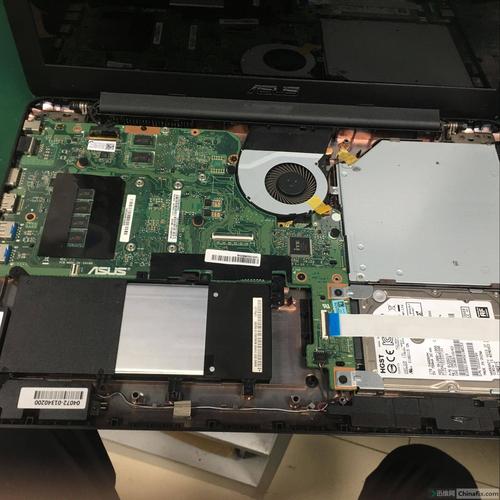
重要提示: 请务必在断开所有外部连接线(电源、网线、USB设备)并拔掉电源适配器后,再进行拆机操作。
(图片来源网络,侵删)
第二步:拆机步骤详解
这款设备的结构非常简单,通常只有一颗主要的螺丝。
准备工具
- 小型十字螺丝刀
- 塑料撬棒或薄卡片(用于开壳,避免划伤外壳)
- 防静电手环(可选,但强烈推荐,防止静电损坏内部精密元件)
拆开外壳
- 将设备翻转过来,底部朝上。
- 你会看到设备底部有几颗橡胶脚垫,用撬棒小心地将这些脚垫撬开,下面通常隐藏着螺丝。
- 拧下所有可见的螺丝。
- 拧下螺丝后,将设备正放,用撬棒沿着外壳的缝隙轻轻撬开,外壳通常是通过卡扣固定的,需要均匀用力,避免暴力导致卡扣断裂。
- 分离上下两部分外壳,内部结构一览无余。
内部结构分析
打开外壳后,你会看到一个非常简洁的电路板,上面主要有以下几个核心部件:
- 主控芯片: 这是设备的“大脑”,负责处理USB设备、网络数据和视频信号的编码/解码,并将其打包通过网络协议发送给服务器,这是最核心的芯片。
- 内存芯片: 通常是一小块或几块贴片式的内存(RAM),用于临时存放运行数据,容量很小,一般只有几十MB到几百MB,足够其作为“零客户端”运行。
- 网络芯片: 负责有线网络连接,通常是 Realtek 或 Broadcom 等品牌的千兆以太网控制器。
- USB 控制器: 负责管理连接的USB键盘、鼠标等设备。
- 视频编码芯片: 将处理好的图像数据转换成 DisplayPort 或 HDMI 信号输出给显示器。
- 电源管理模块: 将外部输入的直流电转换为芯片所需的各个电压。
- 固件芯片: 一块小型的存储芯片,里面存储了设备的操作系统(固件),负责启动和初始化所有硬件。
常见的拆机目的和操作
深度清洁
- 操作: 使用小刷子(如软毛牙刷)和吹气球(皮老虎)清除电路板上的灰尘,特别注意散热孔和风扇(如果有的话)附近的灰尘。
更换损坏的接口或元件
(图片来源网络,侵删)
- 场景: USB接口松动、网口损坏、电源接口接触不良等。
- 操作:
- 定位故障元件: 找到损坏的USB座、网口座或电源座。
- 拆焊: 这需要专业的热风枪和焊台技巧,用电烙铁或热风枪小心地将旧的元件从电路板上拆下。
- 安装新元件: 将新的接口座对准电路板上的焊盘,用焊锡将其重新焊接牢固。
- 警告: 此操作需要电子维修基础,操作不当会彻底毁掉主板,对于非专业人士,建议直接更换整个设备。
更换或升级固件
- 场景: 设备出现兼容性问题、需要新功能或修复Bug。
- 操作:
- 找到固件芯片: 通常是标有
SPI Flash或类似字样的8脚芯片。 - 读取固件: 使用编程器(如 CH341A)小心地从芯片中读出当前的固件文件(
.bin或.hex文件)。 - 写入新固件: 将下载好的新固件文件通过编程器写入芯片。
- 警告: 固件刷写有风险,如果断电或文件错误,会导致设备变砖(无法启动),操作前务必确认固件型号完全匹配,并做好备份。
- 找到固件芯片: 通常是标有
更换电池
- 场景: 设备内部有一个纽扣电池,用于在断电时保存系统时间、BIOS设置等,如果时间总是重置,可能需要更换。
- 操作:
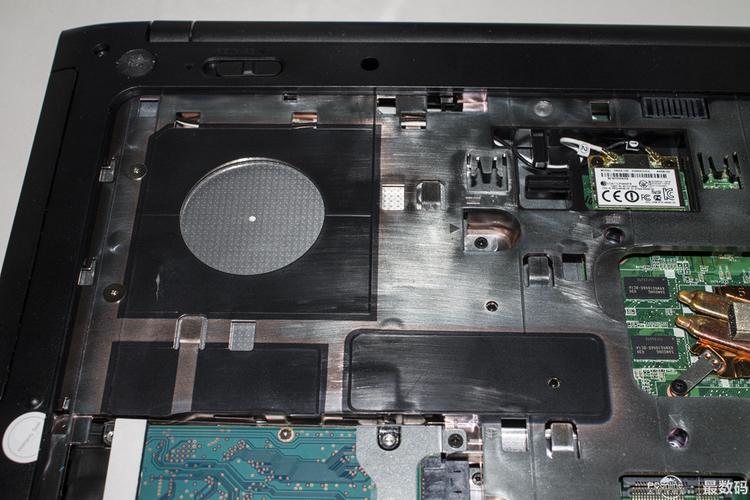
- 找到银色的纽扣电池(通常是 CR2032 型号)。
- 用镊子小心地将其从电池座上取下。
- 将新电池按照正确的正负极方向装回电池座。
第三步:组装和测试
- 检查: 在合上前,再次检查所有元件是否安装到位,有无遗漏的螺丝或工具。
- 合上外壳: 将上下外壳对准,轻轻按压,听到“咔哒”声表示卡扣已经扣紧。
- 拧上螺丝: 将之前拧下的螺丝全部装回原位。
- 测试:
- 连接电源、网线、键盘、鼠标和显示器。
- 开机,观察设备是否能正常启动,显示器是否能正确显示连接服务器的界面(如 VMware Horizon, Citrix 等)。
- 测试所有USB接口是否能正常识别键盘、鼠标等设备。
总结与重要提醒
| 项目 | 描述 |
|---|---|
| 产品类型 | 企业级零客户端 |
| 硬件升级 | 完全不支持,CPU、内存、存储均为固定,无法更换或升级。 |
| 主要用途 | 远程桌面、虚拟化办公、安全环境接入。 |
| 核心价值 | 安全性(无本地存储,数据不落地)、易管理(集中管控)、低功耗、静音。 |
| 保修影响 | 自行拆机会立即导致设备失去官方保修资格。 |
| 风险等级 | 高,对于非专业人士,拆机极易导致永久性损坏。 |
除非你具备专业的电子维修知识或明确的维修目的(如更换一个损坏的端口),否则强烈不建议自行拆解 K610D-A29-D3,对于大多数用户来说,它应该被视为一个“黑盒”设备,如果出现故障,最佳选择是联系IT部门或设备供应商进行维修或更换。


