


第一部分:开箱与初始设置
当你拿到新手机后,请按照以下步骤进行操作:
(图片来源网络,侵删)
开箱检查
- 手机本体:检查屏幕是否有划痕或破损。
- 配件:通常包括充电头、USB数据线、取卡针、快速入门指南和保修卡。
- SIM卡与Nano memory卡:
- SIM卡:用于手机通话和移动数据。
- Nano memory (NM) 卡:这是华为独有的存储卡,用于扩展手机存储空间(安装应用、存储照片等),与普通Micro-SD卡不兼容。
- 安装方法:使用取卡针取下卡托,根据卡托上的图示将SIM卡和/或NM卡放入,然后推回手机侧面的卡槽。
首次开机与设置
长按电源键几秒钟,直到屏幕出现华为标志,手机即可开机。 首次开机后,系统会引导你完成一系列设置,这是非常重要的步骤:
- 选择语言与地区:选择你习惯的语言(如“简体中文”)和所在的地区。
- 连接Wi-Fi:选择你的家庭Wi-Fi网络并输入密码,连接后可以更快速地下载应用和系统更新。
- 登录华为账号:
- 强烈建议:提前注册一个华为账号,如果没有,可以在这里注册。
- 登录华为账号后,你可以:
- 云服务同步:同步你的通讯录、短信、照片、备忘录等数据,换机或恢复时非常方便。
- 使用应用市场:下载和更新应用。
- 使用华为云空间:备份和恢复手机数据。
- 享受会员服务:如华为视频、音乐等会员权益。
- 指纹与面部识别设置:
- 设置屏幕指纹:按照提示,将手指放在屏幕指定的指纹识别区域多次,录入清晰的指纹。
- 设置面部识别:根据提示,将面部对准摄像头进行扫描。
- 这两种解锁方式非常方便,建议至少设置一种。
- 隐私与权限设置:系统会询问你是否允许位置信息、使用诊断数据等,你可以根据自己的需求选择“同意”或“不同意”。
- 克隆手机(可选):如果你是从其他安卓手机换过来的,这个功能非常实用,通过“手机克隆”应用,可以将旧手机上的应用、数据、照片等快速迁移到新手机上。
- 完成设置:你可以为手机命名,并开始探索你的新手机。
第二部分:核心界面与手势操作
熟悉手机的基本操作是高效使用的前提。
核心界面元素
- 状态栏:屏幕最顶端的一行,显示时间、信号、Wi-Fi、电池电量、通知图标等。
- 主屏幕:你看到的主桌面,可以放置应用图标、文件夹和小组件。
- 导航方式:华为手机主要有两种导航方式,可以在
设置>系统和更新>系统导航方式中切换:- 手势导航(推荐):
- 返回:从屏幕左侧或右侧边缘向内滑动。
- 主页:从屏幕底部中间向上滑动并抬起。
- 多任务:从屏幕底部中间向上滑动并停顿。
- 虚拟键导航:屏幕底部有固定的“◀”、“□”、“▶”三个虚拟按键。
- 手势导航(推荐):
基本手势
- 截屏:
- 方法一(推荐):用指关节双击屏幕。
- 方法二:同时按住电源键 + 音量下键几秒钟。
- 长截图:截屏后,点击屏幕上的“滚动截屏”按钮,可以截取长网页或长对话。
- 录屏:用指关节从屏幕左上角到右下角画一个长线,即可开始录屏。
- 通知中心:从屏幕顶部向下滑动,可查看通知和快捷开关(如Wi-Fi、蓝牙、手电筒等)。
- 控制中心:从屏幕右下角向左上角画一个C形,可快速进入超级终端等高级功能。
第三部分:HarmonyOS 核心功能体验
HarmonyOS(鸿蒙系统)是华为手机的灵魂,它的核心特点是“分布式能力”和“流畅体验”。
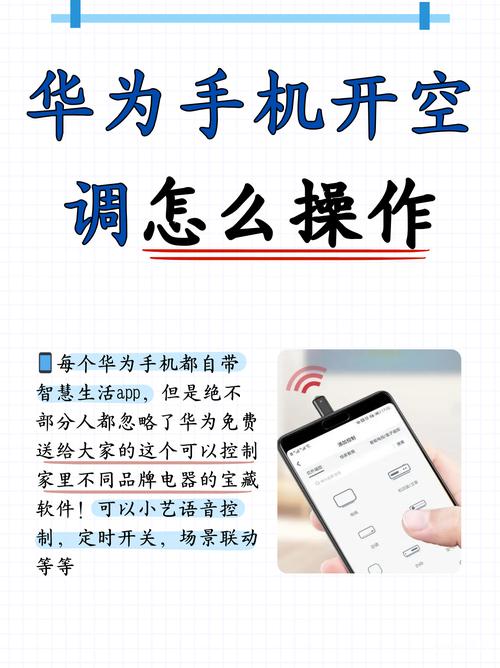
超级终端
这是HarmonyOS最标志性的功能,让你能轻松连接和管理周围的华为设备。
(图片来源网络,侵删)
- 如何进入:从屏幕右侧或底部边缘向内滑动,唤出多任务界面,点击底部的 “超级终端” 图标(一个由多个设备组成的环形图标)。
- 能做什么:
- 手机与平板协同:将手机屏幕“投”到平板上,用平板的键盘和鼠标操作手机,实现“PC级”办公。
- 手机与电脑协同:通过“多屏协同”,手机和电脑可以共享剪贴板、互相拖拽文件,甚至在电脑上直接运行手机应用。
- 与其他设备互联:连接华为智慧屏、音箱、手表等,实现音乐流转、视频通话、文件互传等。
服务卡片
这是一种可以放在主屏幕上的“小组件”,让你无需打开应用就能获取关键信息或快捷操作。
- 如何添加:长按主屏幕空白处,点击“服务卡片”,选择你喜欢的卡片(如天气、日程、快递信息等)添加到桌面。
- 如何使用:点击卡片可以刷新信息,长按卡片可以进入应用进行更详细的操作。
多设备协同
这比“超级终端”更进一步,可以实现设备间的无缝协作。
- 例如:在平板上看视频时,手机来了电话,平板上会弹出接听界面;用平板画画时,可以拿起手机当取色器。
第四部分:常用应用与设置
应用市场
- 来源:所有应用都应从
华为应用市场下载,这能保证应用与系统的兼容性和安全性。 - 特色:华为应用市场有“纯净模式”,可以拦截恶意广告和插件;“应用更新”功能可以一键更新所有已安装的应用。
华为云空间
- 作用:你的个人数据中心。
- 建议开启:在
设置>华为账号>云空间中,开启照片、通讯录、备忘录等数据的自动备份,这样即使手机丢失或损坏,你的重要数据也安然无恙。
常用设置
- 显示与亮度:可以调整壁纸、字体大小、屏幕色彩模式(如“鲜艳”、“自然”),开启“护眼模式”减少蓝光。
- 声音与振动:可以设置铃声、调整媒体音量,开启“来电闪光灯”方便在静音时发现来电。
- 电池:查看哪个应用最耗电,开启“智能省电模式”或“超级省电模式”来延长续航。
- 安全与隐私:管理应用权限、查找手机、设置锁屏密码等。
第五部分:实用技巧与小贴士
- 智慧语音:长按电源键1秒或说出“小艺小艺”可以唤醒语音助手“小艺”,它可以帮你打电话、发信息、设置闹钟、查询天气等。
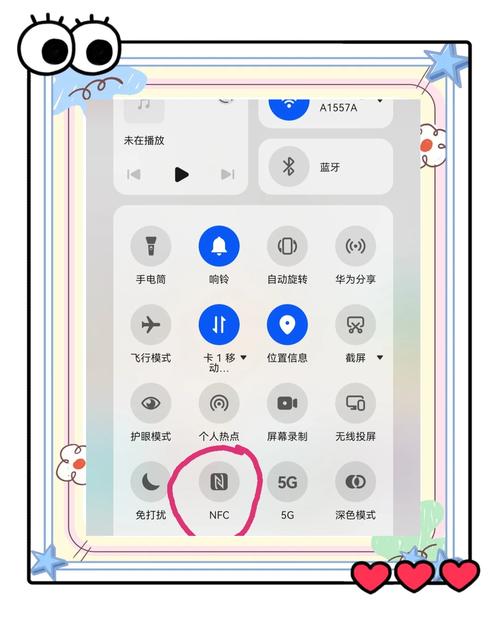
- NFC功能:在
设置>连接与共享>NFC中开启后,可以:- 刷卡支付:绑定银行卡或交通卡。
- 刷门禁卡:模拟门禁卡(部分手机支持)。
- 快速连接:碰一下其他支持NFC的华为手机,即可快速传输文件或照片。
- 手机克隆:除了换机,也可以用它将手机里的照片、联系人等备份到另一台华为手机上。
- 学习模式:如果你经常需要将手机内容投影到电视或大屏上进行教学或演示,这个功能非常有用。
恭喜你!现在你已经掌握了华为手机的基本使用方法。
- 核心思路:“超级终端” 和 “服务卡片” 是HarmonyOS的两大法宝,多尝试多使用。
- 探索精神:华为手机功能非常丰富,大胆地去
设置菜单里看看每一个选项,你会发现很多能极大提升你生活效率的小功能。 - 官方帮助:如果遇到问题,可以打开手机自带的
手机服务应用,里面有详细的教程和问题排查指南。
希望这份指南能帮助你快速上手,享受华为手机带来的便捷与乐趣!
(图片来源网络,侵删)


