


对于这款较老的笔记本,升级或更换内存时,最关键的是了解其兼容性限制。
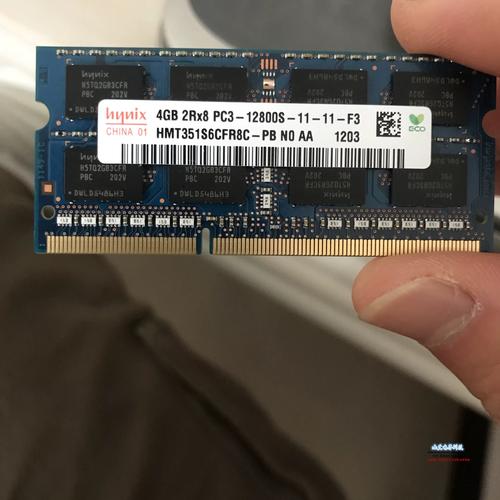
(图片来源网络,侵删)
核心参数摘要 (TL;DR)
如果您只想知道关键信息,请看这里:
| 参数 | 规格/说明 |
|---|---|
| 内存类型 | DDR4 (这是最重要的信息,请勿使用DDR3) |
| 内存插槽 | 2个 SO-DIMM 插槽 (通常位于底部,需要拆后盖) |
| 最大支持容量 | 32GB (单条16GB x 2) |
| 最大支持频率 | 2133 MHz (这是CPU和主板支持的最高频率) |
| 通道模式 | 双通道 (强烈建议安装两条相同内存以激活双通道,性能提升显著) |
| 工作电压 | 2V (DDR4标准电压) |
| 推荐品牌 | 金士顿、芝奇、海盗船、威刚、三星、海力士等知名品牌 |
详细参数解析
内存类型:DDR4
这是最基础也是最重要的一点,华硕GL552JX是2025年底左右发布的笔记本,它原生支持的是 DDR4 内存。
- 绝对不能用DDR3:DDR3和DDR4的物理接口(金手指缺口位置)不同,无法插入,强行使用会损坏主板和内存条。
- 不能用DDR4L:虽然DDR4L(低电压DDR4,1.2V)和标准DDR4(1.35V/1.5V)的物理接口一样,但由于GL552JX的时代较早,其内存控制器设计为标准的1.35V/1.5V,虽然很多DDR4L内存条也能在1.35V下工作,但为了100%的兼容性和稳定性,强烈推荐购买标准的DDR4内存条,避免因电压不匹配导致蓝屏或无法开机。
最大支持容量:32GB
这款笔记本的BIOS和芯片组支持的最大内存容量是 32GB。
- 组合方式:通过安装两条 16GB 的内存条来实现。
- 单条限制:主板不支持单32GB的内存条,最大只能识别到单条16GB。
最大支持频率:2133 MHz
华硕GL552JX搭载的是英特尔 第五代酷睿处理器 (如i5-5300H, i7-5700HQ) 和 NVIDIA GTX 950M/960M 显卡,这个平台的内存控制器原生最高只支持 2133 MHz 的频率。
(图片来源网络,侵删)
- 高频内存会降频:即使您购买了2400MHz、2666MHz或更高频率的DDR4内存,笔记本也会自动将其降频运行在2133MHz。
- 性价比建议:购买 2133MHz 的内存是性价比最高的选择,购买高频内存不仅浪费钱,性能上也没有任何提升。
通道模式:双通道
GL552JX支持双通道内存技术,这意味着:
- 性能提升:当两条内存容量、频率、时序完全相同时,系统会以双通道模式工作,内存带宽翻倍,这对核显性能和CPU处理大量数据的能力有显著提升(尤其是在游戏和多任务处理中)。
- 强烈建议:请务必购买两条内存进行配对,而不是只买一条加到原来的基础上,如果您只想升级到16GB,那就直接买一条16GB的替换掉原来的8GB;如果想升级到32GB,就买两条16GB的组成双通道。
升级与选购建议
从原装8GB升级到16GB (推荐)
- 操作:拔掉原装的8GB单条,换上一条全新的16GB DDR4 2133MHz笔记本内存。
- 容量:总容量变为16GB。
- 通道:变为单通道模式(性能略低于双通道,但对于16GB容量来说影响不大)。
- 推荐配置:
16GB DDR4 2133MHz(单条)
从原装8GB升级到32GB (终极升级)
- 操作:拔掉原装的8GB单条,换上两条全新的16GB DDR4 2133MHz笔记本内存。
- 容量:总容量变为32GB。
- 通道:激活双通道模式,性能最佳。
- 强烈推荐:这是最推荐的升级方案,能最大程度发挥笔记本性能,且未来几年内无需再考虑内存升级。
- 推荐配置:
16GB DDR4 2133MHzx 2 (两条套装)
选购注意事项
- 明确是笔记本内存:购买时请认准 SO-DIMM 规格的内存条,而不是台式机的DIMM规格。
- 选择知名品牌:金士顿、芝奇、海盗船、威刚、三星、海力士等品牌质量有保障,兼容性更好。
- 检查散热片:GL552JX的内存仓空间相对紧凑,如果内存条带有过高过厚的金属散热片,可能会影响安装,购买前最好看一下内存条的实物图片,选择散热片设计相对“低矮”的型号,或者直接选择无散热片的普条。
- 时序不重要:对于这个级别的笔记本,内存的时序对整体性能影响微乎其微,无需特别关注,频率和容量是首要因素。
如何查询和更换内存
-
确认当前配置:
- 软件查询:下载并运行 CPU-Z 软件,在“Memory”和“SPD”选项卡中可以查看当前内存的类型、容量、频率和通道模式。
- 物理查看:关机并断开电源,翻转笔记本,拆下后盖,找到内存条,直接查看内存条上的标签。
-
更换步骤:
- 断电:确保笔记本完全关机并拔掉电源适配器。
- 防静电:触摸金属物体释放身体静电。
- 拆后盖:拧下后盖的螺丝,小心取下后盖。
- 操作内存:看到内存条后,两端的卡扣会自动弹起,然后以约45度角拔出旧内存。
- 安装新内存:将新内存的缺口对准插槽,同样以45度角插入,然后轻轻下压,直到两端的卡扣“咔”一声自动扣住。
- 装回后盖:确认内存安装牢固后,装回后盖并拧好螺丝。
- 开机测试:连接电源开机,进入系统后再次使用CPU-Z或任务管理器确认内存容量和频率是否正确。
希望这份详细的参数指南能帮助您顺利完成GL552JX的内存升级!
(图片来源网络,侵删)


