


核心结论先行
-
M系列芯片 (M1, M2, M3) 型号 (2025年及之后):
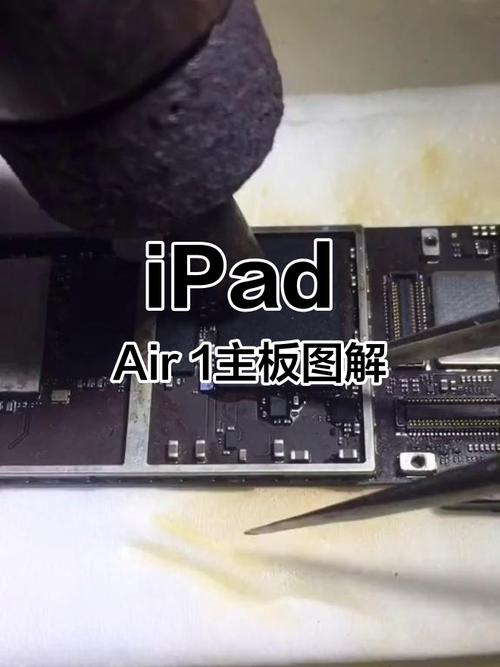 (图片来源网络,侵删)
- 官方结论:不可升级。
- 原因: Apple Silicon (M系列) 芯片采用了统一内存架构,内存和硬盘直接焊死在主板上。用户无法进行任何形式的硬件升级。
- 唯一选择: 在购买时选择你未来3-5年都不会觉得不够用的配置。
-
Intel芯片型号 (2025-2025年):
- 可升级,但仅限固态硬盘。
- 原因: 这几年的Air型号内存是焊死的,但固态硬盘通常采用标准的 M.2 接口(或更早的 PCIe 接口),是用户可以自行更换的最后一个部件。
第一部分:Intel芯片 MacBook Air (2025-2025) 的 SSD 升级指南
这是目前唯一有实际意义的“拆机升级”,以 2025款 MacBook Air (A1932) 为例,这是非常典型且热门的升级型号。
升级前准备
确认你的型号:
- 点击左上角苹果菜单 -> “关于本机”,查看“序列号”。
- 在网上搜索你的序列号,确认具体型号和年份,不同年份的Air,内部结构和硬盘接口可能不同。
准备工具:
- 必备工具:
- P5五角螺丝刀: MacBook Air使用的是独特的五角梅花螺丝(Pentalobe),普通十字螺丝刀无法使用。
- T5/T6 六角螺丝刀: 用于拆下后盖和内部组件的螺丝。
- 撬棒/塑料卡片: 用于分离后盖和机身,避免划伤。
- 吸盘: 帮助你更好地撬开后盖。
- 可选但推荐:
- 磁吸垫: 防止小螺丝丢失。
- 防静电手环: 保护敏感的电子元件。
- 新的固态硬盘: 选择 NVMe 协议的 M.2 SSD,例如三星 980/990 Pro、西部数据 SN770/SN850X、Crucial P5 等。注意: 2025款及之后的Air使用的是 PCIe 3.0 x4 接口,购买时无需追求更贵的 PCIe 4.0,但兼容性没问题,2025-2025款可能使用的是较早的 AHCI 协议,需确认。
详细步骤
⚠️ 重要提醒:操作前请完全关机并拔掉所有电源线。
-
放置与准备:
- 将MacBook Air背面朝上,放在柔软的垫子上。
- 用P5螺丝刀拧下底部背壳上的10颗五角螺丝。注意: 中间有两颗较长,旁边有8颗较短,最好分开存放。
-
移除后盖:
- 在后盖边缘贴上吸盘。
- 用撬棒从后盖缝隙处小心插入,慢慢滑动,将卡扣撬开,这个过程需要耐心,不要用力过猛,以免损坏卡扣。
-
断开电池连接:
- 这是最关键的一步! 必须先断开电池,否则在操作中短路可能会烧毁主板。
- 你会看到一个黑色的电池排线插头,用撬棒轻轻挑起插头上的黑色塑料卡扣,然后拔出排线。切勿直接硬拔!
-
移除旧SSD:
- 找到SSD,它通常被一个金属屏蔽罩覆盖。
- 用T6螺丝刀拧下屏蔽罩的螺丝,取下屏蔽罩。
- 你会看到一个类似内存条的组件,这就是SSD,它有一个黑色的塑料卡扣,向外拨动即可解锁。
- 以一个约30-45度的角度拔出旧的SSD。
-
安装新SSD:
- 将新SSD以同样的角度插入插槽,确保完全插到底。
- 向内拨动黑色卡扣,将其锁定。
- 盖上金属屏蔽罩,拧上螺丝。
-
重新连接电池:
将电池排线插回原来的插槽,确保插到底,然后向下按紧黑色卡扣,听到“咔”一声表示已锁好。
-
装回后盖:
- 将后盖对准机身的卡槽,轻轻按下,确保所有卡扣都扣合到位。
- 拧回所有10颗五角螺丝,注意区分长短螺丝。
-
首次开机与系统重装:
- 插入U盘启动盘: 由于更换了硬盘,原有的系统已不存在,你需要一个macOS安装U盘。
- 创建U盘启动盘: 在另一台Mac上,使用“终端”和
createinstallmedia命令,或使用第三方工具(如 balenaEtcher)将macOS安装文件写入一个至少16GB的U盘。 - 从U盘启动: 插入U盘,开机后立刻按住
Option (⌥)键,直到看到启动管理器,选择你的U盘,然后按照提示安装macOS。
第二部分:M系列芯片 MacBook Air (2025及之后) - 无法升级
对于搭载M1, M2, M3芯片的MacBook Air,任何形式的物理拆机升级都是不可能的。
- 内存: 统一内存架构,CPU、GPU、RAM共用同一块内存,并直接封装在SoC芯片中,用户无法添加或更换。
- 存储: SSD芯片同样直接焊死在主板上,没有提供可更换的插槽。
如果你觉得性能或存储空间不足,可以考虑以下软件层面的优化:
-
优化存储空间:
- 进入 “系统设置” -> “通用” -> “储存空间”,使用 “管理…” 功能。
- 优化储存: 自动卸载不常用的App,但保留其数据。
- 自动清倒废纸篓: 30天后自动清空废纸篓。
- 减少杂乱: 分析并建议删除的文件。
-
使用外置存储:
- 移动硬盘/SSD: 对于不常用的文件、照片、视频等,可以移动到外置硬盘。
- iCloud云存储: 将文件存储在云端,本地只保留小尺寸版本。
- 时间机器备份: 使用高速的外置SSD作为时间机器备份盘,既能备份数据,也能在需要时通过“恢复时间机器备份”来迁移系统。
-
使用外接显卡坞:
如果你觉得图形性能不足,可以使用雷雳4/5/USB4接口的显卡坞,连接独立显卡,提升图形处理能力(主要用于视频剪辑、3D渲染等专业场景)。
总结与建议
| 型号系列 | 可升级部件 | 升级难度 | 风险 | 备注 |
|---|---|---|---|---|
| Intel Air (2025-2025) | 固态硬盘 | 中等 | 中等 | 需要购买特定工具,操作不当有损坏主板风险,升级后需重装系统。 |
| M系列 Air (2025-至今) | 无 | 不适用 | 不适用 | 硬件焊死,无法进行任何物理升级。 |
给你的最终建议:
- 如果你拥有的是Intel型号的Air,且觉得硬盘空间捉襟见肘,那么升级SSD是一个性价比很高的选择,能显著提升日常使用的流畅度。
- 如果你拥有的是M系列型号的Air,请接受它“买前配置,买后封神”的特性,在购买时,请务必将内存和硬盘一步到位,选择你所能承受的最高配置,因为未来你将无法通过硬件升级来弥补。
- 无论如何,拆机都有风险。 如果你对动手没有信心,或者担心损坏设备,强烈建议寻找专业的维修店(如Apple Store或AASP授权服务商) 进行付费升级,虽然费用会高一些,但能最大程度保证设备安全。


