


通过电视菜单操作(最常用)
这是最标准、最推荐的方法,适用于绝大多数康佳智能电视型号。
(图片来源网络,侵删)
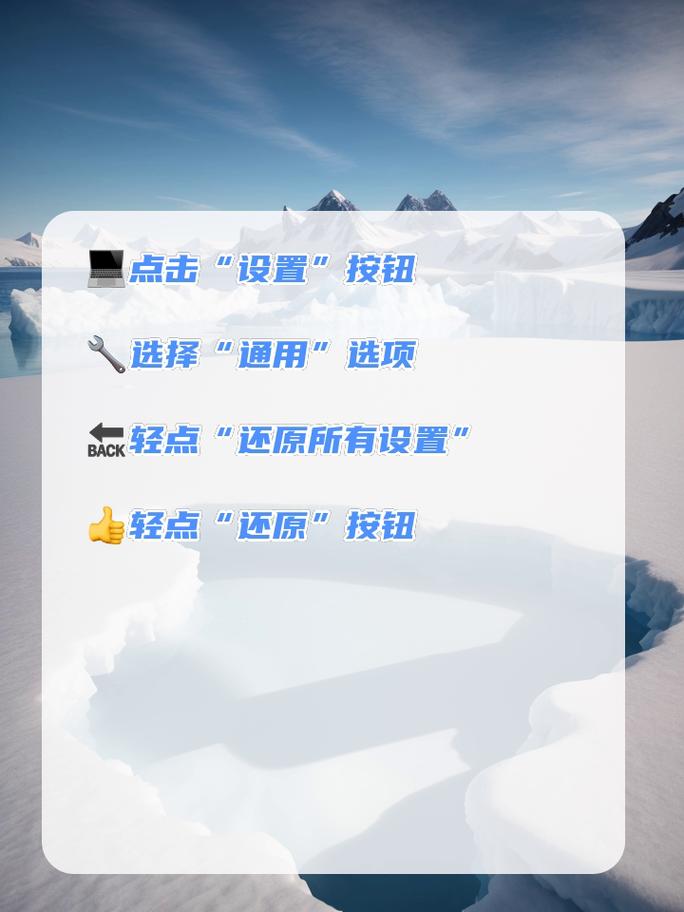
操作步骤:
- 打开电视:确保您的康佳智能电视已经开机。
- 进入设置:
- 使用您的遥控器,按下“设置”或“齿轮”图标按钮(通常在遥控器的右上角或中间位置)。
- 或者,按遥控器的“菜单”键,然后选择“设置”。
- 找到系统设置:
- 进入设置菜单后,您会看到多个选项,如“账户”、“图像”、“声音”、“网络”等。
- 使用遥控器的方向键(上下左右)选择 “系统” 或 “设备偏好设置”,然后按“确认”键进入。
- 选择重置选项:
- 在系统设置菜单中,找到并选择 “重置”、“恢复出厂设置” 或类似的选项(不同版本的系统界面名称可能略有差异,但意思相同)。
- 确认重置:
- 电视会弹出一个确认窗口,提醒您恢复出厂设置将删除所有个人数据(如登录的账户、安装的应用、Wi-Fi密码、观看记录等),并将电视恢复到初始购买时的状态。
- 仔细阅读提示信息,然后选择 “确定” 或 “是” 来确认操作。
- 等待完成:
- 电视会开始自动重启并执行恢复出厂设置的操作,这个过程可能需要几分钟时间,请耐心等待,期间请切勿断电。
- 重启完成后,电视会自动进入初始设置向导(就像第一次开机一样),您需要按照屏幕提示重新连接Wi-Fi、登录账户等。
通过物理按键操作(适用于无响应或遥控器失灵)
如果您的电视卡住、黑屏,或者遥控器没电了无法使用,可以通过机身自带的物理按键来恢复出厂设置。
操作步骤:
- 准备操作:确保电视已连接电源并处于开机状态(即使屏幕无显示)。
- 找到按键:
- 在电视的侧面或背面,找到几个物理按键,通常包括 “电源”、“音量+”、“音量-” 和 “菜单” 或 “确认” 键。
- 康佳电视的按键布局可能因型号而异,请仔细查找。
- 执行按键组合:
- 同时按住电视机身上的 “音量-” 键和 “菜单” 键(有些型号是“音量-”和“确认”键)。
- 按住大约 5-10秒钟,您会看到电视屏幕上出现提示,或者电视会自动重启。
- 进入恢复模式:
- 屏幕上可能会出现一个带有选项的菜单,其中一个选项就是 “清除数据/恢复出厂设置”。
- 使用机身 “音量+” 和 “音量-” 键来上下选择该选项,然后按 “菜单” 或 “确认” 键来执行。
- 等待完成:
之后的过程与方法一的第6步相同,电视会自动重启并恢复出厂设置,然后进入初始设置向导。
 (图片来源网络,侵删)
⚠️ 重要注意事项(必读!)
在进行恢复出厂设置之前,请务心必阅读以下内容:
-
备份重要数据:
- 应用和数据:恢复出厂设置会删除电视上所有安装的应用、登录的账户信息、Wi-Fi密码、个性化设置、观看历史记录、收藏的节目等,这些数据一旦删除,将无法找回。
- 无法备份的内容:电视本身不提供内置的云备份功能,所以您需要手动记录下重要的Wi-Fi密码、常用APP名称等。
-
确保电量充足:
- 如果使用的是内置电池的遥控器,请确保电量充足,以免在操作过程中遥控器没电导致操作中断。
- 最好使用稳定的电源插座进行操作,绝对不要在恢复过程中拔掉电源线,否则可能导致电视系统损坏,变成“砖机”。
-
恢复后的操作:
 (图片来源网络,侵删)
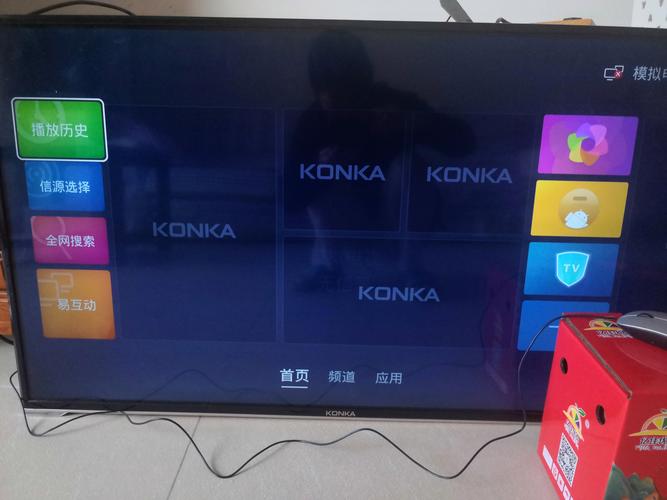
- 电视恢复后,会像新买的一样,需要您重新进行语言、网络连接、登录账户等一系列初始设置。
- 建议在连接网络后,检查系统是否有更新,并及时升级到最新版本,以获得更好的体验和安全性。
| 方法 | 适用场景 | 优点 | 缺点 |
|---|---|---|---|
| 菜单操作 | 电视正常工作,遥控器可用 | 操作直观,步骤清晰 | 需要进入系统菜单 |
| 物理按键 | 电视卡死、黑屏、遥控器失灵 | 无需依赖遥控器和系统响应 | 需要找到机身按键,操作稍复杂 |
希望以上详细的步骤和注意事项能帮助您顺利完成康佳智能电视的恢复出厂设置!


