


下面我将从优点、缺点、选购建议和设置技巧四个方面,为你详细解析这个问题。
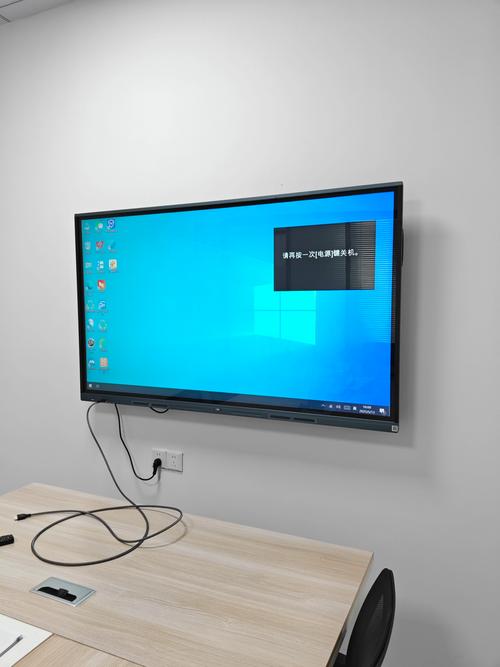
优点 (什么时候可以考虑?)
在某些特定场景下,用电视当显示器确实有优势:
-
超大尺寸,沉浸感强:
- 这是电视最核心的优势,55英寸、65英寸甚至更大的屏幕,对于看电影、玩大型游戏(如赛车、飞行模拟、开放世界RPG)能带来无与伦比的沉浸感。
- 对于需要同时处理多个窗口的用户(如股票交易员、视频剪辑师),超大屏幕可以提供更广阔的视野,减少窗口切换的频率。
-
成本相对较低:
同样尺寸下,一块4K或8K的电视面板价格通常远低于一块专业显示器,如果你预算有限,但又想要一个大屏,电视是性价比很高的选择。
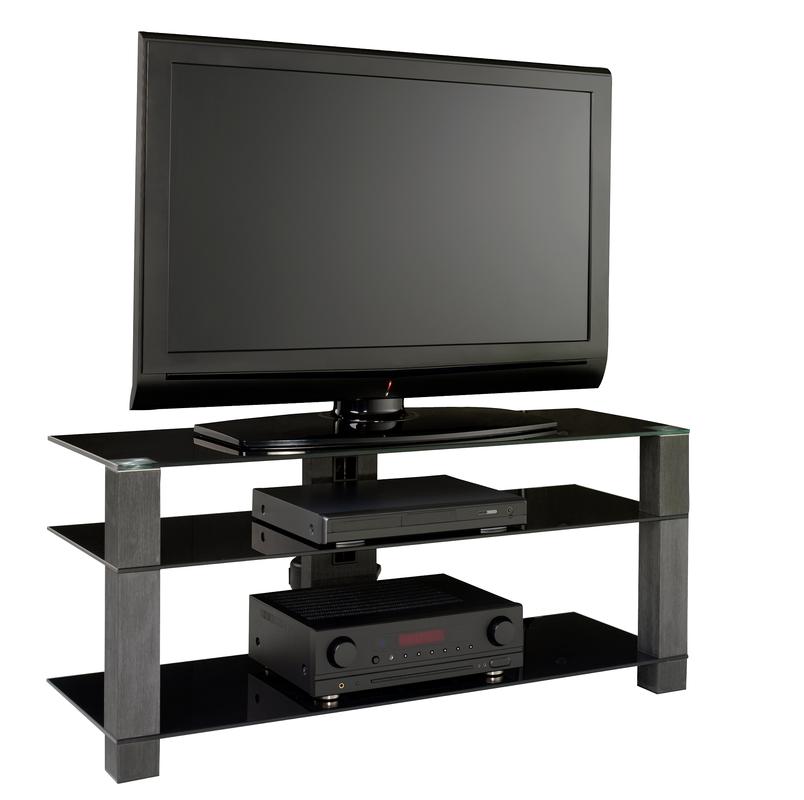 (图片来源网络,侵删)
 -
多功能性:
电视本身就是一台完整的娱乐中心,连接电脑的同时,你还可以随时用它看电视、看网络视频、玩游戏,无需额外购买其他设备。
缺点 (为什么大多数人并不推荐?)
这是问题的核心,也是你需要重点考虑的部分。
-
输入延迟过高,游戏体验极差
- 这是电视作为显示器最大的硬伤,电视内部为了优化画面效果,会进行复杂的图像处理(如动态补偿、降噪、插帧等),这个过程会产生几十毫秒甚至上百毫秒的输入延迟。
- 对于FPS游戏(如《CS:GO》、《Valorant》)、格斗游戏或任何需要快速、精准操作的游戏来说,这个延迟是致命的,你会感觉操作“跟手”,画面和你的动作有明显的脱节,严重影响竞技水平。
- 虽然一些高端游戏电视有“游戏模式”可以降低延迟,但通常也很难达到专业电竞显示器(<5ms)的水平。
-
像素密度低,文字显示模糊
- 电视的尺寸大,但分辨率(如4K)在电脑屏幕上看起来就不够“细腻”,在近距离(通常小于2米)使用时,你会清晰地看到像素点,导致文字、图标边缘模糊,有“颗粒感”或“纱窗效应”。
- 这会严重影响文字工作者、程序员、设计师的阅读和编辑体验,长时间观看容易造成视觉疲劳。
-
静态画面易产生残影
- 电视多为VA面板,响应速度相对较慢,长时间显示静态内容(如桌面图标、任务栏、代码编辑器),容易留下“残影”或“拖影”,影响观感。
- 虽然现代电视有所改善,但与专为静态显示优化的IPS面板显示器相比,仍有差距。
-
色彩准确度欠佳
- 电视的出厂色彩模式通常是为了讨好眼球,色彩饱和度非常高(俗称“过饱和”),色彩还原并不准确。
- 对于摄影、设计、视频剪辑等对色彩要求高的专业工作,电视的色彩表现是不可靠的,你需要花费大量时间进行校准,且效果也未必理想。
-
观看距离受限
电视是为远距离观看(通常2.5米以上)而设计的,如果你把它当显示器放在书桌上,很可能坐得太近,反而会因为巨大的屏幕尺寸和低像素密度导致眩晕和不适。
如何选择一台相对“合格”的电视当显示器?
如果你经过权衡,仍然决定要尝试,那么选择一台合适的电视至关重要,请关注以下几个参数:
-
必须开启“游戏模式” (Game Mode)
- 这是前提中的前提!购买前一定要确认电视有此功能,并且开启后能显著降低输入延迟,这是让电视变得“可用”的第一步。
-
关注输入延迟
- 这是衡量电视是否适合游戏的核心指标,可以去专业网站(如RTINGS.com)查找你心仪型号的评测,他们会测试“1080p @ 60Hz”和“4K @ 60Hz”下的输入延迟。
- 目标:尽量选择低于20ms的型号,低于15ms的体验会好很多,超过30ms则不推荐用于任何游戏。
-
分辨率与尺寸的平衡
- 为了缓解“纱窗效应”,分辨率越高越好,对于32英寸以下的电视,1080p可能勉强可用;但对于43英寸及以上的电视,至少要选择4K分辨率,8K则是更好的选择,但价格昂贵。
-
面板类型
- IPS面板:响应速度快,色彩准确,可视角度大,但对比度较低,是比VA面板更好的选择,但在电视中较少见。
- VA面板:对比度高,黑色纯净,但响应速度慢,容易有拖影,这是电视中最常见的面板类型,需要依赖“过驱动”技术来改善拖影,但有时又会引发“反向 ghosting”(鬼影)问题。
- 选购建议:如果可以选择,优先考虑IPS面板的电视,如果只能选VA,务必评测中表现良好的型号。
-
HDR支持
如果你主要看电影和玩支持HDR的游戏,那么支持HDR(特别是HDR10+或Dolby Vision)的电视能提供更好的动态范围和视觉冲击力,但对日常办公和普通游戏帮助不大。
设置与使用技巧
即使你买了一台相对不错的电视,正确的设置也能极大改善体验:
- 永远开启“游戏模式”:再次强调!
- 关闭所有不必要的图像增强功能:
关闭动态对比度、动态降噪、平滑/插帧、MEMC运动补偿等,这些功能都会增加延迟并导致画面失真。
- 调整画面模式:
选择“电脑”、“文本”或“清晰”等模式,而不是“电影”、“鲜艳”或“标准”模式,这些模式通常能提供更清晰锐利的文本显示。
- 调整合适的观看距离:
根据屏幕尺寸调整你的座位,一个简单的参考是:屏幕高度的3倍是比较舒适的观看距离,55英寸电视(高度约70cm),理想观看距离约为2.1米。
- 使用HDMI 2.1接口:
- 如果你的电视和电脑都支持HDMI 2.1,请务必使用它,它能提供更高的带宽、支持更高的刷新率(如120Hz)和自动低延迟模式,让系统自动在需要时切换到低延迟模式。
总结与最终建议
| 场景 | 是否推荐? | 理由 |
|---|---|---|
| 专业工作 (编程、设计、办公) | 强烈不推荐 | 文字模糊、色彩不准、残影问题严重影响效率和健康。 |
| 硬核游戏玩家 (FPS、格斗) | 强烈不推荐 | 输入延迟是致命伤,无法满足竞技需求。 |
| 休闲/影音娱乐 (看电影、看剧、玩单机/模拟游戏) | 可以考虑 | 如果你能接受近距离大屏的模糊感,并且选择了低延迟的电视,那么它能提供极佳的沉浸感。 |
| 作为第二或第三屏 (偶尔展示、播放音乐) | 可以考虑 | 作为副屏展示一些不需要精细视觉内容的窗口,是个不错的用途。 |
一句话总结:
除非你的主要需求是看电影、玩大型单机游戏等追求“大屏沉浸感”的娱乐活动,并且你已经准备好接受其所有缺点,否则,为了你的眼睛、工作效率和游戏体验,投资一台真正专业的显示器永远是更明智的选择。


