


这是一款非常受欢迎的设备,因其小巧、价格低廉、刷机潜力大而闻名,拆机主要目的包括:
(图片来源网络,侵删)
- 清洁内部灰尘:长期使用后,散热孔和内部会积灰,影响散热和性能。
- 更换天线:原装天线增益较低,可以更换为更高增益的天线以增强信号。
- 刷机/刷固件:刷入 OpenWrt、Padavan 等第三方固件,解锁更多高级功能。
- 维修:如电源接口损坏等。
⚠️ 拆机前注意事项
- 断开电源:务必在断电并拔掉电源适配器至少一分钟后再进行操作,以防电容残留电荷。
- 保修失效:拆机会立即导致设备失去官方保修。
- 静电防护:人体静电可能损坏内部精密电子元件,建议在接触电路板前,触摸一下金属水管或佩戴防静电手环。
- 工具准备:准备合适的工具,避免暴力拆解导致外壳损坏。
🛠️ 所需工具
- 撬棒/薄卡片:用于分离塑料外壳卡扣。
- 十字螺丝刀:用于拧下外壳底部的螺丝。
- 镊子:用于夹取小零件或辅助撬开卡扣。
- 防静电手环(可选):保护电子元件。
📖 详细拆机步骤
第一步:准备外壳
TP-Link WR802N 的外壳由上下两部分塑料卡扣固定。
- 将设备倒置,放在柔软的布料或防滑垫上,防止刮伤外壳。
- 在设备底部,你会看到两个橡胶脚垫,用镊子或小刀小心地将它们撬开,下面通常隐藏着螺丝。
- 拧下所有可见的十字螺丝(通常是2-4颗)。
第二步:分离外壳
拧下螺丝后,外壳依然被内部的塑料卡扣牢牢固定。
- 使用撬棒或薄卡片,从设备底部或侧面的缝隙处轻轻插入。
- 沿着边缘缓慢移动,逐个撬开卡扣。动作一定要轻柔,因为卡扣比较脆弱,用力过猛容易断裂。
- 可以从天线底座或网口附近开始,因为这些地方通常没有卡扣,更容易找到缝隙。
- 当所有卡扣都被撬开后,上下两部分外壳就可以分开了。
第三步:断开天线和接口连接
在完全分离外壳之前,你还需要处理内部的连接线。
- 天线连接:WR802N 通常有两条天线,每根天线底座都有一个金属触点,通过一个小塑料卡扣固定,用指甲或小工具轻轻向上抬起卡扣,然后就可以将天线拔出。
- 串口连接:在主电路板上,通常会有一个 4 针或 6 针的调试串口焊点,如果你想进行刷机或调试,可以提前准备好杜邦线,或者用烙铁焊上接口,对于普通清洁和更换天线,此步可忽略。
第四步:取出主板
上下外壳已经分离,主电路板应该还固定在下壳上。
(图片来源网络,侵删)
- 观察主板,它可能还有几颗螺丝固定在下壳上,拧下这些螺丝。
- 小心地提起主板,注意不要拉扯到任何连接线(如果有的话,如电源板)。
- 主板完全取出后,你就看到了 WR802N 的“五脏六腑”。
🔍 内部结构详解
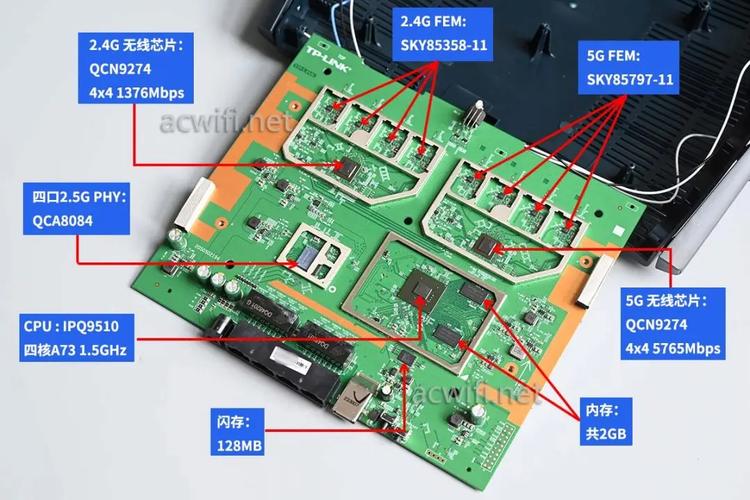
取出主板后,你可以清晰地看到 WR802N 的核心组件:
-
主芯片 (SoC - System on a Chip)
- 型号:通常是 MT7620N 或 MT7628N,这是一颗来自联发科的高集成度芯片。
- 功能:它集成了 CPU(中央处理器)、RAM(内存,通常为 64MB)、无线收发器(2.4GHz Wi-Fi)、一个 5 端口交换机(用于连接 LAN 口)和一个 WAN 口,对于 WR802N 这样的小设备,一颗芯片就几乎完成了所有工作。
-
Flash 存储器
- 位置:通常是一颗 8-pin 的小芯片,位于主芯片旁边。
- 型号:常见的品牌有 Winbond(华邦)、GigaDevice(兆易创新)等。
- 容量:标准 WR802N 的 Flash 容量为 8MB,这是刷机时需要注意的关键参数,因为它决定了能安装多大的固件。
-
内存
- 如前所述,集成在 MT7620N/MT7628N 芯片内部,容量为 64MB,这是性能的瓶颈之一,但对于基本的路由功能足够。
-
电源管理单元
- 位置:靠近 DC 电源输入口。
- 功能:将外部输入的 5V 电压转换为芯片和其他元件所需的 3.3V 或 1.8V 等低电压。
-
射频前端模块
- 位置:在天线接口下方,是一块金属屏蔽罩覆盖的区域。
- 功能:包含功率放大器和低噪声放大器,用于增强 Wi-Fi 信号的发射和接收能力。
-
天线接口
两个标准的 U.FL/IPX 接口,用于连接外部天线,这就是更换高增益天线的位置。
-
散热片
主芯片上通常会贴有一小块铝制散热片,帮助散热,如果设备发热严重,可以考虑更换一个更大或更好的散热片。
🧹 清洁与改装建议
清洁
- 使用软毛刷或吹气球(皮老虎)清除主板和外壳上的灰尘。
- 对于顽固污渍,可以用棉签蘸少量无水酒精轻轻擦拭。
- 清洁后,确保所有元件完全干燥再重新组装。
改装
-
更换高增益天线:
- 购买带有 RP-SMA 接口的高增益天线(如 5dBi, 7dBi, 9dBi)。
- 拔掉原装天线,将新天线拧到天线接口上即可,这是最简单有效的信号增强方法。
-
增加散热:
如果设备长期满负荷运行发热严重,可以用烙铁将原装的小散热片拆下,换上一个尺寸更大的散热片,并用导热硅脂粘好。
-
刷机 (刷入 OpenWrt/Padavan):
- 准备工作:确保你的电脑能通过串口连接路由器的调试口。
- 刷机方法:通常有两种主流方式:
- 串口刷机:最稳定可靠的方法,通过串口传输固件。
- Web 界面刷机:如果原厂固件支持,可以通过上传固件文件来刷写,但第三方固件刷机成功率较低,不推荐。
- 固件选择:
- OpenWrt:功能极其强大,插件丰富,但配置相对复杂,适合喜欢折腾的用户。
- Padavan:基于原厂固件修改,保留了图形化界面,同时增加了强大的功能(如多拨、科学上网等),对新手非常友好,是 WR802N 最受欢迎的固件之一。
🧩 重新组装
- 将主板小心地放回下壳,确保所有对位孔都对准。
- 拧回固定主板的螺丝。
- 连接好天线。
- 将上下外壳对齐,“咔哒”一声,逐个扣紧所有卡扣,确保卡扣完全到位,否则外壳会不平整。
- 贴回橡胶脚垫,拧回底部的螺丝。
至此,TP-Link WR802N 的拆机、清洁、改装和重新组装过程全部完成,希望这份详细的指南能对你有所帮助!


