


拆机有风险!操作不当可能导致打印机永久损坏、人身伤害或数据丢失。
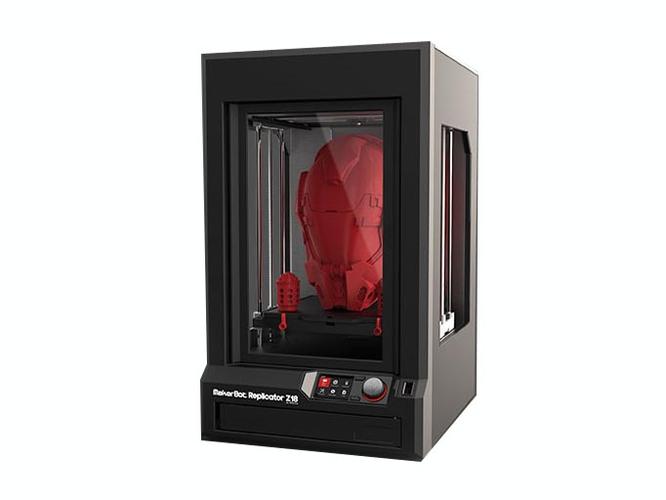
(图片来源网络,侵删)
在开始之前,请务必阅读并理解以下所有内容。
第一部分:拆机前的准备工作
这是最关键的一步,充分的准备可以避免后续无数的问题。
心理准备:
- 明确目的: 你为什么要拆机?是为了运输、维修、升级还是报废?不同的目的决定了拆解的深度和方式,运输需要整机打包,而维修可能只需要拆下特定部件。
- 接受挑战: Z18 非常重(整机约 25-30 公斤),体积巨大,拆解、搬运和重新组装都需要至少两个人协同操作。
工具准备:
- 基础工具:
- 套筒扳手和棘轮扳手: Z18 大量使用内六角螺栓,尺寸多样(主要是 M5, M6, M8),一套质量好的套筒工具是必须的。
- 螺丝刀: 十字和一字螺丝刀,用于拆外壳、电子仓盖板等。
- 剪线钳/斜口钳: 用于剪扎带和多余的线头。
- 美工刀/剥线钳: 处理理线扎带。
- 手套: 保护双手,防止划伤。
- 辅助工具:
- 相机或手机: 极其重要! 在拆解任何有连接线或部件之前,先拍照! 从多个角度拍摄连接方式、线缆走向和螺丝位置,这是你重新组装时的“救命稻草”。
- 标签和记号笔: 为拆下的线缆、部件、螺丝等贴上标签。“热端左风扇线”、“X轴电机线”、“底座M8螺丝”。
- 收纳盒/零件盒: 按部件或区域分类存放螺丝和小零件,避免丢失和混淆。
- 卷尺和记号笔: 用于测量和标记定位,确保重新安装时位置准确。
- 防静电手环: 处理电子元件(如主控板、电机驱动器)时,防止静电损坏。
- 推车或重物搬运车: 强烈建议!用于搬运沉重的打印底座和框架。
软件和数据准备:
- 导出配置文件: 在 MakerBot Desktop 软件中,导出你所有的打印机配置、校准参数和自定义切片配置,这些文件在重新组装后能帮你快速恢复打印状态。
- 拍照记录当前状态: 拍下当前打印平台的水平状态、挤出机对挤出头的校准情况等,作为后续校准的参考。
环境准备:
- 空间: 确保有足够大的、干净整洁的操作空间,最好是一张大桌子或空旷的地面,铺上毯子或纸板,防止刮伤和丢失小零件。
- 照明: 保证工作区域光线充足。
- 协助人员: 找一个帮手,尤其是在搬运和安装大型部件时。
第二部分:拆机步骤(通用流程)
以下是一个通用的、从上到下、由外到内的拆解流程,请根据你的具体目的进行调整。
外部准备和顶部组件拆卸
-
断电与安全确认:
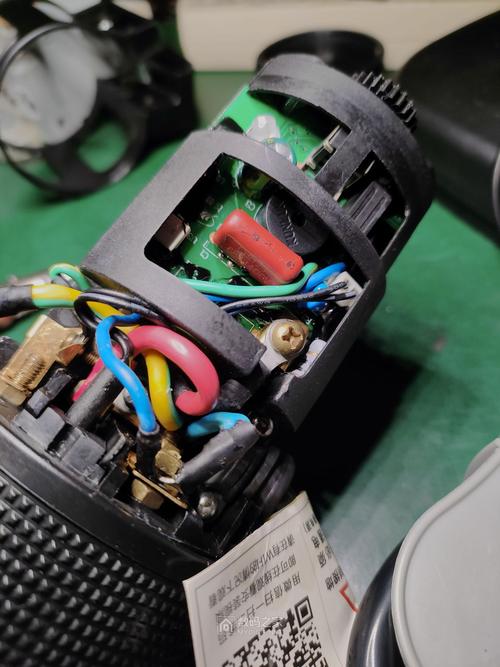 (图片来源网络,侵删)
- 关闭 MakerBot Z18 后面的电源开关。
- 拔掉电源线和所有数据线(USB、以太网)。
- 等待至少 10 分钟,让电容完全放电。
-
移除托盘和盖板:
- 打开顶部的仓门,取出 BuildTak 打印托盘。
- 拧下固定顶盖板的螺丝,取下顶部的盖板,露出内部的线缆和框架。
-
拆卸挤出机:
- 这是 Z18 的核心部件之一,相对独立。
- 先断开所有连接: 拔下挤出机的加热棒、温度传感器、风扇(冷却风扇和风扇罩)的线缆,拍照记录连接位置。
- 拆卸加热块: 使用合适的扳手,拧下加热块与散热器之间的螺丝,注意加热块可能很烫,即使已断电一段时间也要小心。
- 拆卸散热器和风扇: 拆下固定散热器和风扇的螺丝,将整个散热器组件取下。
- 拆卸挤出电机: 拧下固定挤出电机的螺丝,将电机与齿轮组分离。
- 从龙门架上取下挤出机: 拧下固定挤出机在龙门架上的螺丝,整个挤出机组件就可以取下来了,这是一个相对独立的模块。
龙门架和Z轴系统拆卸
-
断开Z轴电机线: 找到连接在Z轴电机(通常在顶部)上的线缆并拔掉。
-
拆卸Z轴电机: 拧下固定Z轴电机的螺丝,将其取下。
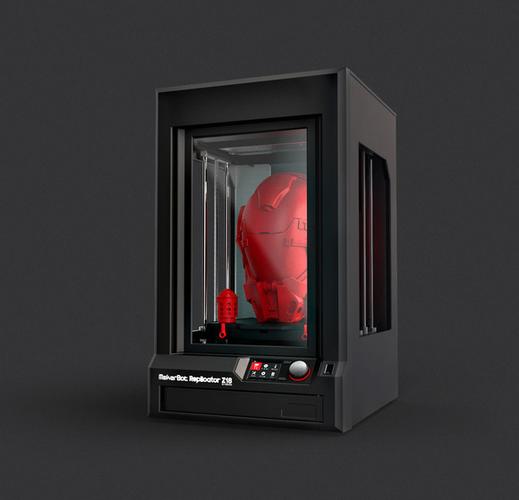 (图片来源网络,侵删)
 -
拆卸Z轴光轴和导块:
- Z18 使用光轴和线性导块,你需要先拆下固定线性导块的支架。
- 拧下固定线性导块在打印头支架上的螺丝,取下导块。
- (可选,视运输需求)如果空间紧张,可以拧下固定光轴两端的支架,将光轴抽出。
-
拆卸打印头支架:
- 在断开所有X、Y轴电机线和线管后,拧下固定打印头支架(即挤出机安装的那部分)的螺丝。
- 小心地取下整个打印头支架总成,这个部件很轻,但线缆很多,注意不要拉扯。
框架和底座拆卸
这是最重、最需要协作的部分。
-
断开所有剩余线缆: 拔掉X轴、Y轴电机线,以及所有从控制箱引出的线缆,拍照!拍照!拍照!
-
拆卸打印底板:
拧下固定打印底板(玻璃板或 BuildTak 托盘)的夹具或螺丝,将其取下。
-
分离龙门架和底座:
- 这是最关键的一步,需要两个人!
- 一个人扶住龙门架,防止其倾倒。
- 另一个人开始拧下连接龙门架和底座的所有立柱螺丝(通常是 M8 的长螺丝)。
- 所有螺丝拧下后,缓慢地将龙门架从底座上垂直抬起,注意龙门架内部可能还有少量线缆或管路,确保完全分离后再移开。
-
拆卸Y轴导轨和电机:
底座上还固定着 Y 轴的导轨和电机,拧下固定它们的螺丝,将整个 Y 轴系统从底座上拆下。
-
拆卸 X 轴光轴: 如果需要,也可以将 X 轴的两根光轴从龙门架上拆下。
-
拆卸控制箱: 拧下固定控制箱在底座上的螺丝,拔掉所有线缆后,将控制箱取下。
第三部分:重新组装与校准
拆机容易,组装难,校准更是重中之重。
- 反向操作: 按照拆解的相反顺序进行组装,你之前拍摄的照片和标签就派上用场了。
- 部件对齐: 确保所有框架、导轨、光轴都安装到位,并且相互平行、垂直,使用直尺或角尺进行初步检查。
- 线缆管理: 恢复所有线缆连接,确保线缆没有被夹住或过度弯折,运动时不会与任何部件发生干涉。
- 最终紧固: 所有螺丝都先用手拧紧,确认无误后再用工具按规定扭矩拧紧,避免用力过猛损坏螺纹或部件。
- 强制校准:
- 重新组装后,打印机几乎不可能处于完美状态。
- 你必须运行 MakerBot Desktop 中的完整校准流程,包括:
- 底盘校准
- Z轴零点校准
- 喷嘴高度校准
- 挤出校准
- XY轴校准
- 即使你之前导出了配置文件,也强烈建议从头开始进行一次完整的校准。
MakerBot Z18 的拆机是一项系统工程。耐心、细致、有条理是成功的关键,如果你只是想维修某个小部件,不一定需要整机拆解,但如果是为了运输或大修,请务必遵循以上步骤,并做好万全的准备。
如果你对某个具体步骤不确定,最好的方式是在拆解前,在网上搜索相关的拆解视频或教程,例如在 YouTube 上搜索 "MakerBot Z18 disassembly" 或 "MakerBot Z18 teardown",视频能提供比文字更直观的指导。
祝你好运!


