


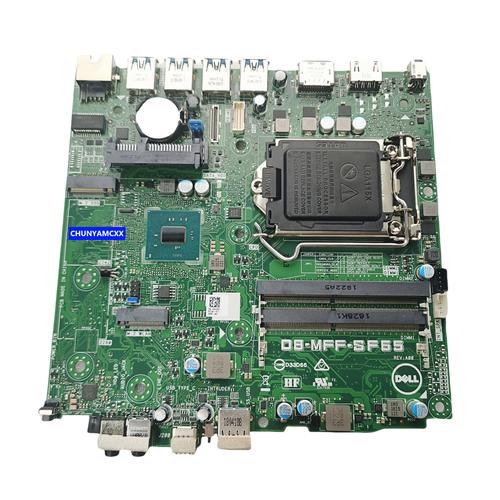
(图片来源网络,侵删)
- 型号差异: OptiPlex 5050 有多种型号,主要是 5050 Micro (超小型)、5050 SFF (小型) 和 5050 MT (塔式),它们的内部结构完全不同。请务必确认您的具体型号,否则操作可能不适用。
- 断电操作: 在开始任何拆机操作前,请务必将电脑完全关机,并拔掉电源线。
- 防静电: 建议佩戴防静电手环,防止静电损坏内部精密电子元件。
- 记录与拍照: 拆卸过程中,建议对每一步进行拍照,并妥善保管所有螺丝,方便后续安装。
第一部分:OptiPlex 5050 Micro (超小型)
这是最常见的 5050 型号,体积非常小,通常固定在显示器背面或安装在支架上。
拆机步骤:
-
移除外盖:
- 将电脑翻转过来,底面朝上。
- 您会看到几个橡胶脚垫,下面藏着固定螺丝,拧下这些螺丝。
- 之后,可以用一张塑料卡片(如银行卡)或薄撬棒,从边缘缝隙轻轻撬开底部的塑料外盖,盖子是由塑料卡扣固定的,需要小心地逐一解开。
-
断开内部连接:
- 打开外盖后,您会看到内部非常紧凑的结构。
- 拔掉连接到主板的各种线缆,包括:
- 天线线
- USB 前面板线
- 音频线
- CMOS 电池线(如果有的话)
- 然后拔掉内存条、M.2 固态硬盘、以及 2.5 英寸硬盘(如果安装了)。
-
移除散热器:
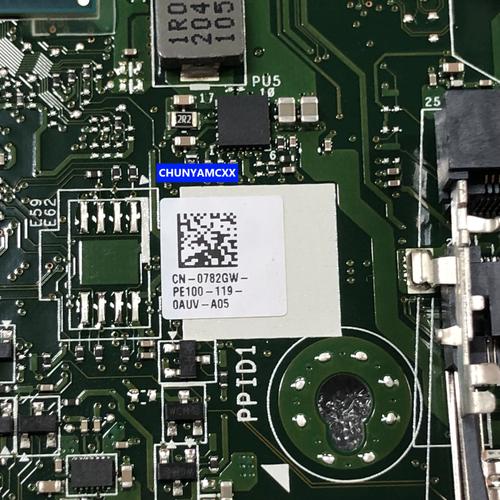 (图片来源网络,侵删)
- 散热器通常由几颗螺丝固定在 CPU 上。
- 拧下这些螺丝,然后轻轻取下散热器,注意,散热器和 CPU 之间可能还贴有导热硅脂,不要用力过猛以免损坏 CPU 针脚。
-
移除主板:
- 主板被固定在机箱外壳上,拧下固定主板的螺丝。
- 小心地将主板从机箱中滑出,注意观察机箱边缘是否有卡住的地方。
-
取出外壳:
主板取出后,整个金属外壳(连同前面板接口)就可以轻松地从塑料框架中分离出来了。
第二部分:OptiPlex 5050 SFF (小型)
这是台式机中体积最小的型号,立式放置。
拆机步骤:
-
移开机箱侧盖:
- 将电脑放置在平稳的桌面上。
- 拧下机箱背面的固定螺丝(通常在右后方)。
- 向后滑动或向上提起侧盖,即可将其取下。
-
移除前面板:
- SFF 机型通常有一个可拆卸的前面板,用于安装光驱或访问前面板接口。
- 拧下固定前面板的螺丝,然后将其取下。
-
断开电源和主板连接:
- 拔掉从电源引出的所有电源线,连接到主板、硬盘、光驱等。
- 拔掉前面板的 USB、音频、电源开关等连接线。
-
移除扩展卡和光驱 (可选):
- 如果有独立显卡或声卡,拧下固定在机箱背面的挡板螺丝,然后拔下卡扣,取出扩展卡。
- 如果有光驱,拧下光驱两侧的固定螺丝,然后从前面板将其推出。
-
移除硬盘笼和硬盘:
- SFF 机的硬盘通常位于一个可拆卸的硬盘笼中。
- 拧下固定硬盘笼的螺丝,将其连同硬盘一起取出。
- 然后从硬盘笼上拧下固定硬盘的螺丝。
-
移除散热器和内存:
- 拔下内存条两端的卡扣即可取出。
- 散热器的拆卸与 Micro 类似,拧下固定螺丝,然后取下。
-
移除电源:
- 电源通常位于机箱底部或顶部,由几个螺丝固定。
- 拧下螺丝后,拔掉所有连接线,然后将其取出。
-
移除主板:
拧下固定主板的螺丝,将主板从机箱中取出。
第三部分:OptiPlex 5050 MT (塔式)
这是最标准的台式机型号,空间最大,最容易操作。
拆机步骤:
-
移开机箱侧盖:
与 SFF 类似,拧下机箱背面的固定螺丝,然后滑动或提起侧盖即可取下,塔式机箱通常有左右两个侧盖,一般只需要拆下右侧(有接口的一面)。
-
断开内部连接:
- 拔掉所有从电源连接到主板、硬盘、显卡的线缆。
- 拔掉前面板的 USB、音频、电源开关等连接线。
-
移除扩展卡:
拧下固定显卡或其他扩展卡的螺丝,然后拔下卡扣,将卡取出。
-
移除硬盘和光驱:
- 塔式机的硬盘通常安装在硬盘笼中,用螺丝固定,拧下螺丝即可取出。
- 光驱的拆卸与 SFF 相同,拧下两侧螺丝,从前面推出。
-
移除散热器:
拧下散热器固定螺丝,然后取下。
-
移除电源:
电源通常位于机箱上方,由几个螺丝固定,拔掉所有连接线后,将其取出。
-
移除主板:
拧下固定主板的螺丝,将主板从机箱中取出。
官方资源推荐
为了获得最准确的信息,强烈建议您参考戴尔官方的维护手册。
- 访问戴尔支持网站: https://www.dell.com/support/
- 输入您的服务标签: 在电脑背面或机箱上找到服务标签,输入网站搜索框。
- 查找手册: 在驱动程序和下载页面,选择“手册”类别,然后搜索“Service Manual”(服务手册)或“Owner's Manual”(用户手册)。
- 下载并查阅: 手册中会有极其详细的拆机步骤图解,是您最可靠的参考。
希望这份详细的指南能帮助您成功完成拆机!


