


下面我将为您提供一个“从零开始学用智能手机”的完整视频教程大纲和内容建议,您可以根据这个大纲去寻找或制作相应的视频,这个教程结构清晰,循序渐进,非常实用。
(图片来源网络,侵删)
智能手机视频教程大纲 (系列课程)
这个系列教程可以分为几个阶段,每个阶段包含2-4个核心知识点,方便用户学习和回顾。
第一阶段:入门篇 - 初识与基础操作
这个阶段的目标是让用户克服对智能手机的恐惧,熟悉最基本的操作。
第1课:认识你的新朋友——智能手机初体验
- 内容概要:
- 认识手机外观: 电源键、音量键、充电口、扬声器、摄像头等。
- 认识屏幕: 状态栏(时间、信号、电量、Wi-Fi图标)、主屏幕、应用图标。
- 如何开机/关机/重启。
- 如何充电: 首次充电、充电时的注意事项。
- 教学重点: 让用户对手机有一个整体的、直观的认识。
第2课:指尖上的魔法——基本手势操作
(图片来源网络,侵删)
- 内容概要:
- 单指点击: 打开应用、选择选项。
- 单指长按: 调出菜单、选中文字或图片。
- 双指缩放: 照片、网页、地图等界面放大和缩小。
- 单指滑动: 在屏幕上上下左右滑动浏览内容。
- 返回桌面: 点击屏幕下方的“小房子”图标。
- 教学重点: 掌握最核心、最常用的触摸手势,这是所有操作的基础。
第3课:连接世界——Wi-Fi与移动数据
- 内容概要:
- 什么是Wi-Fi? (连接家庭或公共网络,免费)
- 如何连接Wi-Fi: 进入“设置” -> “WLAN” -> 选择网络 -> 输入密码。
- 什么是移动数据/流量? (使用手机卡上网,收费)
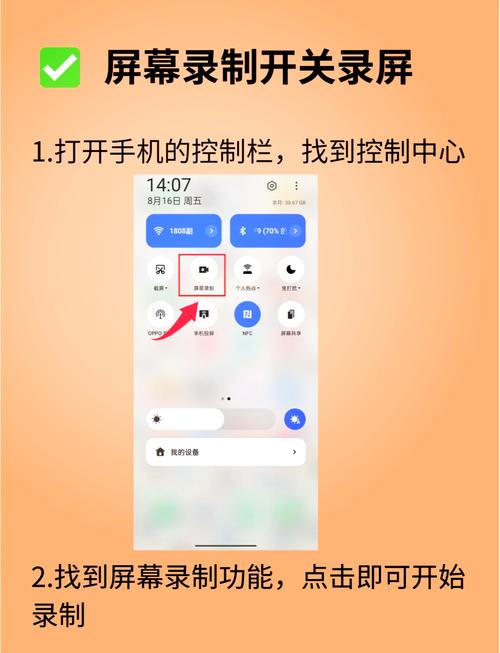
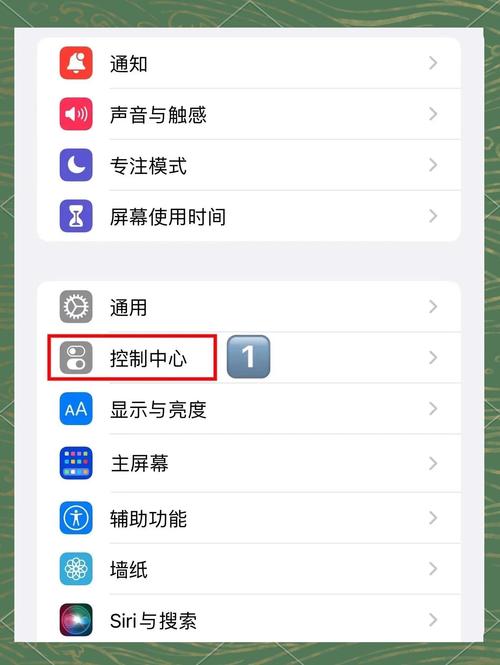
- 如何开关移动数据: 从屏幕顶部下滑打开“控制中心”,找到“移动数据”开关。
- 重要提示: 如何避免流量超支,建议优先连接Wi-Fi。
- 教学重点: 解决“手机没网”这个最常见的问题。
第二阶段:进阶篇 - 核心功能详解
这个阶段的目标是让用户学会手机最核心、最常用的功能。
第4课:千里传音——打电话与发短信
- 内容概要:
- 打电话: 打开“电话”App -> 输入号码 -> 点击绿色拨号键。
- 接电话: 看到来电时,点击绿色按钮接听,红色按钮挂断。
- 发短信: 打开“信息”App -> 点击右下角“+”号 -> 输入联系人号码或姓名 -> 输入短信内容 -> 点击发送。
- 如何添加联系人: 在“电话”或“信息”App中找到“联系人”选项,点击“+”号添加。
- 教学重点: 掌握最基本的通讯功能。
第5课:随身相机——拍照与相册管理
(图片来源网络,侵删)
- 内容概要:
- 打开相机: 从屏幕解锁界面直接滑动,或在应用列表中找到“相机”App。
- 基本拍照: 对准目标 -> 点击白色圆形快门按钮。
- 切换前后摄像头: 点击左下角的两个箭头图标。
- 查看照片: 打开“相册”或“图库”App。
- 简单管理: 如何放大查看照片、如何删除不想要的照片(长按照片,点击“删除”)。
- 教学重点: 记录生活瞬间,并学会管理照片。
第6课:指尖上的阅读——微信(WeChat)入门
- 内容概要:
- 微信是什么: 介绍微信的核心功能(聊天、朋友圈、支付等)。
- 如何添加好友: 通过手机号、扫一扫、搜索微信号。
- 发送和接收文字消息: 在聊天框输入文字,点击“发送”。
- 发送语音消息: 按住右下角的“按住说话”按钮,说完松开发送。
- 如何视频通话: 在聊天界面点击右上角的“+”号,选择“视频通话”。
- 教学重点: 掌握国民级应用,与家人朋友保持联系。
第三阶段:高手篇 - 系统设置与安全
这个阶段的目标是让用户学会个性化设置手机,并保护好自己的隐私和财产安全。
第7课:我的手机我做主——常用系统设置
- 内容概要:
- 调节屏幕亮度和声音: 从屏幕顶部下滑打开“控制中心”。
- 设置铃声: 进入“设置” -> “声音与振动” -> 选择“电话铃声”。
- 调节字体大小: 进入“设置” -> “显示与亮度” -> “字体大小与显示大小”。
- 连接蓝牙: 连接蓝牙耳机、音箱等设备。
- 教学重点: 让手机用起来更顺手、更舒适。
第8课:保护你的隐私与安全
- 内容概要:
- 设置锁屏密码/指纹/人脸识别: 防止别人乱动你的手机。
- 警惕网络诈骗: 介绍常见的诈骗手段(如冒充客服、中奖信息),做到“不轻信、不透露、不转账”。
- 微信支付安全: 如何开启支付密码、指纹支付,不轻易扫不明二维码。
- 不乱点不明链接: 提醒用户不要随意点击短信或聊天中发来的陌生链接。
- 教学重点: 提升安全意识,保护个人信息和财产安全。
第四阶段:拓展篇 - 应用商店与生活服务
这个阶段的目标是让用户发现手机的更多可能性,让生活更便捷。
第9课:应用商店——给手机安装新程序
- 内容概要:
- 认识应用商店: 如华为应用市场、小米商店、App Store (苹果)、应用宝 (腾讯)。
- 如何搜索应用: 在搜索框输入应用名称,如“抖音”、“高德地图”。
- 如何下载和安装: 点击“下载”或“安装”按钮。
- 如何卸载应用: 长按应用图标 -> 点击“卸载”。
- 教学重点: 学会为手机“添砖加瓦”,获取更多功能。
第10课:玩转生活——常用生活类App推荐
- 内容概要:
- 地图导航: 如何使用高德地图或百度地图查找路线、导航。
- 网上挂号/缴费: 介绍如何使用医院官方App或微信/支付宝的医疗服务功能。
- 网上购物: 简单介绍淘宝、京东等App的基本流程。
- 新闻资讯: 如何使用今日头条、腾讯新闻等App看新闻。
- 教学重点: 将手机应用到实际生活中,享受科技带来的便利。
视频制作建议
如果您是制作者,可以参考以下建议:
- 语速要慢,吐字要清晰: 这是教学视频最重要的原则,尤其是针对中老年用户。
- 画面要稳定,操作要放大: 使用手机支架固定拍摄,屏幕录制时确保分辨率足够高,操作步骤要慢动作演示,并用箭头或圆圈圈出关键位置。
- 多用字幕和图形标注: 关键的按钮、图标、文字要用字幕或动态图形(如箭头、高亮框)标示出来,方便用户跟随。
- 内容要简洁,一集只讲一个知识点: 每个视频时长控制在3-5分钟内,避免信息过载,一个视频只解决一个小问题,这样用户更容易学会和消化。
- 多鼓励,多互动: 语气要亲切、有耐心,多用“您看,是不是很简单?”、“没关系,我们再来一遍”等鼓励性语言。
- 系列化发布: 将上述大纲制作成一个系列视频,每周更新1-2集,保持用户的持续关注和学习热情。
哪里可以找到这些教程?
您可以直接在以下平台搜索关键词,找到大量由官方或UP主制作的优质教程:
- YouTube: 搜索“智能手机教程 for seniors”、“手机入门教学”、“微信使用教程”。
- Bilibili (B站): 搜索“手机教程”、“老年人手机”、“保姆级手机教学”。
- 抖音/快手: 搜索“一分钟学会手机”、“手机小技巧更短平快。
- 微信视频号: 搜索类似关键词,内容同样丰富。
希望这个详细的教程大纲能对您有所帮助!


