


核心思路:
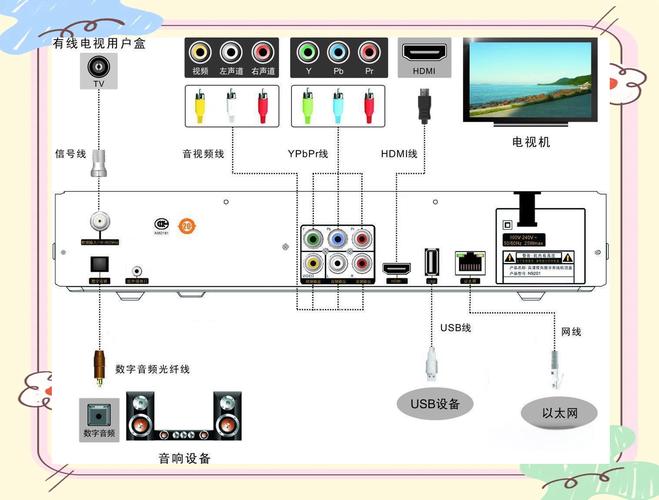
整个过程可以分解为三个主要步骤:
(图片来源网络,侵删)
- 硬件连接:用线缆将机顶盒和电视连接起来。
- 信号源选择:告诉电视从哪个接口(HDMI)接收信号。
- 网络设置:让机顶盒连接到Wi-Fi或网线,以便获取内容和更新。
第一步:准备工作
在开始之前,请准备好以下物品:
- 智能机顶盒:已经通电。
- 电视机:电源可用。
- HDMI高清线:这是最关键的线缆,通常机顶盒会附带一根,如果没有,可以在任何电子产品店购买。
- 机顶盒电源适配器:用于给机顶盒供电。
- 遥控器:机顶盒和电视的遥控器。
第二步:硬件连接(物理连接)
这是最直观的一步,请按照以下步骤操作:
-
连接机顶盒电源:
- 将机顶盒电源适配器的一端插入机顶盒的
电源接口。 - 将另一端插入墙上的电源插座,机顶盒上的指示灯通常会亮起(可能是红色或蓝色,表示待机或启动中)。
- 将机顶盒电源适配器的一端插入机顶盒的
-
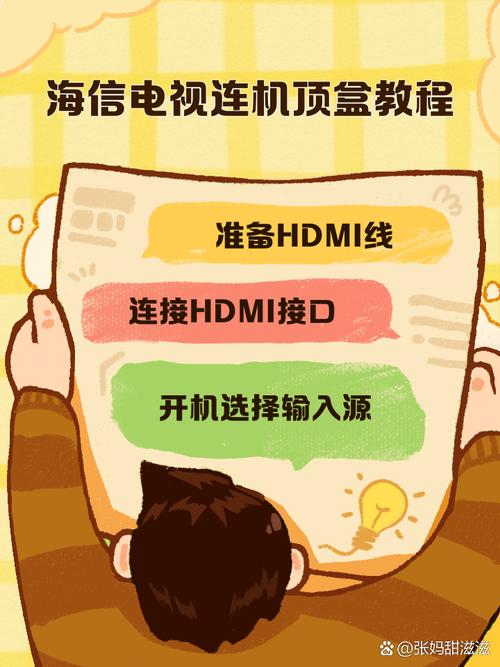
连接机顶盒和电视:
 (图片来源网络,侵删)
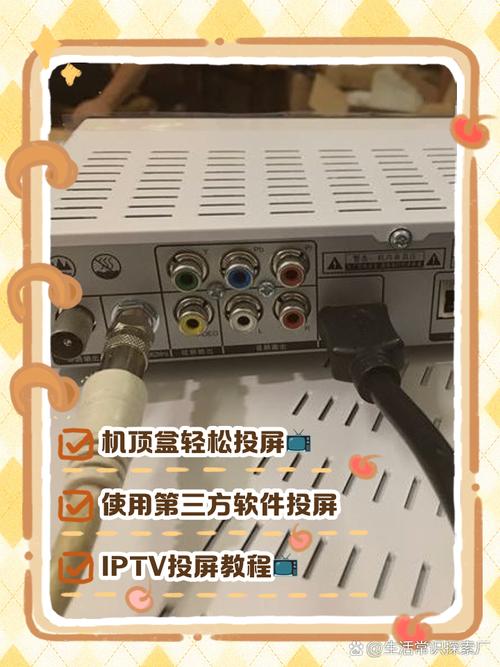
- 找到机顶盒背部的
HDMI接口,它是一个扁平的梯形接口。 - 找到电视机背侧或侧面的
HDMI接口,现代电视通常有多个HDMI接口(如 HDMI 1, HDMI 2, ARC等)。 - 将 HDMI高清线 的一端插入机顶盒的
HDMI接口。 - 将 HDMI线的另一端 插入电视机的任意一个
HDMI接口。
建议:为了方便以后记忆,建议选择一个编号靠前的接口,
HDMI 1。 - 找到机顶盒背部的
-
开启电视和机顶盒:
- 用电视遥控器打开电视机。
- 机顶盒通常已经自动开机,如果没开,可以用机顶盒遥控器上的电源键开启它。
第三步:电视信号源选择(最关键的一步!)
物理连接完成后,电视可能还不知道要显示机顶盒的画面,您需要手动告诉电视“切换信号源”。
- 拿起电视遥控器。
- 找到
信号源、输入、Source、Input或TV/AV按钮,这个按钮通常在遥控器的顶部或中间位置。 - 连续按
信号源按钮,每次按下,电视屏幕上会显示当前的信号源,并循环切换,电视->HDMI 1->HDMI 2->AV-> ...。 - 切换到您刚才插入HDMI线的那个接口,如果您把线插在了
HDMI 1接口,就按遥控器直到屏幕上显示HDMI 1。
成功标志:一旦切换到正确的HDMI接口,您应该会立刻看到智能机顶盒的开机画面或欢迎界面,如果屏幕显示“无信号”,说明您切换的接口不对,请尝试切换到其他HDMI接口。
(图片来源网络,侵删)
第四步:初始设置(首次连接)
当您看到机顶盒的画面后,通常需要进行一些简单的初始设置。
- 选择语言:通常会有中文(简体)选项,选择它。
- 网络连接:
- Wi-Fi连接(推荐):系统会自动搜索附近的Wi-Fi网络,选择您家的Wi-Fi名称,然后输入密码连接。
- 有线连接(更稳定):如果您有网线,可以直接将网线插入机顶盒的
网口(通常是一个黄色的RJ45接口),连接会更稳定,适合看高清或4K视频。
- 登录/激活:
- 根据机顶盒的品牌(如当贝、天猫魔盒、小米盒子等),您可能需要用手机App扫描屏幕上的二维码进行登录,或者输入账号密码。
- 如果是运营商提供的机顶盒(如电信、联通、移动),通常需要绑定对应的宽带账号或按照提示激活。
- 完成设置:按照屏幕提示完成其他设置,如地区选择、内容偏好等。
常见问题与解决方法
问题1:电视屏幕上显示“无信号”怎么办?
- 原因1:信号源选错了。
- 解决:再次按电视遥控器的
信号源按钮,确保选择了正确的HDMI接口。
- 解决:再次按电视遥控器的
- 原因2:HDMI线没插好或损坏。
- 解决:将HDMI线两端都拔下来,重新插紧,确保插到底,可以尝试换一根HDMI线测试。
- 原因3:机顶盒或电视没开机。
- 解决:检查两者的电源指示灯是否亮起。
问题2:有声音但没图像,或者图像颜色异常?
- 原因:通常是HDMI线接触不良或版本不兼容(较少见)。
- 解决:重新插拔HDMI线,如果不行,换一根质量好的HDMI线(如HDMI 2.0版本)。
问题3:遥控器失灵,反应慢?
- 原因1:遥控器没电了。
- 解决:更换电池。
- 原因2:机顶盒和遥控器之间的红外信号被遮挡。
- 解决:确保遥控器正对机顶盒前端的红外接收窗口,中间没有障碍物。
- 原因3:对频问题(部分蓝牙遥控器)。
- 解决:查阅机顶盒说明书,找到对频方法(通常是长按机顶盒上的某个按钮,同时按遥控器上的 pairing/配对键)。
问题4:网络连接失败?
- 原因1:Wi-Fi密码错误。
- 解决:重新输入密码,注意区分大小写。
- 原因2:路由器信号太弱。
- 解决:将机顶盒尽量靠近路由器,或改用有线连接。
- 原因3:路由器设置了MAC地址过滤。
- 解决:登录路由器管理后台,在MAC地址过滤列表中添加机顶盒的MAC地址(可以在机顶盒的“网络设置”或“中找到)。
连接智能机顶盒到电视,记住核心三步:接对线 -> 选对源 -> 登录好,整个过程非常简单,绝大多数问题都出在“信号源选择”这一步,希望这份指南能帮助您顺利完成连接,享受丰富的智能电视内容!


