


【重要声明与安全警告】
(图片来源网络,侵删)
- 失去保修:自行拆解打印机将立即使其失去官方保修资格。
- 安全风险:打印机内部有高压部件,即使断电后,电容器中仍可能储存有危险的电荷,不当操作可能导致触电。
- 损坏设备:拆机过程需要一定的技巧和工具,操作不当极易损坏精密的机械部件、电路板或排线,导致打印机完全无法修复。
- 风险自负:本指南仅为技术爱好者学习和参考之用,如果您没有相关的电子维修经验,强烈不建议您尝试自行拆解,如果您的打印机仍在保修期内,请务必联系爱普生官方售后。
第一部分:准备工作
必备工具
- 十字螺丝刀:需要不同尺寸,通常是 #1 和 #2。
- 塑料撬棒/卡片:用于分离卡扣和外壳,避免划伤塑料。
- 镊子:用于夹取小螺丝或处理排线。
- 防静电手环:强烈推荐,用于在操作电路板时防止静电损坏。
- 工作台和良好照明:需要一个干净、宽敞、光线充足的地方。
- 收纳盒:用于分类存放拆下来的螺丝和零件,避免混淆。
拆解前的准备工作
- 断开所有连接:拔掉电源线、USB线、网络线等所有连接线缆。
- 取出墨盒:打开墨盒仓,取出所有四色墨盒(黑色、青色、洋红色、黄色)。
- 取出纸张:取出进纸托盘和出纸托盘中的所有纸张。
- 打开前盖和后盖:确保打印头和墨水管道处于可访问状态。
- 拍照记录:在开始拆解前,对打印机的外观、内部结构以及每个部件的连接方式进行拍照,这将是你后续安装的宝贵参考。
第二部分:拆解步骤(通用流程)
爱普生 WP-4530 是一款高端的 A3 幅面喷墨一体机,结构相对复杂,拆解需要耐心,遵循“由外到内,由上到下”的原则。
拆解外壳
- 后盖:通常位于打印机背部,用几个螺丝固定,拧下后盖螺丝,然后从上向下或从一侧向另一侧轻轻撬开,取下后盖。
- 顶盖/扫描仪单元:
- 这是最关键的一步,扫描仪单元通常通过几个隐藏的螺丝和大量的塑料卡扣与打印机主体连接。
- 找到并拧下固定扫描仪单元的螺丝,它们可能位于扫描仪玻璃下方、侧面或背面。
- 使用塑料撬棒,从打印机顶部的缝隙开始,小心地撬开卡扣,动作要轻柔,避免用力过猛导致卡扣断裂。
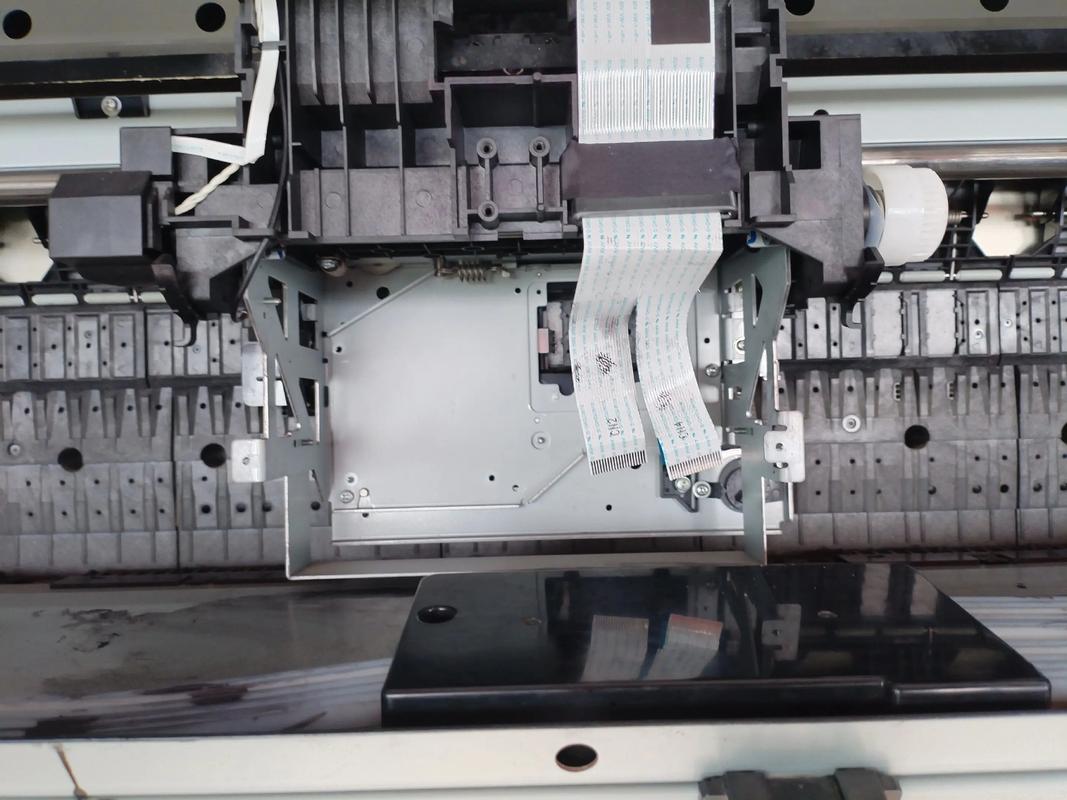
- 注意:扫描仪单元下方连接着一条或多条排线(用于扫描、控制面板等),在完全分离扫描仪单元之前,务必先断开这些排线的连接器,通常需要先向上掀起一个小卡扣,然后才能拔出排线。
- 将整个扫描仪单元小心地移开,放置在安全的地方。
访问内部核心部件
移除扫描仪和外壳后,你将看到打印机的核心部分:打印头、墨水车、纸张传输机构等。
- 打印头和墨水车:
- 打印头通常由一个金属框固定着,拧下固定框的螺丝,就可以看到打印头本身。
- 注意:墨水车通过一根粗大的墨管连接到打印头,在移动打印头或墨水车时,要非常小心,不要拉扯或折弯这根墨管,否则可能导致漏墨或损坏。
- 墨水车本身也是用螺丝固定的,拧下后即可取出。
- 纸张传输机构:
- 包括进纸辊、出纸辊、搓纸轮等,这些部件通常由多个螺丝固定在底座上。
- 在拆卸时,注意观察齿轮和皮带的啮合关系,拍照记录。
- 主电路板:
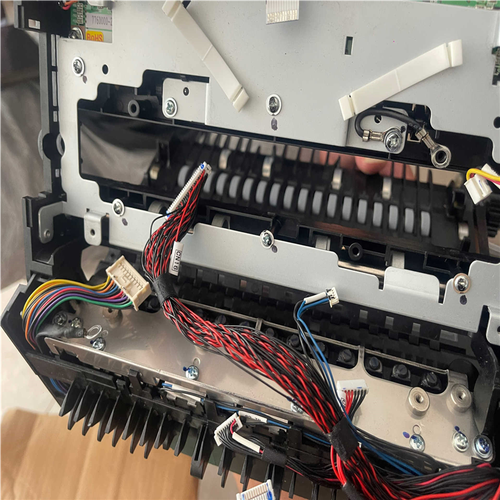
- 通常位于打印机底部或侧面,是连接所有电机、传感器、打印头、控制面板的核心。
- 拆卸前,必须断开连接到电路板的所有排线和连接器,包括电源板、电机、传感器、打印头、控制面板等,每根排线都有不同的锁扣,操作前务必看清。
- 拧下固定电路板的螺丝,然后将其取出。
拆卸电源板
电源板通常是一个独立的、较重的模块,因为它包含变压器和大的滤波电容。
- 【极度重要】:在断电后,电源板中的大电容仍然可能储存有高压电,在接触之前,最好用带绝缘手柄的螺丝刀或电阻,将电容的两个引脚短接一下,进行放电。如果不了解此操作,请绝对不要触碰电源板的任何元件。
- 断开所有连接到电源板的线缆,拧下固定螺丝,然后取下电源板。
第三部分:常见拆解目的与操作
大多数用户拆解 WP-4530 都是为了解决特定问题。
(图片来源网络,侵删)
目的1:清洗打印头(最常见)
如果出现断线、条纹、缺墨等问题,可能是打印头堵塞。
- 无需完全拆解:通常只需取下墨盒,然后按照爱普生官方的“打印头清洗”程序进行操作,如果多次清洗无效,才需要手动清洗。
- 手动清洗:
- 按照上述步骤拆下打印头。
- 准备一些蒸馏水或专用的打印头清洗液。
- 用干净的棉签或无纺布蘸取少量清洗液,轻轻擦拭打印头底部的金触点和喷嘴表面。
- 切勿用蛮力擦拭喷嘴,以免损坏,可以尝试将打印头浸泡在浅层的清洗液中几分钟(注意不要让液体超过金属触点)。
- 清洗完毕后,用干净的纸巾吸干多余液体,然后装回打印机,再次进行打印测试。
目的2:清除卡纸
- 轻微卡纸:通常可以从进纸口或出纸口直接将纸张取出。
- 严重卡纸或内部卡纸:
- 首先断开电源。
- 打开所有可以打开的盖子(前盖、后盖、扫描仪单元)。
- 找到被卡住的纸张。切勿生拉硬拽,这可能会损坏齿轮或传感器。
- 通常是纸张的一部分卷进了传输机构,你需要小心地反向转动可以手动转动的齿轮(如果有),将纸张一点点“吐”出来。
- 如果纸张已经撕碎,需要用镊子等工具小心地取出所有纸屑。
目的3:更换墨管或内部零件
这属于高级维修,需要非常熟悉打印机结构。
- 更换墨管:如果发现内部有墨水泄漏,可能是墨管老化破裂,需要找到墨管的两端,断开连接器(通常是快插接头),然后更换新的墨管。操作时要极其小心,防止墨水溅出污染打印机。
- 更换传感器或电机:需要精确地拆下损坏的部件,并按照之前的照片和记忆,将新部件正确安装并连接好所有排线。
第四部分:重新组装与测试
- 反向操作:组装过程是拆解的反向操作,严格按照你之前的照片和记忆,一步步将部件放回原位。
- 检查排线:确保所有排线都插紧、插对,锁扣已经扣好,这是导致功能故障的最常见原因。
- 对齐齿轮和皮带:确保机械部件的啮合关系正确。
- 拧紧螺丝:不要过紧,以免损坏塑料件;也不要过松,以免部件松动。
- 最终测试:在完全装好所有外壳后,连接电源,开机,进行打印、复印、扫描等所有功能的测试,确保一切正常。
再次强调,WP-4533 的结构非常精密,拆解风险极高,如果不确定自己的能力,寻求专业的维修服务是更安全、更经济的选择。


