


错误原因分析
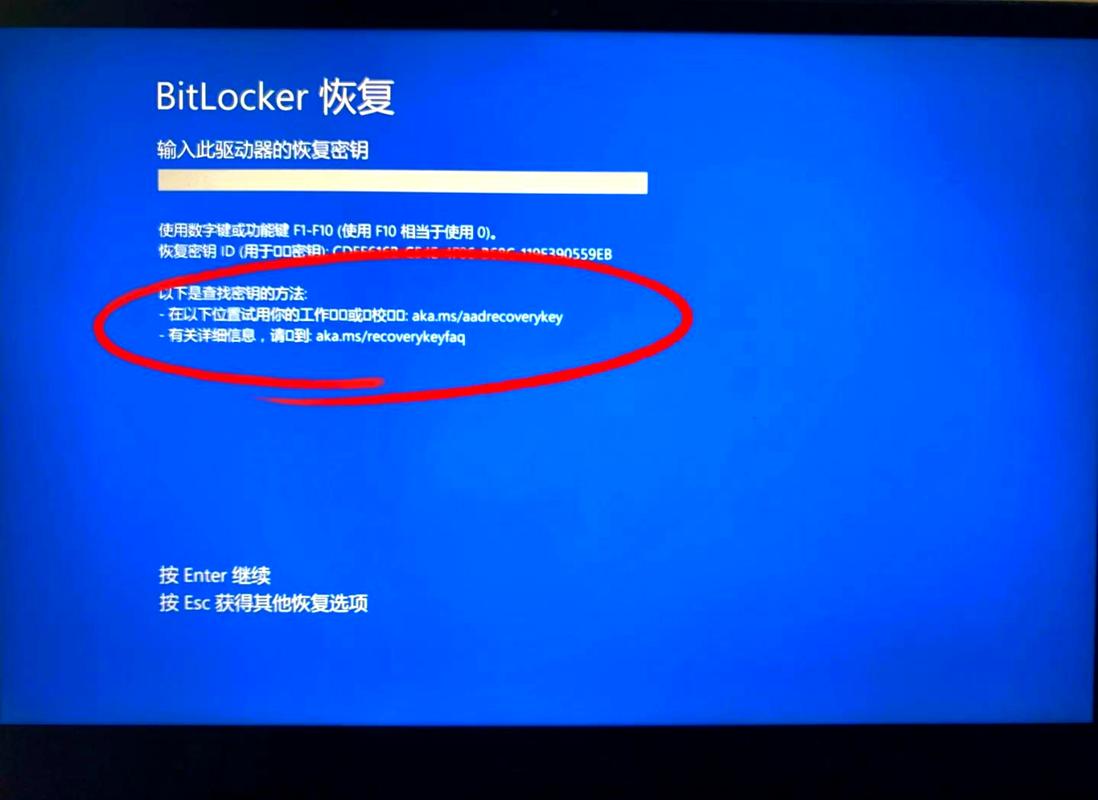
“参数错误”听起来很抽象,但通常指向以下几个核心问题:
(图片来源网络,侵删)
-
TPM (可信平台模块) 问题:这是最常见的原因。
- TPM 状态异常:TPM 芯片可能被禁用、所有权未清除、或者固件版本与 Windows 不兼容。
- TPM 测量值不匹配:BitLocker 依赖 TPM 来验证启动环境的完整性,如果启动过程中,任何组件(如 BIOS/UEFI、硬盘分区表、驱动程序)发生了变化,TPM 存储的“启动度量值”就会与当前的实际值不匹配,导致验证失败,报“参数错误”。
-
固件 问题:
- BIOS/UEFI 设置错误:开启了安全启动 但使用了不兼容的证书、或者 CSM 兼容模式设置不当。
- 固件版本过旧:主板的 BIOS/UEFI 版本可能存在 Bug,与 Windows 的 BitLocker 实现不兼容。
-
启动环境或磁盘分区变化:
- 硬盘分区表改动:使用磁盘管理工具调整了分区大小、删除了恢复分区、或者将硬盘从 GPT 格式转换为了 MBR 格式。
- 系统文件损坏:关键的系统文件(如
bootmgr、BCD)损坏或丢失。 - 硬件更换:更换了主板、CPU 或硬盘,导致整个启动环境发生巨变。
-
恢复密钥问题:
 (图片来源网络,侵删)
- 密钥文件损坏:保存在 U 盘或电脑上的
.txt恢复密钥文件本身已损坏。 - 密钥不匹配:你输入的恢复密钥与当前加密的卷不对应。
- 密钥文件损坏:保存在 U 盘或电脑上的
排查与解决步骤(按优先级)
请按照以下步骤逐一尝试,强烈建议先备份数据,虽然 BitLocker 通常能保证数据安全,但操作风险依然存在。
步骤 1:使用恢复密钥解锁(首要任务)
这是解决“参数错误”最快、最直接的方法,目标是先进入系统,再进行后续修复。
-
找到恢复密钥:
- U 盘:在你最初加密时创建的 U 盘中查找
BitLockerRecoveryKey.txt文件。 - Microsoft 账户:如果你使用的是微软账户登录,可以访问 https://account.microsoft.com/devices/recoverykey 查看所有设备的恢复密钥。
- 文件历史记录:如果你之前开启了文件历史记录,密钥可能保存在外部硬盘上。
- 打印件:检查你是否打印过这个密钥。
- IT 部门:如果你在公司电脑上,请联系 IT 部门。
- U 盘:在你最初加密时创建的 U 盘中查找
-
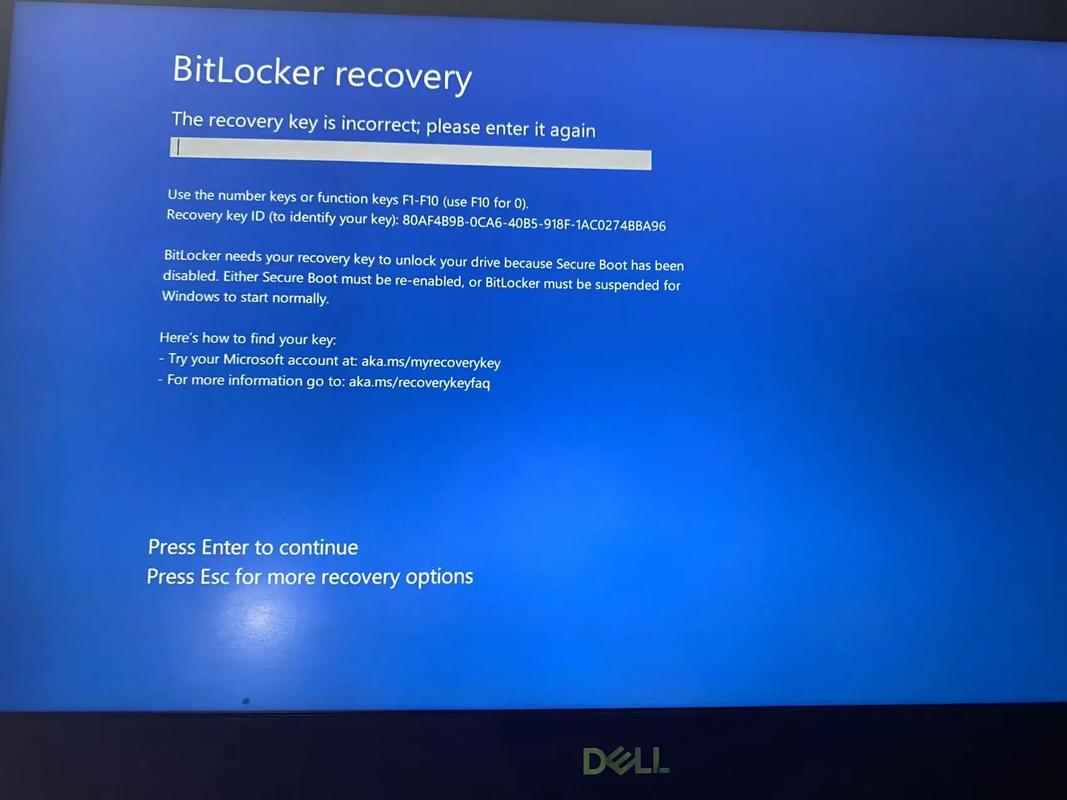
输入恢复密钥:
 (图片来源网络,侵删)
- 在出现 BitLocker 错误的蓝色界面时,点击“关闭电脑”。
- 重新开机,应该会再次进入 BitLocker 恢复界面。
- 选择“输入恢复密钥”,然后输入你找到的 48 位数字密钥。
- 如果密钥正确,系统应该可以成功启动到桌面。
注意:成功解锁后,系统通常会暂时解除 BitLocker 保护,你需要立即进行下一步修复,否则重新启动后问题可能再次出现。
步骤 2:进入系统后修复 BitLocker(核心步骤)
成功解锁并进入系统后,我们需要解决导致“参数错误”的根本问题。
-
检查并管理 BitLocker 状态:
- 打开“控制面板” -> “BitLocker 驱动器加密”。
- 找到你的系统盘(通常是 C: 盘),点击“解锁驱动器”(如果它还处于锁定状态)。
- 解锁后,点击“启用 BitLocker”,系统会重新检测 TPM 和启动环境。
- 在这个过程中,Windows 可能会提示你“检测到启动环境可能已更改”,并询问你是否要“准备恢复密钥”或“继续启动”,选择“继续启动”或类似选项,让 BitLocker 重新适应当前环境。
- 它会要求你再次备份恢复密钥,请务必做好。
-
检查和管理 TPM:
- 按
Win + X键,选择“Windows PowerShell (管理员)”或“命令提示符 (管理员)”。 - 输入命令
tpm.msc并回车,打开 TPM 管理控制台。 - 检查“TPM 状态”:
- TPM 已就绪:状态良好。
- TPM 已禁用:右键点击选择“启用 TPM”。
- TPM 未就绪:可能需要在 BIOS/UEFI 中开启,重启电脑进入 BIOS/UEFI 设置(通常是 Del, F2, F10 键),找到“Security”或“Advanced”选项,寻找“TPM Security”或类似选项并将其设置为“Enabled”。
- 清除 TPM:如果怀疑 TPM 内部数据损坏,可以尝试“清除 TPM”。注意:这不会删除你的硬盘数据,但会清除所有与 TPM 关联的密钥和策略,BitLocker 可能需要重新激活。 操作前请确保你已拥有恢复密钥。
- 按
-
检查固件 设置:
- 重启电脑进入 BIOS/UEFI 设置。
- 确保安全启动 已开启:这是现代 Windows 的基本要求。
- 检查启动模式:确保是 UEFI 模式,而不是 Legacy/CSM 模式(如果你的系统支持 UEFI),GPT 分区表通常与 UEFI 模式绑定。
- 更新 BIOS/UEFI:访问你的电脑主板或品牌机的官方网站,下载并安装最新的 BIOS/UEFI 固件,这是解决兼容性问题的“万能钥匙”,但操作有风险,请严格按照官方指南操作。
-
检查磁盘和系统文件:
- 以管理员身份打开命令提示符或 PowerShell。
- 运行
sfc /scannow扫描并修复系统文件。 - 运行
bootrec /rebuildbcd重建启动配置数据。 - 运行
bootrec /fixmbr和bootrec /fixboot(/fixboot提示访问被拒绝,可能需要先运行bootsect /nt60 sys)。
如果无法进入系统(高级方法)
如果步骤 1 无法让你进入系统,可以尝试以下方法:
方法 1:使用 Windows 安装盘/恢复 U 盘
- 用另一台电脑制作一个 Windows 10/11 的安装 U 盘。
- 用这个 U 盘启动故障电脑,在安装界面选择“修复计算机” -> “疑难解答” -> “命令提示符”。
- 在命令提示符中,你可以执行上述的
bootrec和sfc命令。 - 更重要的是,你可以在这里访问 BitLocker 恢复:
- 在命令提示符中输入
manage-bde -status查看驱动器状态。 - 输入
manage-bde -unlock C: -recoverykey [你的密钥文件路径]来解锁系统盘。manage-bde -unlock C: -recoverykey "F:\RecoveryKey.txt"。 - 解锁后,尝试重启电脑看是否能正常启动。
- 在命令提示符中输入
方法 2:使用 BitLocker 磁盘检查工具
在 Windows 安装盘的命令提示符中,可以使用 manage-bde 工具进行更底层的检查和修复。
manage-bde -autounlock C::尝试自动解锁。manage-bde -protectors -add C: -tpm:重新添加 TPM 保护器。manage-bde -forceencryption C::强制加密驱动器(此操作需谨慎)。
总结与建议
| 问题场景 | 优先解决方案 |
|---|---|
| 能找到恢复密钥 | 用密钥解锁进入系统。 进入系统后,在“控制面板”->“BitLocker”中重新启用加密。 |
| 怀疑 TPM 问题 | 用密钥解锁。 运行 tpm.msc 检查/启用/清除 TPM。更新 BIOS/UEFI。 |
| 怀疑启动环境变化 | 用密钥解锁。 在 BIOS/UEFI 中确认启动模式为 UEFI。 运行 bootrec 修复启动项。 |
| 找不到恢复密钥 | 立即去 Microsoft 账户、U 盘、打印件、IT 部门寻找。 如果确实找不到,数据几乎无法恢复,只能考虑重装系统(但数据会丢失)。 |
| 无法进入系统 | 使用 Windows 安装盘/恢复 U 盘。 在命令提示符中使用 manage-bde 工具解锁或修复。 |
最后提醒:BitLocker 是强大的数据保护工具,但它的安全机制也意味着一旦启动环境变化,就需要正确的干预,养成定期备份恢复密钥的好习惯至关重要。


