


在开始之前,请务必仔细阅读以下内容!
(图片来源网络,侵删)
- 高风险操作: Root电视属于高风险操作,可能导致电视变砖(无法启动)、系统不稳定、功能异常、失去官方保修等。
- 失去保修: 几乎所有的官方保修条款都明确禁止用户对设备进行Root或刷机等修改,操作后,你将失去官方保修服务。
- 安全风险: Root后,恶意软件或应用可能获得更高权限,对你的电视安全和个人数据(如连接的Wi-Fi密码、账号信息)构成威胁。
- 不确定性: TCL电视型号众多,系统版本复杂,并非所有型号都可以成功Root,也没有一个“万能”的方法适用于所有设备。
- 数据备份: 强烈建议在进行任何操作前,备份电视中的重要数据(虽然电视数据备份选项有限,但能备份的尽量备份)。
Root TCL电视的核心原理
与手机不同,智能电视的Root通常不是通过简单的ADB命令或一键Root工具完成的,其核心原理主要有以下几种:
- 利用系统漏洞(最常见): TCL基于Android TV或定制的Open TV系统,开发者或社区会发现系统中的安全漏洞(特定服务的权限配置错误、预装应用的漏洞等),通过这个漏洞可以获取设备的
shell权限,然后替换或修改系统分区中的关键文件(如su文件),从而获得Root权限。 - TWRP Recovery刷机(较复杂): 如果某个型号有可用的第三方恢复模式(如TWRP),那么可以通过刷入包含Root权限的
Magisk或SuperSU的补丁包来获得Root,但这通常需要先解锁Bootloader,而TCL电视通常不提供官方解锁方式。 - 预装应用漏洞(较少见): 部分TCL电视预装的应用可能存在可以被利用的漏洞,通过这些应用可以提权,这种方法通常很短暂,一旦系统更新,漏洞就会被修复。
对于绝大多数普通用户来说,最可行、最安全(相对而言)的方法是寻找针对你 特定电视型号的、已经成熟的Root工具或教程。
如何为你的TCL电视Root(详细步骤)
以下是进行Root操作的一般流程和思路,请务必根据你电视的具体型号和系统版本寻找对应的详细教程。
第一步:准备工作
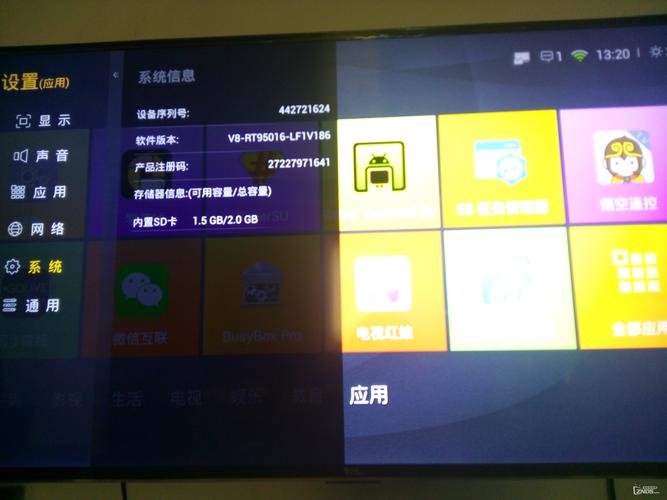
- 确认电视型号: 这是最重要的一步!在电视的“设置” -> “中找到你的完整型号(55C3、65Q10G等)。
- 确认系统版本: 同样在“中查看系统版本(Android 10, Android 11等),不同版本的系统,Root方法可能完全不同。
- 开启“开发者选项”和“USB调试”:
- 在“设置” -> “关于电视”中,连续点击“版本号”或“内部版本号”约7-10次,直到提示“您已处于开发者模式”。
- 返回“设置”,找到“系统”或“设备偏好设置” -> “开发者选项”。
- 开启“USB调试”选项。
- 准备一台电脑: 最好是Windows系统,因为大部分教程和工具是为Windows开发的。
- 数据线: 一根质量好的Micro-USB或USB-C数据线,用于连接电视和电脑。
- U盘: 一个格式化为FAT32或exFAT的U盘,用于存放Root工具和文件。
- 稳定的网络: 确保电视和电脑都能正常上网。
第二步:寻找针对你型号的Root教程和工具
这是最关键的一步,不要随便使用一个通用工具,你应该去以下社区搜索:
(图片来源网络,侵删)
- XDA Developers论坛: 这是全球最大的Android设备开发者社区,在论坛的TCL电视板块搜索你的型号,看看是否有相关的Root教程。
- V2EX、知乎、酷安等国内社区: 搜索“TCL [你的型号] Root”或“TCL电视Root”,可能会有国内用户分享的成功经验和工具。
- GitHub: 很多Root工具和漏洞利用脚本都托管在GitHub上,可以搜索“TCL TV Root”、“TCL ADB Root”等关键词。
在搜索时,请务必找到与你电视型号和系统版本完全匹配的教程。
第三步:执行Root操作(以常见的“ADB注入”或“漏洞利用”为例)
假设你找到了一个适用于你型号的教程,通常会包含以下步骤:
- 下载工具: 下载教程中提到的所有必要文件,例如一个包含
adb.exe、fastboot.exe的文件夹,以及一个Root工具包(如Magisk APK、一个.zip漏洞利用包或一个.bat/.sh脚本)。 - 连接设备:
- 将电视和电脑用数据线连接。
- 在电视上,会弹出USB调试授权请求,勾选“始终允许”并点击“允许”。
- 在电脑上,打开命令提示符或PowerShell,输入
adb devices,如果能看到你的电视设备序列号,说明连接成功。
- 推送文件到电视:
- 使用
adb push [本地文件路径] /sdcard/命令,将下载好的Root工具包推送到电视的内部存储中。
- 使用
- 执行Root脚本/安装工具:
- 方法A(安装APK): 如果工具是APK格式(如Magisk),使用
adb install [APK文件路径]命令安装到电视上,然后在电视上打开该应用,按照提示操作。 - 方法B(运行脚本): 如果教程提供了一个
.bat(Windows)或.sh(Linux/macOS)脚本,只需在电脑上双击运行它,脚本会自动通过ADB连接电视并执行一系列命令来完成Root。 - 方法C(利用漏洞): 某些工具需要你先在电视上打开一个特定应用(如预装的“媒体中心”或“应用商店”),然后在电脑上运行脚本,脚本会利用这个应用的漏洞来获取Root权限。
- 方法A(安装APK): 如果工具是APK格式(如Magisk),使用
- 重启电视: Root过程通常需要重启电视才能完成,根据提示重启即可。
- 验证Root:
- 重启后,再次连接ADB。
- 在电脑命令行输入
adb shell进入Linux命令行。 - 然后输入
su命令。 - 如果命令提示符从 变为 ,并且电视上弹出授权Root请求的窗口,说明Root成功!授权后,你就可以在命令行中使用管理员权限了。
Root之后可以做什么?
成功Root后,你可以:
- 卸载预装应用(Bloatware): 删除那些你永远用不到、占用系统资源的TCL预装应用。
- 安装高级应用: 安装一些需要Root权限才能使用的应用,如广告屏蔽工具、系统优化工具等。
- 修改系统文件: 修改
build.prop等系统文件来优化性能或改变某些系统行为。 - 安装自定义启动器: 更换电视的桌面启动器,获得更个性化的体验。
- 运行更强大的工具: 使用
Adaway等工具来屏蔽电视上的广告。
Root失败的常见原因及风险
- 型号/版本不匹配: 这是最常见的原因,直接导致工具无法运行或失败。
- 工具过时: 你找到的教程和工具可能适用于旧版本系统,在新系统上已失效。
- 操作失误: 脚本运行中断、命令输错等。
- “变砖”: 最坏的情况,系统分区被损坏,电视无法开机进入系统,此时可能需要通过串口线等专业设备进行修复,普通用户无法处理。
- 安全风险: Root后,如果安装来路不明的应用,可能会导致你的电视被恶意控制,甚至成为网络攻击的一部分。
总结与建议
- 评估需求: 问问自己,你是否真的需要Root?仅仅为了卸载几个预装 app 或屏蔽广告,Root的风险可能远大于收益,很多电视的广告问题可以通过系统设置或路由器屏蔽来解决。
- 做好研究: 在动手前,花足够的时间去研究你的电视型号,寻找成功率最高的、最新的教程。耐心和细致是成功的关键。
- 做好最坏的打算: 在操作前,要清楚知道如果失败,你将面临什么,以及你是否有能力或渠道去修复它。
- 考虑替代方案:
- 使用ADB命令: 很多事情不需要Root也可以通过ADB完成,如安装APK、截图、录屏、备份应用等。
- 官方设置: 检查电视的“设置” -> “应用管理”,看看能否手动卸载一些不需要的预装应用。
- 网络级屏蔽: 在路由器上设置屏蔽规则,可以过滤掉电视上的大部分广告。
TCL电视Root是可行的,但绝非易事,且充满风险,请务必谨慎行事,并为自己的操作负责。 如果你不是技术爱好者,强烈建议不要轻易尝试。
(图片来源网络,侵删)


