


【终极保姆级】老年人智能手机使用教程:从“零”到“通”,告别“数字鸿沟”,乐享智能生活
** 还在为爸妈不会用智能手机而烦恼?本文是一位资深机械维修专家的跨界之作,用最通俗易懂的“机械思维”拆解智能手机,手把手教您从开机、接打电话、使用微信,到安全设置、APP下载,再到日常“保养维护”,让长辈轻松跨越数字鸿沟,真正享受科技带来的便利与乐趣。

引言:别让智能手机成为“新式老花镜”
各位朋友,大家好,我是一名干了二十多年的高级机械维修工程师,平日里,我打交道的是各种复杂的机床、发动机,它们的原理、结构、保养,我都了如指掌,但退休后,我发现了一个比维修精密机械更“棘手”的难题——教我父母用智能手机。
看着他们拿着这个“会发光的魔方”手足无措的样子,我忽然意识到,这和当年面对一台新设备何其相似!智能手机,本质上就是一台集成了无数精密零件的“个人超级智能终端”。 它不是冰冷的机器,而是连接亲情、获取资讯、便捷生活的钥匙。
我就以一个“维修专家”的严谨和耐心,为大家呈上一份保姆级的老年人智能手机使用教程,我们不谈复杂的代码,只讲最实用的操作;我们不追求花哨的功能,只解决最迫切的需求,让我们一起,把智能手机从“数字鸿沟”变成“幸福桥梁”。
第一章:首次“装机”——认识你的“新伙伴”
在维修任何设备前,我们首先要认识它的核心部件,同样,用智能手机前,我们先来“解剖”一下它。
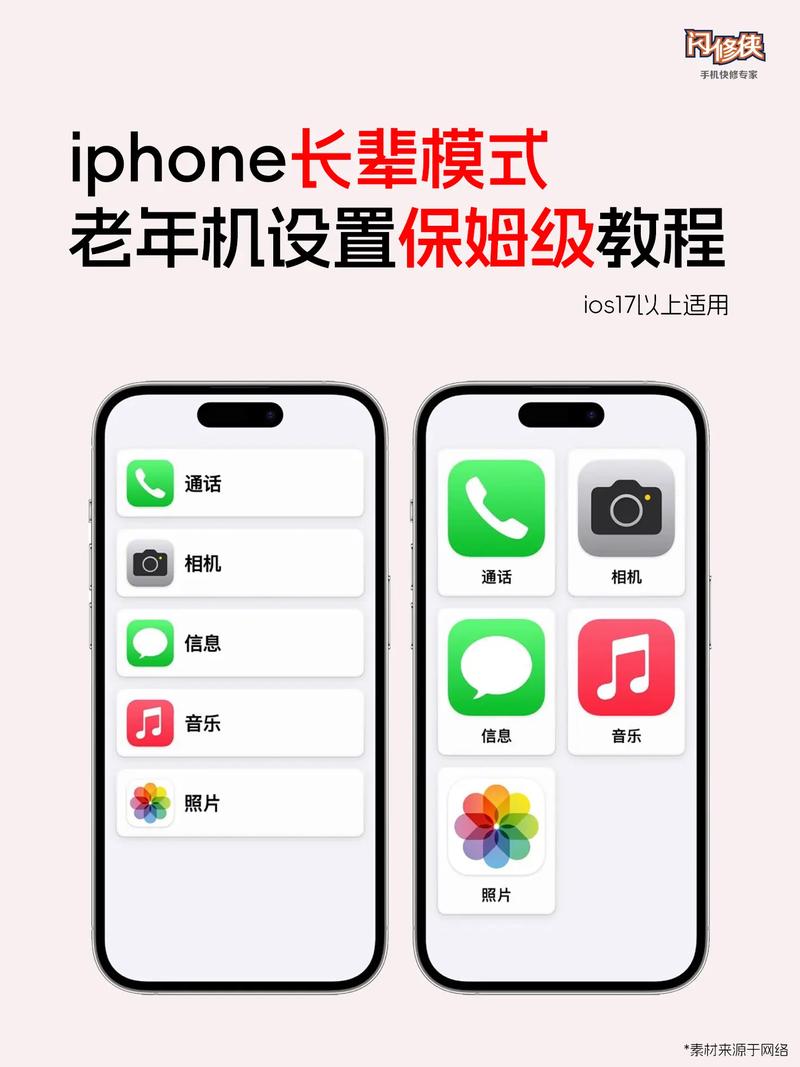
正面核心部件(图示说明最佳,此处文字描述):
- 屏幕: 这是我们的“主操作界面”,所有的信息显示和触摸指令都在这里完成,用手指轻轻点击、滑动即可。
- 听筒: 屏幕上方的小孔,是手机的“耳朵”,用来听电话和听声音。
- 前置摄像头: 屏幕上方或打孔区域,用于自拍和视频通话。
- “Home”键(实体或虚拟): 有些手机有,有些没有,它的作用是“一键回家”,无论你在哪个界面,按一下它就能回到手机桌面,这是最重要的“紧急出口”。
侧面和底部核心部件:
- 音量键: 机身侧面,通常有两个,一个“+”调大音量,一个“-”调小音量,在通话时按它,可以调节电话声音大小。
- 电源键: 机身侧面或顶部,长按可以开机、关机、锁屏,是手机的“总电源开关”。
- 扬声器: 机身底部或背面,是手机的“嘴巴”,用来播放声音、免提通话。
- 充电口: 机身底部,是手机的“充电插口”,用充电线连接充电器即可为手机“加油”。
专家提示(机械维修视角): 把手机想象成一辆汽车。屏幕是方向盘和仪表盘,音量键和电源键是车内的各种按钮和开关,充电口是加油口。 熟悉了这些“零部件”,我们就已经拿到了这辆“智能座驾”的钥匙。
第二章:基础“驾驶”——从开机到打电话
学会了认零件,我们就来启动它,进行最基础的操作。
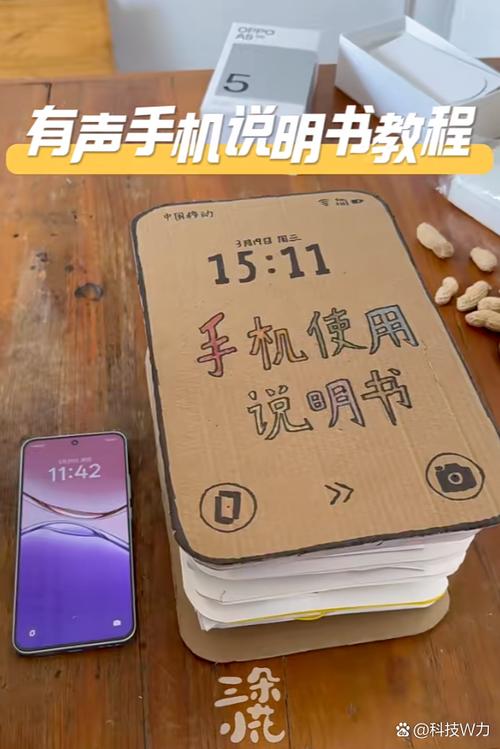
开机与锁屏:
- 开机: 长按 电源键 几秒钟,直到屏幕亮起,看到手机品牌图标,等待片刻即可进入系统。
- 锁屏/解锁: 手机不用时会自动变暗锁屏,只需用手指在屏幕上从下往上轻轻一滑,或者按一下 电源键 再滑动,就能解锁进入桌面。
插入SIM卡和充电(首次使用关键):
- SIM卡: 这是手机的“身份证”,没有它就无法打电话、收短信,通常SIM卡槽在手机侧面,用卡针轻轻顶出,按照卡槽上的提示将SIM卡正确放入。
- 充电: 使用原装充电器和数据线,将充电线小的一端插入手机 充电口,另一端插入充电器,再插到插座上,充电时屏幕右上角会出现闪电标志。
拨打电话与接听:
- 拨打电话:
- 在手机桌面找到绿色的 “电话” 图标(像一个老式电话机)。
- 点击进入后,你会看到一个数字键盘,就像老式电话的拨号盘。
- 用手指依次点击输入对方的电话号码。
- 点击绿色的 “拨号” 按钮(通常是一个电话听筒图标)即可拨出。
- 接听电话:
- 当有电话打进来时,手机会响铃并震动。
- 屏幕上会出现两个绿色按钮:“接听” 和 “拒接”。
- 用手指向 右滑动“接听”,向 左滑动“拒接”。
- 通话结束后,点击屏幕上红色的 “挂断” 按钮即可。
第三章:核心“应用”——微信,连接亲情的“万能工具”
对于老年人来说,微信是智能手机的灵魂,它是一个集成了多种功能的“超级工具箱”。
下载与安装微信:
- 在手机桌面找到一个带有 号或写着 “应用商店”、“应用市场” 的图标(通常是一个购物袋的样式)。
- 点击进入,在顶部的搜索框里用拼音输入 “wechat” 或汉字 “微信”。
- 在搜索结果中找到微信图标,旁边写着“腾讯”,点击进入。
- 点击 “安装” 或 “获取” 按钮,等待下载安装完成,桌面上就会出现一个绿色的、带白色对话气泡的微信图标。
注册与登录微信:
- 打开微信,点击 “注册”,用你的手机号接收验证码,按照提示设置一个你记得住的密码(可以是你生日或简单数字)。
- 登录后,微信会引导你上传一张头像(可以拍一张自己的照片)和设置你的昵称(就是你的名字)。
微信核心功能详解(附“机械维修”比喻):
-
① 发起语音/视频通话(相当于“可视电话”):
- 打开微信,点击下方菜单栏的 “通讯录”。
- 在通讯录列表中找到你想联系的人(儿子”、“女儿”)。
- 点击进入聊天界面,你会看到两个图标:一个电话听筒(语音通话)和一个摄像机(视频通话)。
- 直接点击其中一个,等待对方接听,视频通话能看到对方,就像面对面聊天一样!
-
② 发送和接收文字消息(相当于“电子信件”):
- 在聊天界面的最下方,有一个长条形的输入框。
- 用手指点击输入框,屏幕下方会弹出键盘。
- 可以用拼音打字,也可以点击 “语音” 按钮(一个麦克风图标),按住说话,说完松手,微信会自动转换成文字发送。
- 收到消息后,输入框旁边会出现一个号,点击它可以发送图片、表情等。
-
③ 发送和接收图片(相当于“电子相册分享”):
- 在聊天界面,点击输入框旁边的 号。
- 在弹出的菜单中选择 “相册”。
- 从手机相册里选择一张你想发的照片,点击 “发送” 即可。
- 如果想拍一张新照片就选 “拍照”。
-
④ 使用“朋友圈”(相当于“家庭相册墙”):
- 点击微信下方菜单栏的 “发现”。
- 再点击 “朋友圈”。
- 你可以在这里看到朋友们分享的生活点滴,想评论或点赞,只需用手指点击文字输入框或心形图标即可。
- 想自己发,点击右上角的 相机图标,选择“从手机相册选择”或“拍照”,写上几句想说的话,再点击 “发表”。
第四章:安全“保养”——守护你的“数字钱包”
作为维修专家,我深知“预防性维护”远比“事后维修”重要,手机安全,就是最重要的“保养”。
开启“紧急联系”功能:
- 这是最重要的安全设置!如果手机丢失,好心人可以通过这个功能联系到你。
- 路径: 打开手机的 “设置”(通常是一个齿轮图标)-> 找到 “安全与隐私” 或类似选项 -> 开启 “紧急拨号” 或 “紧急联系”,并填入子女或亲友的电话。
谨防电信诈骗(维修专家的“故障诊断”指南):
- 记住一个核心原则:凡是陌生电话、短信、微信里提到“钱”、“转账”、“验证码”、“中奖”、“涉嫌违法”的,一律不要信!
- 不点不明链接: 不要轻易点击聊天中发来的奇怪链接,这可能是病毒。
- 不扫不明二维码: 地上扫一扫送礼品?别贪小便宜!
- 验证码是“密码锁”: 任何情况下,都不要把手机收到的验证码告诉任何人!这是你账户安全的最后一道防线。
开启“手机自带防护”:
- 在 “设置” 里找到 “安全中心” 或 “手机管家”,开启 “骚扰拦截” 功能,可以有效过滤诈骗电话和垃圾短信。
第五章:进阶“维护”——让手机更流畅、更省心
定期“清理内存”:
- 手机用久了会变慢,就像机器需要清理油污一样。
- 方法: 打开 “设置” -> 找到 “存储” 或 “手机管家” -> 点击 “清理加速” 或 “清理垃圾”,系统会自动扫描,点击“立即清理”即可。
调整“显示”设置(护眼又省电):
- 调大字体: 设置 -> 显示和亮度 -> 字体大小,向右拖动滑块,调到你看清楚为止。
- 开启护眼模式: 设置 -> 显示和亮度 -> 护眼模式,开启后屏幕会变黄,减少蓝光,对眼睛更好,也更省电。
学会“返回”和“关闭”:
- 返回: 屏幕最左边或最下方的 “返回” 箭头(←),是让你回到上一个界面的“后退键”。
- 关闭应用: 从屏幕底部向上轻扫并停顿,会打开多任务界面,找到想关闭的APP窗口,向上滑动即可关闭它,能节省电量。
耐心是最好的“说明书”
各位朋友,智能手机的教程到这里就基本结束了,教长辈使用智能手机,最重要的不是这份教程有多详尽,而是我们的 耐心和爱心。
就像我们年轻时,他们不厌其烦地教我们走路、说话一样,轮到我们做他们的“老师”了,多一份鼓励,少一份催促;多一次演示,少一句“你怎么这么笨”,用我们的陪伴,让他们也能轻松拥抱这个精彩的智能世界。
如果您觉得这份教程对您有帮助,请【点赞】和【转发】给更多有需要的朋友和家庭,也欢迎在评论区分享您教长辈用手机时遇到的趣事或难题,我们一起交流,共同进步!


