


以下是 mspaint.exe 支持的主要参数,分为几个类别:
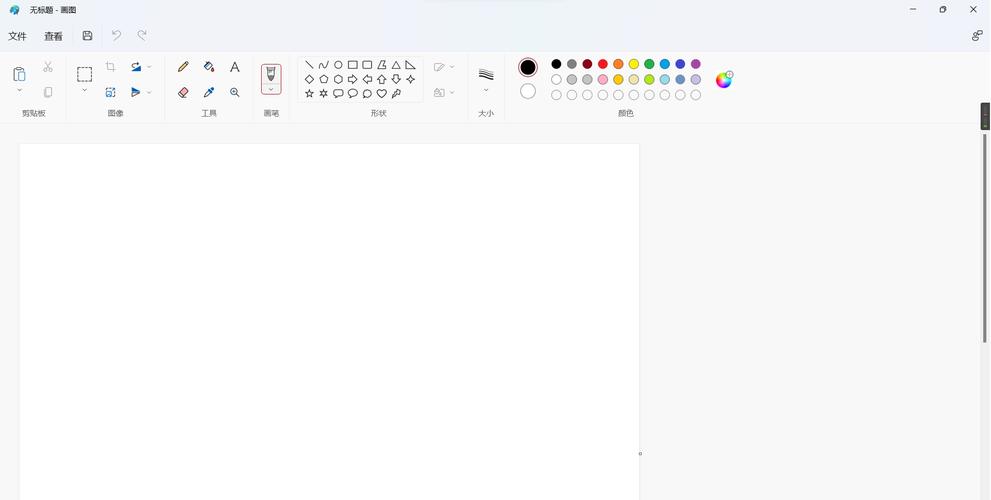
(图片来源网络,侵删)
打开和保存文件(最常用)
这是最核心的功能,可以直接在命令行中打开一个图片文件进行编辑或打印。
语法
mspaint.exe [文件路径]
示例
-
打开一个图片进行编辑:
mspaint.exe "C:\Users\YourUser\Pictures\my_photo.jpg"
注意:如果文件路径包含空格,请务必用引号括起来。
-
打开一个图片并直接打印:
mspaint.exe /p "C:\Users\YourUser\Pictures\my_photo.jpg"
/p参数会打开文件,然后立即调用系统的打印对话框,非常适合脚本自动化打印任务。
启动窗口大小和位置
你可以控制画图程序启动时窗口的显示方式。
语法
mspaint.exe [文件路径] [窗口参数]
窗口参数
/p: 打印模式,打开文件并显示打印对话框。/pre: 预览模式,打开文件并直接进入打印预览界面,不显示编辑窗口。/win: 窗口模式,这是默认模式,程序在正常的窗口中启动。/fullscreen或/fs: 全屏模式,程序启动后以全屏方式显示。/wait: 等待模式,这个参数非常有用,它会告诉命令行窗口在mspaint.exe关闭之前一直保持等待状态,这对于批处理脚本(.bat)来说至关重要,可以确保一个任务完成后,再执行下一个任务。
示例
-
全屏打开一张图片:
mspaint.exe "C:\image.png" /fullscreen
-
在批处理脚本中打开图片,等待用户关闭后,再继续执行:
@echo off
echo 正在打开图片,请关闭画图窗口以继续...
mspaint.exe "C:\image.png" /wait
echo 图片已关闭,现在执行下一个任务。
pause
高级/隐藏参数
这些参数在标准的帮助文档中通常不会提及,但确实有效,它们主要用于创建一个新的空白画布,并可以指定其尺寸。
语法
mspaint.exe [高级参数]
高级参数
/width:数值或 `/w:数值- 设置新建画布的宽度,单位是像素。
/height:数值或 `/h:数值- 设置新建画布的高度,单位是像素。
示例
- 创建一个 800x600 像素的新画布:
mspaint.exe /width:800 /height:600
或者使用简写形式:
mspaint.exe /w:800 /h:600
综合应用示例
假设你有一个批处理文件 (process_images.bat),需要完成以下任务:
- 打开
image1.jpg并让用户编辑。 - 等待用户关闭画图窗口。
- 创建一个 400x300 像素的新画布。
- 打开
image2.jpg并直接打印。 如下:
@echo off
echo 步骤 1: 请编辑 image1.jpg,完成后关闭窗口。
mspaint.exe "C:\path\to\image1.jpg" /wait
echo 步骤 2: 正在创建一个新的 400x300 画布...
mspaint.exe /w:400 /h:600
echo 步骤 3: 正在准备打印 image2.jpg...
mspaint.exe /p "C:\path\to\image2.jpg"
echo 所有任务完成!
pause
如何查看帮助?
虽然 mspaint.exe 的参数不多,但你仍然可以通过以下方式查看它自带的帮助信息(尽管可能不会显示所有隐藏参数):
在命令提示符(CMD)或 PowerShell 中输入:
mspaint.exe /?
通常你会看到类似下面的输出,这表明它确实支持命令行参数,但帮助信息很有限。
MS Paint [version] Opens a new blank canvas or an existing image file.
MSPAINT [filename] [/p]
filename Specifies the image file to open. /p Prints the specified image file.
总结表格
| 参数 | 全称/描述 | 示例 |
|---|---|---|
[文件路径] |
打开指定的图片文件进行编辑。 | mspaint.exe "C:\photo.jpg" |
/p |
打开文件并显示打印对话框。 | mspaint.exe "C:\photo.jpg" /p |
/pre |
打开文件并直接进入打印预览。 | mspaint.exe "C:\photo.jpg" /pre |
/fullscreen 或 /fs |
以全屏模式启动程序。 | mspaint.exe /fullscreen |
/wait |
等待程序关闭后,再返回命令行。 | mspaint.exe "C:\photo.jpg" /wait |
/width:数值 或 /w:数值 | 新建画布时,设置宽度(像素)。 |mspaint.exe /w:800` |
||
/height:数值 或 /h:数值 |
新建画布时,设置高度(像素)。 | mspaint.exe /h:600 |
希望这份详细的参数列表能帮助你更好地使用 mspaint.exe!


