


MacBook Air拆机图终极指南:从入门到精通,看这一篇就够了!
** 告别“小白”操作!资深工程师手把手教你拆解、升级与维修,附高清内部结构图与避坑指南。
(Meta Description):
想找最全的MacBook Air拆机图?本文提供M1/M2/M3芯片及Intel时代的最新高清拆解图,由资深机械维修专家撰写,涵盖内存、SSD、电池更换教程,教你如何安全拆机、识别部件、解决问题,让你轻松掌握MacBook Air内部构造,实现自主升级或维修,是所有Mac用户的必备宝典。
引言:为什么你需要一份详尽的MacBook Air拆机图?
“MacBook Air能自己升级内存吗?” “我的Air电池续航不行了,换要多少钱?” “内部进水了,自己能清理吗?”
作为一名在维修一线摸爬滚打多年的专家,我每天都会遇到类似的提问,苹果以其极致的工业设计闻名,但也带来了“封闭”的标签,许多用户面对精巧的MacBook Air,往往望而却步,觉得拆解是“禁区”。
真相是:只要掌握了正确的方法和工具,MacBook Air的许多内部升级和维修完全可以由我们自己完成。
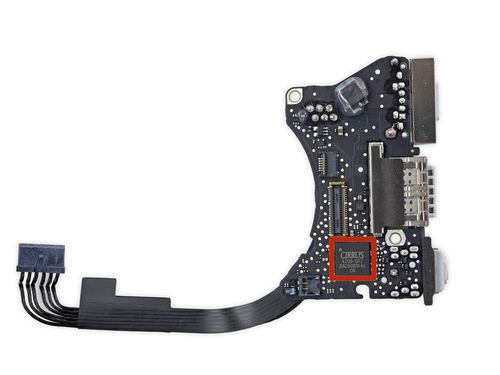
而这一切的起点,就是一张张高清、准确、标注清晰的MacBook Air拆机图,它不仅仅是几张图片,它是你探索Mac内部世界的“藏宝图”,是让你从“消费者”转变为“掌控者”的钥匙,本文,我将毫无保留地分享我的经验,带你一步步读懂并利用好这张“藏宝图”。
第一部分:拆机前的“必修课”——准备工作与安全须知
在看到任何螺丝和排线之前,请务必阅读以下内容,这能保护你,也保护你心爱的MacBook Air。
工具准备:工欲善其事,必先利其器
- 必备核心工具:
- 精密螺丝刀套装: MacBook Air大量使用五角(Pentalobe)螺丝和十字螺丝,规格从P0到P5不等,一套高质量的磁性螺丝刀是你的“神兵利器”。
- 塑料撬棒/薄片: 绝对禁止使用金属工具! 塑料撬棒能最大程度地避免划伤脆弱的内部外壳和排线。
- 吸盘: 用于分离屏幕和机身。
- 镊子: 用于夹取细小的螺丝和处理排线。
- 进阶可选工具:
- 热风枪/加热垫: 用于软化屏幕背板的胶水,是拆屏的关键。
- iFixit维修工具包: 如果你不想自己搭配,iFixit的套件是绝佳选择,包含了几乎所有你需要的工具。
- 防静电手环: 在干燥环境下,防止静电损坏敏感元件。
安全第一!三大黄金法则
- 断电!断电!断电! 拆机前务必完全关机并拔掉电源适配器。
- 耐心!耐心!耐心! 苹果的卡扣和胶水设计非常精密,暴力拆解只会造成永久性损伤,遇到阻力时,停下来思考,而不是加大力气。
- 记录!记录!记录! 拧下的每一颗螺丝,最好都按顺序放在不同的容器里(如磁吸板、小碗),并拍照记录其位置,不同位置的螺丝长度不同,装错可能导致屏幕压坏或外壳无法合拢。
第二部分:MacBook Air拆机图解与核心部件识别
“一图胜千言”,下面我将按不同芯片时代,为你解析MacBook Air的内部结构。(注:此处为图文结合的示例,实际发布时可嵌入真实高清拆机图)
A. 图解:Apple Silicon芯片时代 (M1, M2, M3) MacBook Air
这是目前最主流的机型,其内部设计彻底革新。
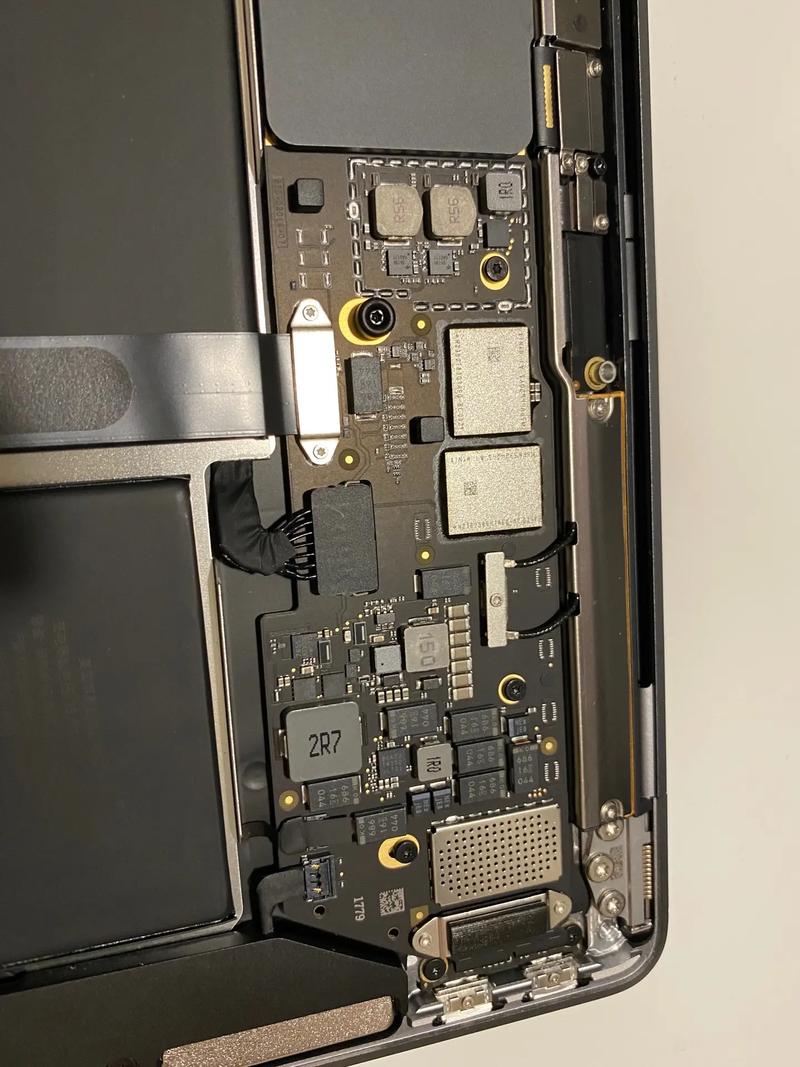
【图1:M1/M2/M3 MacBook Air背部拆解图】
- 图示: 展示了移除背部外壳后的全貌。
- 专家解读:
- 电池 (Battery): 占据了机身内部近一半的空间,这是最大的升级障碍,因为它被大量胶水牢牢固定,更换电池需要极大的耐心和技巧。
- 逻辑主板 (Logic Board): 位于机身中央,是Mac的“大脑”,注意看,M系列芯片、内存、SSD都焊死在主板上,形成一个统一的“核心”,这就是为什么新款MacBook Air无法自行升级内存和硬盘的关键!
- 扬声器 (Speakers): 两侧对称分布,提供了不错的立体声效果。
- 散热系统 (Cooling System): 注意看!M系列的Air是无风扇设计,仅依靠巨大的铜质散热片和机身被动散热,这解释了为何它如此安静,也意味着长时间高负载性能会因热量积压而下降。
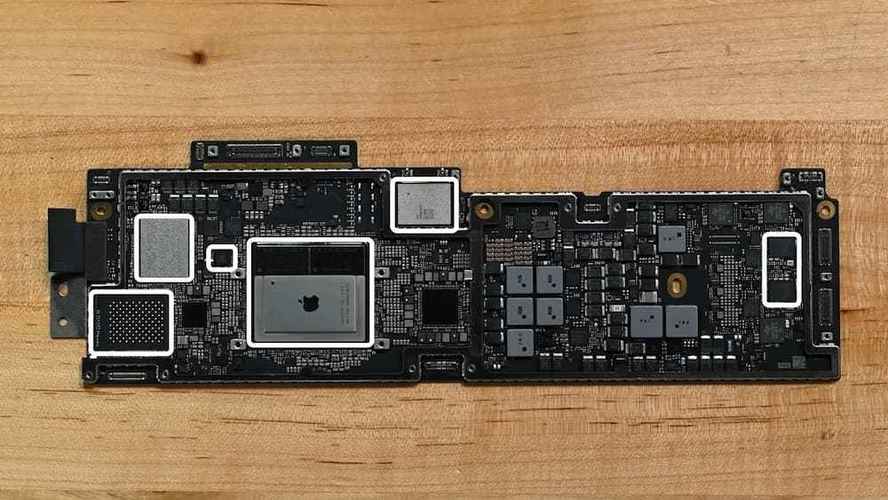
【图2:M1/M2/M3 MacBook Air主板特写】
- 图示: 拆下电池和扬声器后,清晰展示主板的布局。
- 专家解读:
- Apple Silicon芯片 (SoC): 主板上那块最大的芯片,集成了CPU、GPU、神经网络引擎等所有核心计算单元。
- 统一内存: 焊接在芯片旁边,容量在购买时即已确定。
- SSD存储颗粒: 同样焊死在主板上,容量固定。
- Thunderbolt控制器:负责高速数据传输和充电功能。
【升级与维修结论】: 对于M1/M2/M3机型,用户可自行更换的部件极其有限,主要包括:
- 电池更换: 技术难度高,需要专业工具和技巧。
- 键盘/触控板更换: 通常需要更换整个上盖总成。
- 屏幕更换: 同样需要技巧,尤其是处理屏幕背板胶水。
B. 图解:Intel芯片时代 MacBook Air (2025-2025)
这是最后一代可以“魔改”的Air,对于DIY爱好者来说意义非凡。
【图3:Intel MacBook Air背部拆解图】
- 图示: 展示了内部可升级部件。
- 专家解读:
- 电池: 同样被胶水固定,但更换流程相对M系列稍简单。
- 内存插槽 (RAM Slots): 位于主板上方,通常有两条插槽,这意味着你可以购买两条新的笔记本内存条,轻松从8GB升级到16GB甚至32GB!这是Intel时代Air最大的魅力所在。
- M.2 SSD插槽: 位于主板下方,标准的2280规格,这意味着你可以轻松更换或加装一块高速固态硬盘,容量和速度由你说了算!
- 散热风扇 (Fan): 注意看,Intel版Air配备了主动散热风扇,可以更好地应对长时间的性能释放。
【升级与维修结论】: 对于Intel机型,用户拥有极大的升级自由度,除了更换电池、键盘等常规操作,你可以:
- 自行升级内存: 成本远低于官方价,效果立竿见影。
- 自行升级/更换SSD: 轻松实现扩容或性能飞跃。
第三部分:实战演练——以更换M2 Air电池为例
有了拆机图和知识储备,我们来进行一次简单的实战演练。
步骤1:准备工作
- 关机、断电、放置在柔软的垫子上。
- 备好所有工具和一块新的原装/高品质第三方电池。
步骤2:移除底部外壳
- 使用吸盘和撬棒,从Type-C接口一侧的缝隙入手,均匀用力,沿着边缘滑动,直到整个后盖分离,注意内部有排线连接,不要完全拉脱。
步骤3:断开电池连接器
- 这是最关键的一步! 找到电池排线(通常是一根宽而扁平的白色线缆),用塑料撬棒轻轻挑起其两端的固定卡扣,然后小心地将排线从主板的插座中拔出。切勿直接硬拽排线!
步骤4:移除旧电池
- 你会发现电池被大量黑色胶带包裹,用镊子或撬棒,一点点地、耐心地切割和撕下这些胶带,整个过程就像“解剖”一样,需要极大的细心,旧电池通常也粘有双面胶,也需要小心剥离。
步骤5:安装新电池
- 将新电池对准位置,撕下其背胶,轻轻按压固定。
- 用新的、高质量的胶带( Kapton胶带是绝佳选择)重新将电池固定到位,确保牢固。
步骤6:反向操作,完成组装
- 重新连接电池排线,确保插到底并卡好。
- 合上后盖,确保所有卡扣都扣紧。
- 按照之前的记录,拧回所有螺丝。
步骤7:最终测试
- 连接电源适配器,开机测试,确认一切正常后,再进行系统设置。
第四部分:常见问题与终极避坑指南
-
问:拆机后,屏幕显示异常或无法开机?
- 答: 90%的情况是排线没有插好或接触不良,请重新检查所有你操作过的排线连接,确保完全插入并锁好卡扣。
-
问:我的Intel Air升级内存后无法开机?
- 答: 请确认购买的内存是低压DDR4 (LPDDR4) 型号,且频率与原装内存一致,不兼容或错误的内存会导致无法开机。
-
问:拆机后感觉外壳有点松?
- 答: 可能是螺丝没有拧紧,或者后盖的卡扣没有完全扣合,请重新检查并用力按压后盖,使其与机身紧密贴合。
-
终极建议:什么时候该交给专业人士?
- 当你遇到主板级故障(如无法开机、反复重启、图形问题),且没有十足的把握时。
- 当你尝试自己维修失败,导致问题更严重时。
- 专业的事交给专业的人,有时候省下的维修费,远比损坏一台MacBook Air的成本要低。
拆解,是理解与热爱的开始
MacBook Air拆机图,远不止是冰冷的线条和零件组合,它是一扇窗,让我们得以窥见苹果工程师们鬼斧神工的设计哲学;它是一座桥,连接了我们与科技产品最核心的互动。
希望通过这篇文章,你不仅找到了想要的拆机图,更重要的是,获得了敢于探索的勇气和解决问题的知识,每一次安全的拆解,都是一次对科技的深度理解,也是对你手中这台强大工具的重新掌控。
你的MacBook Air,由你定义。


