


第一步:准备工作
在开始之前,请确保你拥有以下物品:
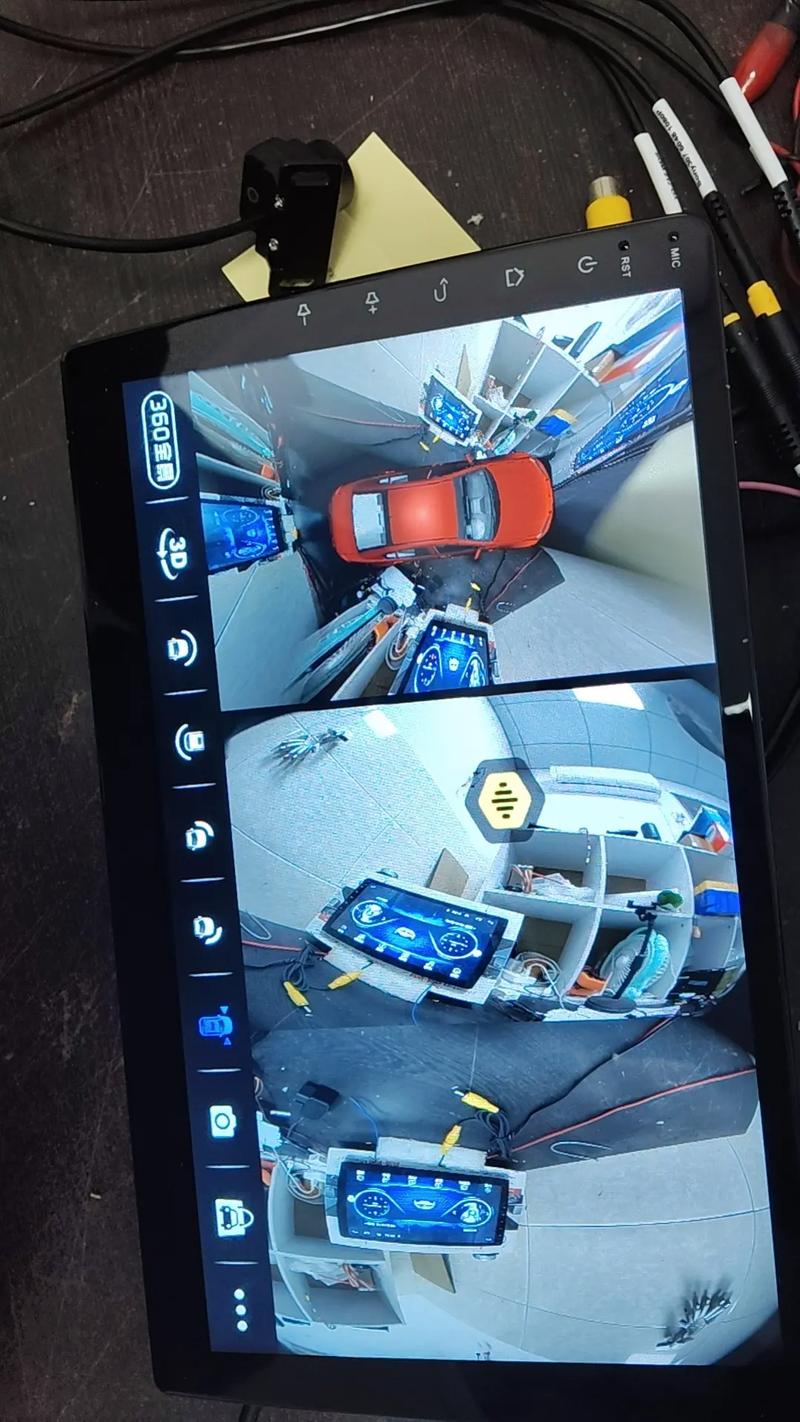
(图片来源网络,侵删)
- 360智能摄像机:你的设备主体。
- 电源适配器:通常是USB接口的。
- 数据线:用于连接适配器和摄像头。
- 一台智能手机:用于安装App和远程控制。
- 稳定的Wi-Fi网络:这是摄像头联网的基础。
- 一个合适的安装位置:确保该位置靠近电源插座,并且能覆盖到你想要监控的区域。
第二步:硬件安装(物理连接)
这是最简单的一步,只需要“插上电”即可。
- 找到电源接口:在摄像机的底部或背部,找到一个Micro-USB或USB-C的电源接口。
- 连接数据线:将数据线的一端插入摄像机的电源接口。
- 连接电源适配器:将数据线的另一端插入电源适配器。
- 通电:将电源适配器插入墙上的插座。
恭喜! 摄像机的指示灯通常会闪烁蓝光,这表示它已经开机并准备进行网络配置,如果指示灯是常亮蓝光或红色,通常表示它已经连接到Wi-Fi并处于正常工作状态。
第三步:手机App设置(核心步骤)
这一步是让摄像头连接到你的手机和Wi-Fi网络的关键。
下载并注册App
- 下载App:在手机的应用商店(苹果App Store或安卓各大应用市场)搜索 “360智家” 或 “360摄像机”,下载并安装官方App。
- 注册/登录账号:打开App,使用你的手机号注册一个360账号,并登录,这个账号将用于管理你的所有智能设备。
添加摄像机(最关键的一步)
- 进入添加设备页面:登录后,在App首页点击 号,或者找到“添加设备”/“添加摄像机”的选项。
- 准备工作:确保你的手机连接上4GHz频段的Wi-Fi(大多数360智能摄像机只支持2.4G,5G网络可能无法添加),确保摄像机已经通电,并且指示灯在闪烁蓝光。
- 扫描二维码:App会提示你扫描设备底部的二维码,将手机摄像头对准摄像机底部的二维码,等待自动识别。
- 如果扫描失败:可以点击“无法扫描”或“手动添加”,然后在设备背面找到SN码(一串字母和数字的组合),手动输入到App中。
- 连接Wi-Fi:
- App会自动检测到你的摄像机。
- 你需要选择并输入你家4GHz Wi-Fi的密码。
- 点击“下一步”,App会开始将你的Wi-Fi信息发送给摄像机。
- 等待连接:这个过程大约需要1-3分钟,请保持App在前台运行,不要锁屏或切换应用,你会看到App上的进度条在转动。
- 连接成功:当App提示“添加成功”时,你的摄像机就已经连接到网络了!接下来你可以为它设置一个名称(如“客厅摄像头”、“门口监控”),并选择一个房间进行归类。
第四步:开始使用(核心功能介绍)
添加成功后,你就可以在App首页看到你的摄像头了,点击摄像头图标,就可以实时查看监控画面了。
以下是几个最常用、最重要的功能:
实时预览与双向语音
- 实时画面:点击摄像头,即可看到当前实时的高清画面。
- 双向语音对讲:
- 在预览界面,通常会有一个麦克风图标。
- 按住麦克风说话,你的声音就会通过摄像头播放出来。
- 松开后,可以听摄像头周围的声音。
- 用途:可以远程和家里的宠物说话、提醒孩子写作业、或者和访客对话。
移动侦测与报警
这是智能摄像头最核心的功能之一。
- 开启移动侦测:在摄像头设置页面(点击摄像头 -> 齿轮图标),找到“移动侦测”或“事件通知”选项,并开启它。
- 灵敏度调节:你可以根据需要调节灵敏度,灵敏度太低容易漏报,太高则可能因为窗帘晃动、光线变化等产生误报。
- 报警方式:
- App推送:当摄像头侦测到移动时,会立即向你的手机App发送一条通知,并附上一段短视频。
- 云端录像:如果开启了云存储服务,移动发生时,视频会自动上传到云端,方便你随时回看。
录像与回放
- 云存储:
- 这是最方便的方式,摄像机自动将视频存储在360的云端服务器上。
- 优点:摄像头被偷或损坏,录像依然安全;无需自己管理硬盘。
- 缺点:通常是付费服务,需要购买套餐,但通常会提供几天或几小时的免费循环存储。
- 如何开启:在设置中找到“云存储”或“事件云”,按提示购买和开通。
- 本地存储(Micro SD卡):
- 在摄像机内存卡槽中插入一张Class 10或更高速度的Micro SD卡(最大支持128G或256G,具体看型号)。
- 录像模式:通常有三种:
- 事件录像:只在检测到移动时录像,最节省空间。
- 持续录像:24小时不间断录像,会快速占满内存卡。
- 定时录像:在设定的时间段内录像。
- 如何回看:在App预览界面,向下滑动或找到“回放”按钮,选择日期和时间,即可查看录像。
夜视功能
- 大多数360智能摄像机都带有红外夜视功能。
- 工作原理:当环境光线变暗时,摄像机会自动切换到黑白夜视模式,开启红外灯,即使在完全黑暗的环境中也能看清画面。
- 如何切换:通常是自动的,无需手动操作,你可以在设置中找到“夜视模式”,选择“自动”、“关闭”或“开启”(强制开启红外灯,但画面会是黑白)。
第五步:高级功能与个性化设置
在App的“设置”或“齿轮”图标里,你还可以进行更多个性化配置:
- 隐私遮蔽:设置一个或多个区域,在这些区域内画面会被打上马赛克,保护你的隐私。
- 人形侦测:更高级的移动侦测,利用AI算法判断移动的物体是否是人,可以大大减少因宠物、车灯等引起的误报。
- 自定义快捷指令:创建一个“我出门了”的场景,点击后自动开启移动侦测和云存储。
- 分享给家人:在设备设置中,可以将摄像头分享给家人的账号,让他们也能查看和操作。
- 固件升级:保持App运行,如果有新固件,App会提示你升级,升级可以修复Bug、增加新功能,建议定期检查。
常见问题与解决方法
-
Q: 摄像机添加失败,一直连不上Wi-Fi怎么办?
- A:
- 确保手机连接的是4G Wi-Fi。
- 确保Wi-Fi密码正确。
- 将摄像机恢复出厂设置(通常在设备背面有一个小孔,用牙签长按5-10秒),然后重新添加。
- 重启路由器和手机,再试一次。
- A:
-
Q: 手机App里画面卡顿、声音不同步怎么办?
- A:
- 检查Wi-Fi信号强度,离路由器太远可能导致信号差。
- 在App的设置中,降低视频分辨率或码率。
- 尝试切换网络,如果用4G/5G网络很流畅,说明是家里的Wi-Fi问题。
- A:
-
Q: 摄像机离线了怎么办?
- A:
- 检查摄像机电源是否正常。
- 检查路由器是否正常工作,其他设备能否上网。
- 在App中尝试“重新连接”设备。
- 如果以上都无效,尝试删除设备后重新添加。
- A:
希望这份超详细的指南能帮助你顺利上手你的360智能摄像机!祝使用愉快!


