


拆机会导致保修失效,并有损坏设备的风险,请确保你具备一定的电子设备维修经验,并准备好合适的工具。
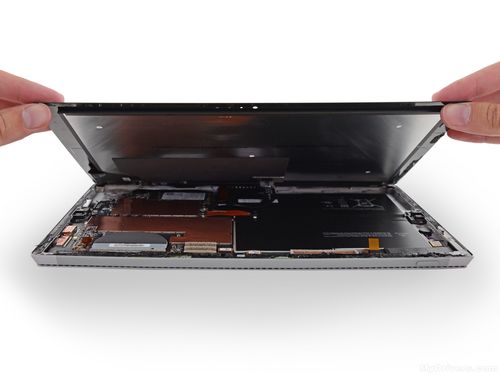
(图片来源网络,侵删)
下面我将为你详细拆解 Surface Pro 3 的改装可能性、步骤、所需工具以及推荐方案。
改装的可行性分析与目标
在动手之前,先明确你想改装的目标,这决定了你拆解的深度和需要更换的部件。
-
更换固态硬盘:
- 目标: 提升系统运行速度、增加存储空间。
- 可行性: 非常高,Surface Pro 3 的 SSD 是标准的 M.2 2230 规格的固态硬盘,非常容易更换和升级,这是最常见、最安全的改装。
-
更换电池:
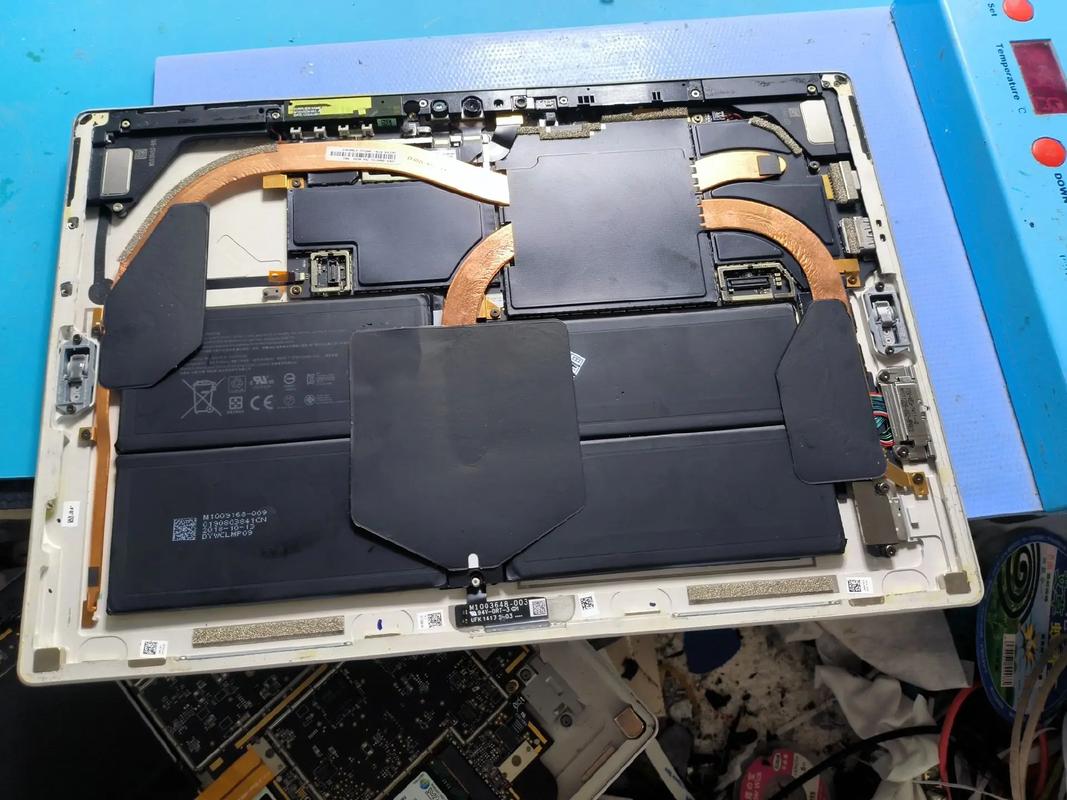 (图片来源网络,侵删)
- 目标: 解决电池老化、续航差的问题。
- 可行性: 高,但需要技巧,电池是 glued-in(用胶水粘合)的,需要小心地用热风枪或 iOpener 加热软化胶水才能取下,更换后,系统会提示“非原装电池”,但可以正常使用。
-
升级内存:
- 目标: 提升多任务处理能力。
- 可行性: 极低,几乎不可能,Surface Pro 3 的内存是直接焊接在主板上的,无法进行后期升级。购买时务必选择你需要的内存容量(4GB 或 8GB)。
-
加装内部散热/风扇:
- 目标: 降低高负载下的温度和降频,提升持续性能。
- 可行性: 理论可行,但非常困难,且非主流,需要定制散热片和风扇,需要极高的动手能力和 3D 打印能力,对于普通用户不推荐。
-
外接扩展坞/显卡坞:
- 目标: 将 Surface Pro 3 变成一个轻量级的移动工作站,连接独立显卡、多个显示器等。
- 可行性: 非常高,这是最推荐的功能性升级方案,通过连接支持 Thunderbolt 3 或 USB-C 的扩展坞,可以大幅扩展其能力,而无需拆机。
拆机准备工作
所需工具:
- 吸盘: 用于分离屏幕和中框。
- 塑料撬棒/薄卡片: 防止划伤机身,用于分离卡扣。
- 十字螺丝刀: 主板和风扇使用的是 Phillips #00 螺丝,非常小。
- 塑料拨片: 用于断开排线连接器。
- 热风枪或 iOpener: (更换电池必需) 用于加热软化屏幕和中框之间的胶水。
- 镊子: 用于夹取小螺丝和操作排线。
- M.2 SSD 螺丝刀: (部分 SSD 会附带)用于拧下固定 SSD 的小螺丝。
安全注意事项:
- 断电! 在开始任何操作前,完全关机并拔掉电源适配器。
- 防静电! 佩戴防静电手环,或在接触金属部件前触摸一下接地物体,防止静电损坏主板元件。
- 拍照! 每一步拆卸前都用手机拍照,特别是排线的连接方式,方便后续安装。
- 有序摆放! 将拆下的螺丝按不同位置和大小分类摆放,避免混淆。
拆机步骤概览(以更换 SSD 为例)
-
准备工作:
- 将 Surface Pro 3 完全关机。
- 将设备屏幕朝下,放在柔软的布或垫子上。
-
移除支架/键盘盖:
- 拔掉键盘盖的磁吸连接线(如果需要进一步拆解键盘)。
- 用塑料拨片小心地撬开支架背面的几个卡扣,取下支架。
-
移除风扇:
- 拧下固定风扇的 Phillips #00 螺丝。
- 小心地将风扇向上抬起,风扇下方有一根连接到主板的排线,用塑料拨片轻轻拔出。
- 将风扇放置一旁。
-
移除主板电池连接器(重要!):
- 在主板的左下角,你会看到一个很小的黑色塑料卡扣。必须先用塑料拨片将这个卡扣向上抬起,然后才能拔出电池排线。 直接硬拔会损坏排线或接口。
-
断开其他排线:
- 拔出连接到屏幕的排线(通常有两条,一条是数据线,一条是触摸屏线)。
- 拔出摄像头排线等。
- 注意: 所有排线都非常脆弱,请务必垂直于主板方向拔出。
-
移除主板:
- 拧下固定主板的 Phillips #00 螺丝。
- 小心地抬起主板的一端,然后从另一端滑出,主板边缘有卡扣,可能需要稍微用力。
-
访问并更换 SSD:
- 主板移开后,你就能看到位于设备右下角的 M.2 SSD。
- 用非常小的螺丝刀拧下固定 SSD 的单颗螺丝。
- SSD 会自动弹起一个角度,然后就可以将其拔出。
- 将新的 SSD 以相同角度插入,然后拧回螺丝。
- (如果只更换 SSD,到此步骤即可,后续步骤为反向操作)
常见改装方案推荐
轻度焕新(最推荐,风险最低)
- 目标: 让电脑流畅运行日常办公、网页浏览、影音娱乐。
- 操作:
- 更换 SSD: 将原机械硬盘(如果有的话)或老旧的 SATA SSD 换成一块高速的 NVMe M.2 2230 SSD,三星 980/990 系列、西部数据 SN570/580 等都有 2230 规格的版本,这是提升最明显的步骤。
- 重装系统: 使用 U 盘安装纯净的 Windows 10 或 Windows 11(确保驱动支持),可以彻底清理系统垃圾,获得流畅体验。
- 优点: 成本低,操作简单,效果显著,风险可控。
深度翻新(动手能力强,效果最好)
- 目标: 恢复设备的“出厂状态”,性能和续航都得到最大程度的恢复。
- 操作:
- 执行方案一的所有步骤。
- 更换电池: 购买一块第三方替换电池(质量好的品牌如 iFixit, ProBatt 等),按照上述拆机步骤,使用热风枪加热屏幕边缘,小心分离屏幕和中框,更换新电池。这是拆机中最难的一步,务必谨慎。
- 优点: 设备将拥有接近新机的续航能力和性能,一台老 Surface Pro 3 可以再战好几年。
- 缺点: 成本较高,拆机难度大,有损坏屏幕的风险。
外接扩展(无需拆机,功能飞跃)
- 目标: 将 Surface Pro 3 作为主机,连接更强的外设,变身“迷你台式机”。
- 操作:
- 购买一个支持 Thunderbolt 3 或 USB4 的扩展坞(例如贝尔金、绿联、闪魔等品牌)。
- 连接扩展坞,然后可以外接:
- 独立显卡坞: 连接 NVIDIA RTX 3060/4050 等显卡,获得强大的图形处理能力,用于轻度游戏、视频剪辑。
- 多个 4K 显示器: 扩展坞通常支持双或三屏输出。
- 千兆网口、USB 3.0/Type-C 接口、SD 读卡器等,弥补接口不足。
- 优点: 无需拆机,完全保留设备原貌,功能扩展性极强,成本相对可控。
- 缺点: 需要额外携带扩展坞,依赖外接电源。
部件购买建议
- SSD: 在京东、淘宝、天猫等电商平台搜索 "M.2 2230 NVMe SSD",选择知名品牌(三星、西部数据、金士顿、致态等)。
- 电池: 在 iFixit 官网、淘宝等搜索 "Surface Pro 3 电池",选择评价高、销量大的第三方店铺,注意电池容量(原装约 42Wh,第三方可能有更高容量)。
- 工具: 可以在淘宝上购买 "Surface Pro 3 专用拆机工具包",通常包含所需的大部分工具。
Surface Pro 3 的拆机改装,对于普通用户来说,最值得做且最容易成功的就是更换 SSD,如果你动手能力强,并且希望获得最好的体验,更换电池是第二步,而通过外接扩展坞来提升性能,则是最安全、最现代的玩法。
祝你改装顺利,让这台经典的设备重获新生!


