


iNode(通常指华为的 iNode 客户端)是许多企业、高校和运营商用来进行网络认证、管理和计费的软件,对于 Mac 使用 iNode 可能会遇到一些与 Windows 版本不同的体验和挑战。
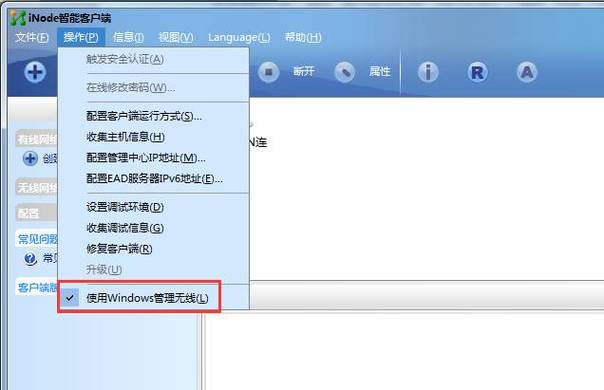
(图片来源网络,侵删)
下面我将从 核心功能、安装指南、常见问题与解决方案 以及 替代方案 四个方面,为您提供一份完整的 Mac 使用指南。
iNode 智能客户端的核心功能
理解 iNode 在 Mac 上能做什么,有助于你判断是否需要以及如何使用它。
-
网络认证 (核心功能):
- 1X 认证:这是最常见的一种,当你的 Mac 连接到公司或校园的局域网(有线或 Wi-Fi)时,iNode 会自动弹出认证窗口,输入你的用户名和密码后,才能访问互联网。
- Portal 认证:对于没有 802.1X 的网络,iNode 可以模拟一个浏览器,在认证页面自动或手动完成登录(在酒店或机场网络)。
-
安全策略执行:
 (图片来源网络,侵删)
iNode 可以在后台检查你的电脑是否符合网络的安全要求,比如是否安装了杀毒软件、系统是否更新到最新版本等,如果不满足,可能会限制你的网络访问。
-
流量监控与计费:
主要用于运营商网络,可以实时监控你的网络流量,并根据套餐进行计费。
-
VPN 集成:
 (图片来源网络,侵删)
某些 iNode 客户端集成了 VPN 功能,在完成网络认证后,可以自动或手动建立 VPN 隧道,以安全地访问内部资源。
在 Mac 上安装 iNode 客户端
由于 Mac 系统的封闭性,安装过程通常比 Windows 复杂一些。
步骤 1:获取正确的安装包
- 从官方 IT 部门获取:这是最可靠的方式,直接向你所在的公司或学校的 IT 支持部门索取专门为 macOS 设计的 iNode 安装包。
- 从学校/运营商官网下载:一些高校或运营商的官网上会提供“网络连接”或“客户端下载”专区,里面有适用于 Mac 的版本。
- ⚠️ 警惕非官方来源:切勿从第三方网站下载安装包,这些文件可能被篡改,含有恶意软件。
步骤 2:安装准备(重要!)
- 允许来自“App Store 和被认可的开发者”的软件:
- 打开 系统设置 (System Settings)。
- 进入 隐私与安全性 (Privacy & Security)。
- 在“安全性”选项卡下,确保 “允许从以下位置下载的 App” 设置为 “App Store 和被认可的开发者”。
- 如果安装包来自“被认可的开发者”(很多企业开发者属于此类),系统可能会允许安装,如果提示“无法打开”,请暂时将此选项改为 “任何来源”。(注意:安装完毕后请务必改回原设置!)
步骤 3:安装过程
- 找到下载的
.dmg文件,双击它挂载。 - 打开挂载后的磁盘,将 iNode.app 应用程序拖拽到你的 “应用程序” (Applications) 文件夹中。
- 有时,安装包可能包含一个 “安装程序” (Installer),你需要双击运行它,它会自动完成安装。
- 安装完成后,在 “启动台” (Launchpad) 或 “应用程序” 文件夹中找到 iNode 图标,双击打开。
步骤 4:首次配置与认证
- 首次打开 iNode,它会提示你进行配置,你需要输入你的 服务器地址、用户名 和 密码,这些信息同样需要向你的 IT 部门或网络管理员获取。
- 保存配置后,尝试连接网络(连接到公司的 Wi-Fi),iNode 应该会自动检测到需要认证,并弹出登录窗口。
- 输入密码,点击连接,等待认证成功即可上网。
常见问题与解决方案
问题 1:安装时提示“无法打开,因为无法验证开发者身份”
- 原因:macOS 的安全机制阻止了未签名的应用。
- 解决方案:
- 打开 系统设置 > 隐私与安全性。
- 在“安全性”区域,点击右下角的 “仍要打开” (Open Anyway) 按钮。
- 系统会再次警告你,点击 “打开” 即可。
- (重要) 安装完成后,请务必将系统设置中的“允许下载”改回“App Store 和被认可的开发者”。
问题 2:iNode 打开后闪退或无法启动
- 原因:
- 软件与你的 macOS 版本不兼容(为旧版 macOS 编译的软件在新系统上运行)。
- 软件文件损坏。
- 权限问题。
- 解决方案:
- 检查兼容性:联系 IT 部门确认是否有适用于你当前 macOS 版本的 iNode 版本。
- 重新安装:完全卸载 iNode(将应用移到废纸篓,并清理
~/Library相关文件夹),然后重新从官方获取安装包进行安装。 - 检查权限:打开 “系统设置” > “隐私与安全性” > “完全磁盘访问控制”,确保 iNode 或终端(Terminal)在列表中,并勾选了其权限。
问题 3:无法连接到网络,认证失败
- 原因:
- 用户名、密码或服务器地址错误。
- 网络配置问题(Wi-Fi 设置需要配合 802.1X)。
- iNode 客户端版本过旧。
- 解决方案:
- 核对信息:再次向管理员确认所有配置信息是否正确。
- 手动配置 Wi-Fi:
- 进入 系统设置 > 网络。
- 选择你正在使用的 Wi-Fi,点击 “详细信息...”。
- 切换到 “WiFi” 选项卡。
- 在 “认证” 或 “802.1X” 下拉菜单中,选择 “iNode”。
- iNode 会自动填充你的用户名等信息,确保密码正确。
- 更新客户端:联系 IT 部门获取最新版本的 iNode。
问题 4:每次开机都需要手动启动 iNode
- 原因:iNode 没有设置为开机自启动。
- 解决方案:
- 打开 系统设置 > 常规 > 登录项。
- 点击左下角的 号。
- 在弹出的窗口中,找到并选择 iNode.app,然后点击 “添加”。
- 确保 iNode 在列表中,并且勾选了 “隐藏”(如果它有后台进程的话)。
替代方案与高级技巧
方案 1:使用原生网络设置(强烈推荐)
对于大多数 1X 认证场景,你其实 不一定需要安装 iNode,macOS 自身就非常擅长处理这类认证,你可以直接在系统设置中配置,体验更流畅、更稳定,也更省电。
配置步骤:
- 连接到目标 Wi-Fi 网络。
- 进入 系统设置 > 网络。
- 选择你的 Wi-Fi,点击 “详细信息...”。
- 切换到 “WiFi” 选项卡。
- 在 “认证” 下拉菜单中,选择 “WPA/WPA2 企业” 或 “WPA3 企业”。
- 在下方的设置中:
- 验证:选择 “TLS”。
- 用户名:输入你的网络账户名。
- 证书:如果需要,选择你安装的客户端证书。
- 密码:输入你的密码。
- 点击 “好” 保存。
你的 Mac 会自动处理认证过程,无需任何第三方客户端。
方案 2:使用命令行工具(高级用户)
对于熟悉命令行的用户,可以使用 wpa_supplicant 或 networksetup 命令来配置 802.1X 网络,但这通常不推荐给普通用户。
| 方面 | 说明 |
|---|---|
| 核心功能 | 网络认证(802.1X/Portal)、安全检查、流量计费。 |
| 安装要点 | 必须从官方获取 .dmg 安装包,可能需要临时调整系统安全设置。 |
| 常见问题 | 主要围绕安装权限、兼容性和认证失败,大多可通过官方 IT 支持解决。 |
| 最佳实践 | 优先尝试使用 macOS 原生的网络设置(WPA/WPA2 企业),它更稳定、省电,且无需安装第三方软件,只有在原生设置不支持或你的网络有特殊要求(如强制的安全策略检查)时,才考虑安装 iNode 客户端。 |
希望这份详细的指南能帮助你在 Mac 上顺利地使用 iNode 智能客户端!如果遇到问题,最可靠的求助渠道永远是你的 IT 部门或网络管理员。


