


“拆机 Latitude 5470” 这个问题,通常有几个层面的意思:
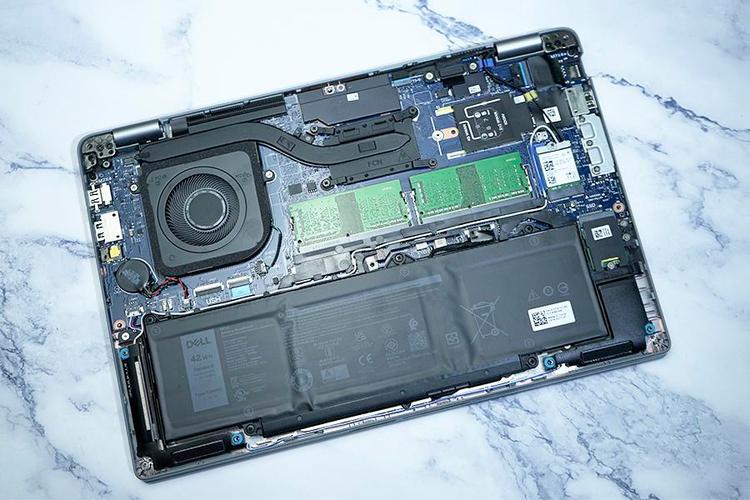
(图片来源网络,侵删)
- 硬件配置解读:了解它内部用了哪些核心部件(CPU、内存、硬盘等)。
- 物理拆解过程:如何自己动手拆开笔记本,进行升级或维修。
- 性能与散热分析:拆开后能直观地看到散热设计,并评估其性能表现。
我将从这三个方面为您详细解答。
Latitude 5470 硬件配置解读
Latitude 5470 是戴尔在 2025-2025 年期间推出的一款主流 14 英寸商务笔记本电脑,它的设计理念是坚固、安全、可管理性,而不是极致的性能。
核心配置 (常见选项)
-
处理器:
- 低电压版 (U系列): 英特尔酷睿 i5-6300U / i7-6600U (第6代 Skylake 架构),这是最常见的配置,主打低功耗和长续航。
- 标准电压版 (H系列): 英特尔酷睿 i5-6300H / i7-6700HQ (第6代 Skylake 架构),性能更强,但功耗和发热也更大,相对少见。
-
内存:
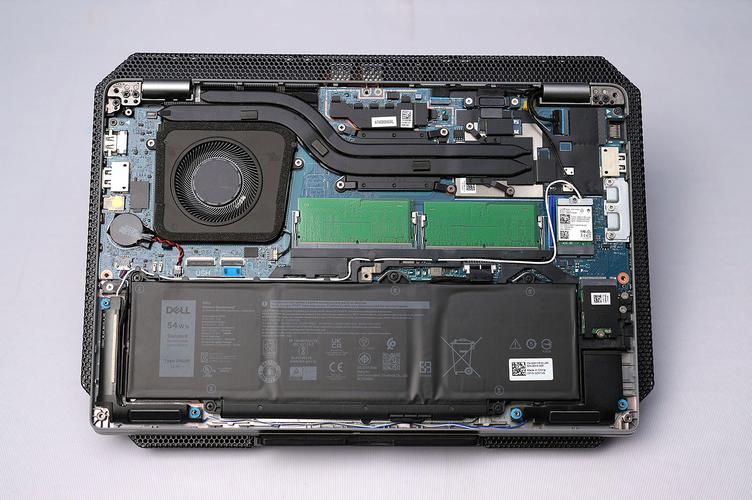 (图片来源网络,侵删)
- 类型: DDR4 2133MHz SODIMM 笔记本内存条。
- 容量: 通常为 4GB 或 8GB 单条。
- 扩展性: 非常重要! 5470 有两个内存插槽,最大支持 32GB (16GB x 2),这是它的一大升级优势,对于需要多开任务或虚拟化的用户非常友好。
-
硬盘:
- 接口: M.2 2280 接口,支持 PCIe NVMe 和 SATA 协议。
- 容量: 常见配置为 128GB, 256GB, 512GB 的固态硬盘。
- 扩展性: 非常灵活! 除了主 M.2 插槽外,还有一个 5英寸 SATA 硬盘位,用户可以同时安装一块高速 M.2 SSD 作为系统盘,再加一块大容量的 2.5英寸 HDD 或 SSD 作为数据盘,这是商务本非常实用的设计。
-
显卡:
- 集成显卡: 英特尔 HD 520 (核显),这是该系列的标准配置,满足日常办公、网页浏览和高清视频播放完全足够。
- 独立显卡: 部分高配型号可选配 NVIDIA GeForce 930MX (2GB GDDR5),性能较弱,仅能轻度游戏和图形处理。
-
屏幕:
- 尺寸: 14 英寸。
- 分辨率: 主流为 1366x768 (HD),高配可选 1920x1080 (FHD),IPS 屏幕是可选配置,可视角度更好。
-
接口:
 (图片来源网络,侵删)
- 左侧: USB 3.0, 智能读卡器 (SD/SDHC/SDXC)。
- 右侧: USB 3.0, 香蕉锁孔。
- 后部: HDMI 1.4, USB-C (支持充电和 DisplayPort 1.2), 雷电 3 (仅部分高端型号或后期批次支持), 3.5mm 耳机/麦克风二合一接口。
- 前部: 状态指示灯。
-
电池:
- 容量: 常见为 4芯 40Whr 或 6芯 60Whr 锂电池。
- 续航: 根据配置和使用情况,一般在 4-8 小时之间。
Latitude 5470 物理拆解过程与升级指南
警告:拆解有风险!操作不当可能导致硬件损坏或人身伤害,请确保在断电、无静电的环境下进行,并保留好所有螺丝。
准备工作
- 关机并断电:完全关闭电脑,拔掉电源适配器。
- 释放静电:触摸金属物体释放身体静电。
- 工具:一套精密螺丝刀(主要是 PH0 和 PH1 十字螺丝刀)、塑料撬棒、镊子。
第一步:拆后盖
这是升级内存和硬盘最关键的一步。
- 将笔记本翻转,背面朝上。
- 拧下所有后盖的螺丝。注意:有些螺丝长度不同,请务必记住它们的位置,或者用标签纸做好标记。
- 用塑料撬棒从后盖缝隙轻轻撬开,注意卡扣,通常从标签贴纸或脚垫下方开始会比较容易。
- 完全取下后盖,你就可以看到内部的核心组件了。
第二步:升级内存 (RAM)
- 找到两根内存条,它们被两端的金属卡扣固定。
- 同时向外拨开两端的卡扣,内存条会自动弹起一个角度。
- 捏住内存条两端,将其拔出。
- 安装新内存时,以约 30-45 度角将内存条金手指对准插槽,均匀用力按下,直到两端的卡扣“咔”的一声自动扣住。
第三步:升级硬盘 (SSD/HDD)
-
更换 M.2 SSD:
- 找到 M.2 插槽上的小螺丝,拧下它。
- M.2 SSD 会以一个角度卡在插槽上,轻轻将其拔出。
- 将新的 M.2 SSD 以同样角度插入插槽,确保完全插到底。
- 拧回固定螺丝。
-
更换/加装 2.5英寸硬盘:
- 找到 2.5英寸硬盘仓,通常用一个金属支架固定。
- 拧下支架的螺丝,取下支架和硬盘。
- 将新硬盘(或原硬盘)安装到支架上,拧紧螺丝。
- 将支架连同硬盘一起装回原位,拧紧螺丝。
第四步:拆键盘和掌托 (深度清洁/更换主板)
这一步比较复杂,需要小心操作。
- 断开电池连接!这是最重要的一步,防止短路。
- 拧下键盘固定螺丝(通常在掌托边缘或标签贴纸下)。
- 用撬棒小心地撬开键盘排线卡扣,取下键盘排线。
- 拧下掌托的所有螺丝,取下掌托。
- 你可以看到主板、散热风扇、无线网卡等所有内部组件,可以继续进行散热模块的清理或更换。
性能与散热分析 (拆开后能看到什么)
散热设计
拆开 5470 的掌托后,你会看到一个相对“朴素”的散热系统:
- 热管: 通常只有 1-2根 6mm 的热管。
- 散热鳍片: 铝制散热鳍片面积不大。
- 风扇: 单风扇设计,尺寸和转速都比较保守。
性能与散热表现
- 低压版 (U系列): 由于功耗限制 (TDP 15W),CPU 很难长时间跑到满载,所以发热量不大,单风扇勉强够用,日常使用基本不会遇到过热降频问题。
- 标压版 (H系列): 这款本子的散热系统对于标压 CPU 来说是明显的短板,在运行高负载任务(如视频渲染、虚拟机)时,CPU 会迅速达到温度墙(95-100°C),然后触发严重的降频 (Thermal Throttling),导致性能大幅下降,同时风扇会发出巨大的噪音。
Latitude 5470 的散热设计是为其低压处理器服务的,如果你购买或使用的是标压版,不要对它的持续高性能抱有太高期望,对于绝大多数商务办公场景,低压版已经足够,且能保持凉爽安静。
Latitude 5470 是一款什么样的笔记本?
-
优点:
- 扩展性极佳:双内存插槽 + M.2 + 2.5英寸硬盘位,升级空间巨大。
- 商务本做工:坚固耐用,接口丰富,安全性好(如 TPM 2.0)。
- 键盘手感:戴尔经典的“巧克力”键盘,键程适中,打字舒适。
- 性价比高:在二手市场上,花很少的钱就能获得一台性能足够、扩展性强的办公利器。
-
缺点:
- 屏幕素质一般:低分辨率屏幕是硬伤。
- 散热能力有限:尤其在高配型号上,散热是瓶颈。
- 机身较重:相比超薄本,它更偏向于“坚固”而非“轻薄”。
适合人群:
- 预算有限,需要一台稳定可靠的办公电脑的学生或职场新人。
- 对电脑有升级需求,希望未来能加装内存和硬盘的用户。
- 戴尔企业用户,需要统一的硬件管理和售后支持。
Latitude 5470 是一款优缺点非常分明的商务本,它的核心价值在于坚固、可管理、可扩展,而不是华丽的外观或极致的性能,如果你看中的是这些特质,那么它依然是一款值得考虑的机器。


