


核心思想:先理解再设置
MediaCoder 的界面分为几个主要区域:
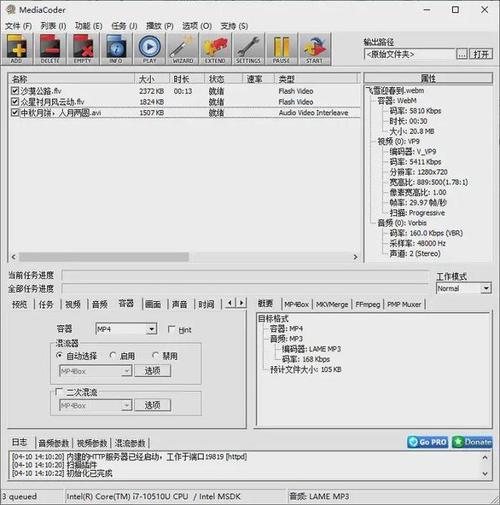
(图片来源网络,侵删)
- 左侧:源文件列表 - 添加你想要转换的文件。
- 中间:参数设置区 - 这是核心,分为多个标签页(如“常规”、“视频”、“音频”、“字幕”等)。
- 右侧:预设列表 - 对于新手,这是最好的起点,选择一个预设,MediaCoder 会自动帮你设置好大部分参数。
- 底部:输出设置 - 设置输出路径、文件名格式等。
建议流程:
- 新手: 直接从右侧选择合适的预设,然后进行微调。
- 进阶用户: 根据需求,手动在中间的参数区进行精细调整。
关键参数详解
视频参数
这是影响文件大小、画质和编码速度的最重要部分。
-
视频编码器:
- H.264 / AVC: 目前最主流的编码格式,兼容性极好,适合大多数设备(手机、电脑、蓝光播放器)。
- H.265 / HEVC: 新一代编码标准,在同等画质下,文件大小比 H.264 小约 50%,但兼容性稍差,一些老旧设备或播放器可能不支持,如果你的播放设备支持(如新款智能电视、手机),这是追求小体积和高画质的最佳选择。
- MPEG-2: 老旧格式,文件体积大,主要用于 DVD 制作。
- VP9 / AV1: Google 推出的开源编码,效率很高,但兼容性不如 H.264/H.265,主要用于 Web 视频。
-
质量/码率控制:
- 目标码率: 直接指定视频的平均码率(单位:kbps),码率越高,画质越好,文件越大,这是最常用的控制方式,1080p 高清视频通常设置在 8000-15000 kbps 之间。
- 恒定质量: 使用 CRF (Constant Rate Factor) 值。这是目前 H.264/H.265 推荐的方式,它会在保证指定画质的前提下,动态调整码率,从而获得更合理的文件大小。
- H.264 (x264) 的 CRF 范围: 0-51,值越小质量越高。
18- 视觉无损,文件巨大。23- 默认值,画质与文件大小平衡得很好。26- 小文件,轻微画质损失,通常可接受。28- 更小文件,画质损失开始明显。
- H.265 (x265) 的 CRF 范围: 也是 0-51,但数值感觉上比 H.264 更“宽松”,通常可以比 H.264 的 CRF 值高 5-10 个点,
28左右就能获得很好的效果。
- H.264 (x264) 的 CRF 范围: 0-51,值越小质量越高。
- 双通道: 适用于需要精确控制文件大小的场景,如网络流媒体,较少用于本地文件转换。
-
分辨率:
- 分辨率: 输出视频的宽度和高度。
- 保持长宽比: 务必勾选!否则视频会被拉伸变形。
- 缩放模式:
- 无缩放: 保持原始分辨率。
- 按比例缩放: 按指定分辨率进行缩放,可能会在画面两侧或上下留下黑边。
- 裁剪并缩放: 强制缩放到指定分辨率,会裁剪掉画面的部分内容,适合将 16:9 的电影裁剪成 4:3 的屏幕。
- 分辨率自适应: 非常实用的功能!可以设置一个最大分辨率(如 1920x1080),如果源视频分辨率低于此值,则不进行放大;如果高于此值,则缩小到指定尺寸,这样可以避免低分辨率视频被放大后变得模糊。
-
帧率:
通常保持与源视频一致即可,除非你有特殊需求(如将 24fps 的电影转换成 30fps 的视频,或者制作慢动作),否则不要轻易更改。
音频参数
-
音频编码器:
- AAC (Advanced Audio Coding): 目前最好的有损音频编码之一,在相同码率下,音质优于 MP3,是视频文件的首选音频格式。
- MP3: 老牌格式,兼容性无敌,但音质和效率不如 AAC。
- AC3 / DTS: 多声道(环绕声)格式,常用于 DVD 和蓝光原盘,如果你需要保留 5.1 声道,请选择此项。
- FLAC / PCM: 无损音频格式,音质完美,但文件体积巨大,通常用于音乐收藏或专业剪辑,一般视频转换不需要。
-
音频码率:
- 双声道立体声:
128 kbps: 基本可用,音质一般。192 kbps: 推荐标准,大多数情况下音质良好。256 kbps: 高品质,音质出色。320 kbps: MP3 的最高码率,AAC 192-256 kbps 就足够了。
- 多声道 (5.1):
384 kbps或640 kbps: AC3/DTS 的标准码率,能保证较好的环绕声效果。
- 双声道立体声:
-
声道:
- 立体声: 最常用,兼容所有设备。
- 多声道: 如果源视频包含 5.1 声道,并且你的播放环境支持,可以选择此项来保留环绕声效果。
- 单声道: 仅用于特殊需求。
容器格式
容器就像一个“盒子”,把视频流、音频流、字幕等封装在一起。
- MP4 (.mp4): 最通用的容器,兼容性最好,适合几乎所有设备和平台。
- MKV (.mkv): 功能最强大的“万能容器”,它可以封装几乎所有类型的视频、音频和字幕轨道,且支持章节,非常适合制作包含多音轨、多字幕的“典藏版”视频。
- AVI (.avi): 老旧格式,兼容性好,但对 H.264 等新编码支持不佳,已不推荐使用。
- MOV (.mov): Apple 的格式,在苹果设备上表现优异。
选择建议:
- 通用首选:MP4
- 需要多字幕/音轨:MKV
- 苹果设备:MP4 或 MOV
常见场景设置方案
为手机/平板转换,追求小体积和流畅播放
- 预设: 从右侧选择
General Mobile Devices->Apple iPhone或Android Phone。 - 视频编码器:
H.264(如果手机较新且支持,可选H.265以获得更小体积)。 - 质量控制: 选择
恒定质量,H.264 的 CRF 设置为28,H.265 设置为32左右。 - 分辨率: 选择
分辨率自适应,设置最大宽度为1280(720p) 或1920(1080p)。 - 音频编码器:
AAC,码率设置为128或192kbps。 - 容器:
MP4。
为电脑/电视制作高清片源,追求最佳画质
- 预设: 从右侧选择
General Devices->HDTV。 - 视频编码器:
H.265(首选,节省空间) 或H.264(兼容性最好)。 - 质量控制:
- 如果用
H.265,选择恒定质量,CRF 设置为20-22。 - 如果用
H.264,选择恒定质量,CRF 设置为18-20。
- 如果用
- 分辨率:
按比例缩放或分辨率自适应,设置为1920x1080或3840x2160(4K)。 - 音频编码器:
AAC,码率设置为256kbps,或者如果源视频有,选择AC3 5.1保留环绕声。 - 容器:
MP4或MKV。
制作包含中英文字幕的“典藏版”视频
- 预设: 选择一个基础的高清预设,如
H.265 MKV 1080p。 - 视频/音频参数: 按照场景二设置,追求高质量。
- 字幕 (关键步骤):
- 在左侧的源文件列表中,右键点击你的视频,选择
字幕->添加外部字幕...,导入你的 SRT/ASS 字幕文件。 - 切换到
字幕标签页。 - 轨道 1: 选择
外挂字幕,语言设置为中文,编码设置为UTF-8(非常重要,防止乱码)。 - 轨道 2: 再添加一个外挂字幕,语言设置为
English。 - 你还可以在这里添加内嵌字幕(需要硬编码,会增加文件体积且无法关闭)。
- 在左侧的源文件列表中,右键点击你的视频,选择
- 容器: 务必选择
MKV,因为 MP4 对多字幕轨道的支持不如 MKV 完善。 - 开始转换。
实用技巧
- 使用预设作为基础: 不要一上来就所有参数都自己设,先选一个最接近你需求的预设,然后在此基础上修改,这样更高效且不容易出错。
- 批量处理: 可以一次性添加多个文件,设置好参数后一次性转换。
- 查看日志: 转换过程中,底部会显示详细的日志,如果出错,日志是排查问题的第一步。
- 保存自己的预设: 调整好参数后,可以在预设列表中选择
保存预设,命名并保存,方便下次使用。 - GPU 加速: 在
视频->高级选项中,可以尝试开启Quick Sync(Intel核显) 或NVIDIA NVENC/AMD VCE(独显) 硬件编码,这能极大提升编码速度,但可能在某些极端情况下画质略逊于纯 CPU 软件编码(x264/x265)。
希望这份详细的指南能帮助你更好地使用 MediaCoder!


