


核心概念:IP 地址、DNS、网关
在开始设置之前,了解这几个基本概念会很有帮助:
(图片来源网络,侵删)
- IP 地址:你设备在网络上的“门牌号”,用于与其他设备通信。
- 子网掩码:用来区分 IP 地址中的“网络部分”和“主机部分”。
- 默认网关:你局域网出口的“地址”,通常是你的路由器的 IP 地址,所有需要访问互联网的请求都会先发给网关。
- DNS 服务器:互联网的“电话簿”,当你输入
www.google.com时,DNS 服务器会将其翻译成对应的 IP 地址(如250.191.78),默认使用运营商提供的 DNS,但也可以手动设置为公共 DNS(如8.8.8)以获得更快的解析速度或屏蔽广告。
第一部分:在电脑上设置 Internet 参数
电脑设置通常分为两种模式:自动获取(DHCP)和手动设置(静态IP)。
自动获取(推荐,适用于 99% 的家庭用户)
这是最常见的方式,你的电脑会自动从路由器获取 IP 地址、DNS 等信息,如果无法上网,可以尝试以下步骤:
对于 Windows 10/11:
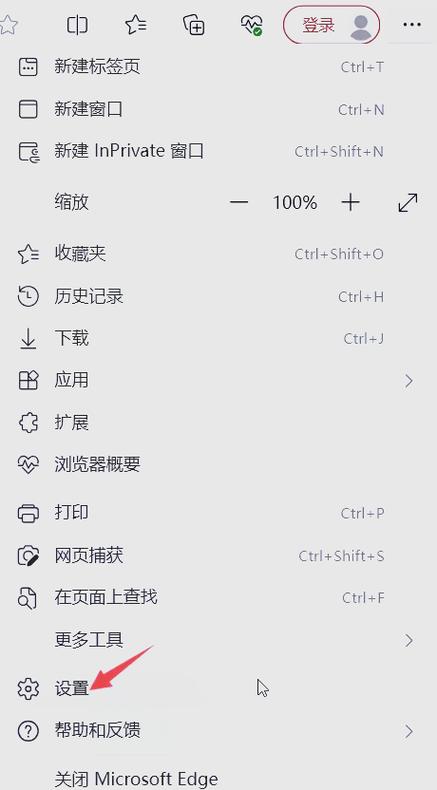
- 右键点击任务栏右下角的网络图标(Wi-Fi 或以太网)。
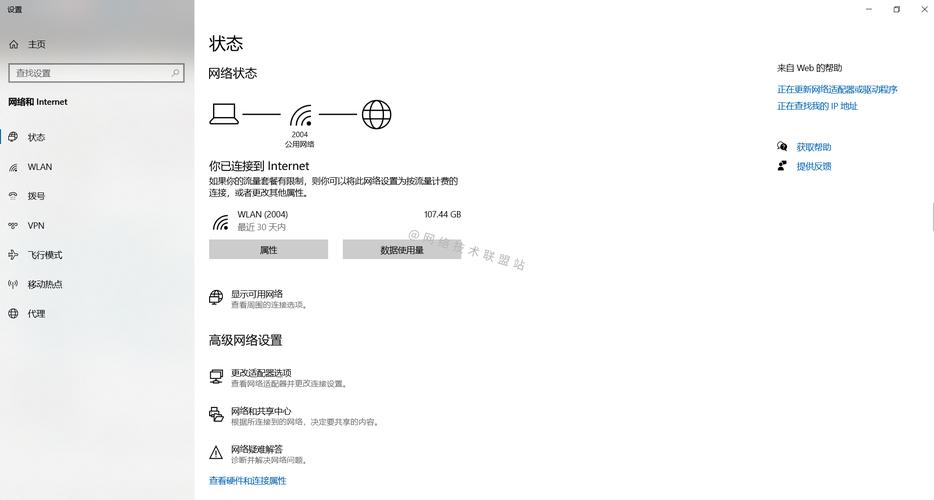
- 选择“网络和 Internet 设置”。
- 在左侧选择“高级网络设置”。
- 点击“网络适配器选项”。
- 找到你正在使用的网络连接(WLAN”或“以太网”),右键点击它,选择“属性”。
- 在列表中找到并双击“Internet 协议版本 4 (TCP/IPv4)”。
- 确保选择的是“自动获得 IP 地址”和“自动获得 DNS 服务器地址”。
- 点击“确定”保存。
对于 macOS:
(图片来源网络,侵删)
- 点击屏幕左上角的苹果菜单 ,选择“系统设置”(System Settings)。
- 在左侧边栏点击“网络”(Network)。
- 选择你正在使用的连接(如 Wi-Fi)。
- 点击“详细信息...”(Details...)。
- 在“TCP/IP”标签页下,配置 IPv4 应为“使用 DHCP”。
- 在“DNS”标签页下,确保 DNS 服务器地址为空或设置为“自动”。
- 点击“好”保存。
手动设置(静态 IP)
适用于需要固定 IP 地址的场景,如搭建服务器、端口映射、网络打印机等。
以 Windows 10/11 为例:
- 按照“自动获取”中的步骤 1-6,打开“Internet 协议版本 4 (TCP/IPv4)”属性窗口。
- 选择“使用下面的 IP 地址”。
- IP 地址:你需要自己设定一个,通常格式为
168.1.x或168.0.x(x 是 2 到 254 之间的数字,且不能和路由器或其他设备冲突)。 - 子网掩码:通常家庭网络默认为
255.255.0。 - 默认网关:通常是你的路由器地址,如
168.1.1或168.0.1,你可以在路由器背面的标签上找到它。 - 首选 DNS 服务器:可以填入公共 DNS,如
8.8.8(Google)或5.5.5(阿里)。 - 备用 DNS 服务器(可选):可以填入
8.4.4(Google)或114.114.114(114DNS)。 - 点击“确定”保存。
第二部分:在手机上设置 Internet 参数
手机设置通常更简单,因为大部分情况也是自动获取。
对于 Android (以小米/华为为例):
- 进入“设置” > “网络和互联网” (或“移动网络”)。
- 选择“Wi-Fi”。
- 长按你已连接的 Wi-Fi 网络,选择“修改网络”。
- 勾选“高级选项”或“IP 设置”。
- 在“IP 设置”中,你可以选择:
- DHCP:自动获取(默认)。
- 静态:手动设置,需要填写 IP 地址、网关、DNS 等,和电脑上的静态 IP 设置类似。
对于 iPhone:
- 进入“设置” > “Wi-Fi”。
- 点击你已连接的 Wi-Fi 网络名称旁边的蓝色信息图标 "i"。
- 向下滑动,找到“配置 IP”选项。
- 你可以选择:
- 自动:自动获取(默认)。
- 手动:手动设置,需要填写 IP 地址、子网掩码、路由器、DNS 等。
第三部分:设置路由器(家庭网络的核心)
路由器是整个家庭网络的中心,设置它通常通过浏览器访问其管理界面。
- 连接路由器:用网线将电脑连接到路由器的 LAN 口(通常有多个颜色区分),或者连接该路由器的 Wi-Fi。
- 登录管理界面:
- 打开浏览器(如 Chrome, Edge)。
- 在地址栏输入路由器的管理地址,最常见的是
168.1.1、168.0.1或tplogin.cn(具体看路由器背面标签上的说明)。 - 输入用户名和密码(同样在路由器背面标签上,如果是新路由器,首次设置会要求你创建)。
- 进行基本设置:
- 设置 WAN 口(广域网):这是路由器连接外网(你家宽带)的口,在“网络设置”或“WAN口设置”中,你需要选择连接类型。
- PPPoE/PPPoA:中国大部分家庭宽带是这种,需要输入运营商提供的宽带账号和密码。
- 动态 IP (DHCP):有些小区或公司网络是这种,路由器自动获取外网 IP。
- 静态 IP:由 ISP(网络服务商)直接分配一个固定的公网 IP,不常见。
- 设置 Wi-Fi:
- 在“无线设置”或“Wi-Fi设置”中,给你的 Wi-Fi 网络起一个名称(SSID)。
- 选择一个加密方式(强烈推荐 WPA2/WPA3-Personal)。
- 设置一个强密码。
- 修改 DNS(可选但推荐):
- 在“网络设置”或“DHCP/DNS”设置中,你可以将 DNS 服务器设置为公共 DNS,如
8.8.8和8.4.4,这通常能加快网速并提高稳定性。
- 在“网络设置”或“DHCP/DNS”设置中,你可以将 DNS 服务器设置为公共 DNS,如
- 设置 WAN 口(广域网):这是路由器连接外网(你家宽带)的口,在“网络设置”或“WAN口设置”中,你需要选择连接类型。
第四部分:常见问题排查
如果设置后无法上网,可以按以下步骤检查:
- 检查物理连接:网线是否插紧?路由器电源是否开启?
- 重启大法:将光猫、路由器、电脑/手机全部关闭,等待 1 分钟,然后先打开光猫,等指示灯稳定后,再打开路由器,最后再打开设备。
- 检查 IP 冲突:如果你设置了静态 IP,确保 IP 地址没有被其他设备使用,可以先改回“自动获取”模式测试。
- Ping 测试:
- 在电脑的命令提示符(CMD)中,输入
ping 8.8.8.8。 - 如果能通,说明你的电脑能访问互联网,可能是 DNS 问题。
- 如果不通,再输入
ping 你的路由器IP地址(如ping 192.168.1.1)。 - 如果能通路由器但不通
8.8.8,说明问题出在路由器设置或外网连接上。
- 在电脑的命令提示符(CMD)中,输入
- 联系网络服务商:如果所有设备都无法上网,很可能是运营商那边的问题,打电话给客服报修。
希望这份详细的指南能帮助你成功设置 Internet 参数!如果你有更具体的问题(我的华为笔记本如何设置静态IP”),可以再提问。


