


NVIDIA显卡参数终极设置指南:从入门到精通,榨干你的显卡每一分性能!
** 还在为游戏卡顿、画面撕裂而烦恼?本文将手把手教你如何通过NVIDIA控制中心,针对游戏、创作、日常使用等不同场景,精准设置显卡参数,实现性能与画质的完美平衡,让你的硬件发挥最大潜能!
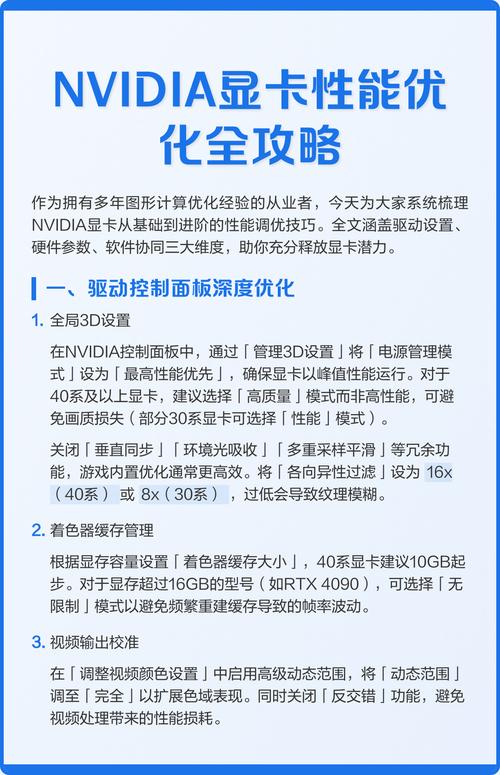
开篇引言:为什么正确的NVIDIA参数设置如此重要?
嗨,各位游戏玩家、设计师以及PC爱好者们!你是否曾遇到过这样的情况:
- 刚买的3A大作,画质全开却帧数惨不忍睹?
- 高速游戏中,画面时而撕裂,严重影响沉浸感?
- 剪辑4K视频或渲染3D模型时,电脑风扇狂转,效率低下?
- 感觉显卡性能明明很强,但实际体验却总是差了那么点意思?
如果你的答案是“是”,那么问题很可能出在你显卡的参数设置上,很多人买完高端显卡,只会简单地点击“性能模式”或“平衡模式”,却不知道NVIDIA控制中心(NVIDIA Control Panel)里隐藏着一个巨大的性能优化宝库。
作为一名深耕硬件领域多年的高级机械维修专家,我见过太多因为不当设置而导致硬件性能浪费,甚至引发系统故障的案例,我将结合我的实战经验,为你带来一份保姆级、全方位的NVIDIA参数设置教程,无论你是刚入门的小白,还是追求极致体验的发烧友,都能在这里找到适合你的答案。
第一部分:准备工作——你的“手术台”与“手术刀”
在开始精细调整之前,请确保你已经做好了以下准备,这就像机械维修前必须准备好工具和工作台一样,是成功的基础。
- 确认驱动程序: 这是最重要的一步! 确保你已经安装了最新、最稳定的NVIDIA显卡驱动,你可以通过NVIDIA官方应用“GeForce Experience”或访问NVIDIA官网进行下载和更新,驱动是显卡与操作系统沟通的桥梁,老旧的驱动会让所有高级设置形同虚设。
- 找到NVIDIA控制中心:
- 在桌面空白处点击鼠标右键,选择“NVIDIA控制面板”。
- 或者,通过Windows开始菜单搜索“NVIDIA控制面板”。
- 了解你的硬件: 知道你的显卡型号(如RTX 4070 Ti)、显存大小、电源功率等,这有助于你做出更合理的判断,避免因过度超频导致硬件损坏。
第二部分:核心参数设置详解——逐一击破,精准优化
让我们正式进入“手术室”,打开NVIDIA控制中心,开始对参数进行精细化调试。
3D设置管理程序——全局与程序的博弈
这是参数设置的核心区域,你可以在“3D设置”中为全局所有程序设定一个基础规则,也可以为单个游戏或软件(如《赛博朋克2077》、《Adobe Premiere Pro》)创建专属的配置文件,实现“一键切换,最优体验”。
操作路径: 3D设置 -> 管理3D设置
关键参数详解:
-
垂直同步:
- 作用: 解决画面撕裂问题,它将帧率与显示器的刷新率同步。
- 设置建议:
- 开启: 能完美消除画面撕裂,但可能导致输入延迟增加,帧数被锁定在显示器刷新率(如60Hz/144Hz),适合对画面流畅度要求极高,且不介意轻微延迟的单机游戏。
- 快速: NVIDIA的智能技术,只在检测到画面撕裂时开启垂直同步,没有撕裂时则保持高帧率。这是大多数情况下的最佳选择。
- 关: 帧数最高,但画面撕裂最严重,仅推荐给电竞职业选手等对延迟极度敏感,且能忍受撕裂的玩家。
- G-SYNC/FreeSync: 如果你使用了支持G-SYNC(NVIDIA技术)或FreeSync(AMD技术)的显示器,强烈建议将垂直同步设为“关”,并确保在显示器设置中开启了相应的同步功能,G-SYNC技术能提供比传统垂直同步更低的延迟和更流畅的体验。
-
最大预渲染帧数:
- 作用: 决定了显卡提前渲染多少帧画面,数值越高,画面越流畅,但输入延迟也越大。
- 设置建议:
- 数值1: 输入延迟最低,适合FPS竞技游戏(如《CS:GO》、《Valorant》)。
- 数值2或3: 在流畅度和延迟之间取得了很好的平衡,是大多数游戏的推荐值。
- 数值越高: 画面更流畅,延迟越明显,适合看电影或对延迟不敏感的游戏。
-
电源管理模式:
- 作用: 控制显卡的功耗和性能释放。
- 设置建议:
- 优选最大性能: 让显卡在所有时候都保持最高频率运行,性能最强,但功耗和发热也最大。强烈推荐游戏玩家和创作者选择此项。
- 自适应: 根据负载自动调整性能,兼顾性能和节能,适合日常办公、浏览网页。
- 省电模式: 最大限度降低功耗,性能最弱,仅在不运行任何程序时使用。
-
纹理过滤 - 质量:
- 作用: 影响游戏中物体纹理的清晰度和锐利度。
- 设置建议:
- 高性能: 纹理模糊,性能最好。
- 质量: 平衡选项,效果尚可。
- 性能: 介于两者之间。
- 高质量: 纹理清晰锐利,对性能有一定影响。
- 高质量(替代): 在“质量”和“高质量”之间取得平衡,是性价比最高的选择,推荐大多数玩家使用。
- 最高质量: 纹理最清晰,但对性能的损耗也最大,高端显卡可以尝试。
-
低延迟模式:
- 作用: 减少CPU和GPU之间的通信延迟,让你感觉操作更跟手。
- 设置建议:
- 开/关: 开启后能有效降低延迟,所有游戏玩家都应该开启此项。
- 普通/超高: “超高”模式延迟最低,但可能在极少数情况下导致微小的卡顿,建议从“普通”开始尝试,感受效果。
显示设置——打造完美的视觉盛宴
操作路径: 显示 -> 更改桌面颜色设置
-
调整桌面颜色设置:
- 作用: 对比度和伽马值,直接影响画面的明暗细节。
- 设置建议: 使用NVIDIA提供的“测试模式”进行调整,将滑块移动到灰色方块刚好消失的位置,可以获得最准确的对比度和伽马值,避免画面过亮或过暗。
-
更改分辨率:
- 作用: 决定画面的精细度。
- 设置建议: 优先选择显示器原生分辨率(如2560x1440),如果性能不足,可以考虑使用DLSS技术(见下文)来降低渲染分辨率,同时通过AI技术提升最终画面质量。
特有技术——NVIDIA的“独门绝技”
操作路径: 通常在左侧菜单栏或通过GeForce Experience访问
-
DLSS (深度学习超级采样):
- 作用: 这是RTX显卡的“王牌技术”,它以较低的分辨率渲染游戏画面,然后通过AI算法放大到你的显示器分辨率,从而在大幅提升帧率的同时,保持高画质的视觉效果。
- 设置建议:
- 开启DLSS: 在支持的游戏中,务必开启。
- 选择质量模式: “质量”模式通常能在帧数和画质之间取得最佳平衡。“性能”模式适合追求高帧率的竞技游戏。“超性能”则适合极限帧数需求。“平衡”模式也是一个非常优秀的选择。
-
光线追踪:
- 作用: 一种渲染技术,能模拟真实世界中的光线反弹、反射和折射,创造出极其逼真的光影效果,如水面的倒影、玻璃的折射、金属的模糊反射等。
- 设置建议:
- 开启: 在支持光追的3A大作中(如《赛博朋克2077》、《控制》、《瘟疫传说:安魂曲》),开启光追能带来无与伦比的视觉体验。
- 选择光线追踪模式: “开启”为标准光追。“性能”模式通过降低部分光追质量来换取更高的帧率,你可以根据显卡型号和游戏需求进行选择。注意:光追对性能消耗巨大,通常需要搭配DLSS使用。
第三部分:场景化实战方案——对症下药,立竿见影
理论讲完了,我们来看几个具体的场景设置方案。
极致电竞玩家(目标:最高帧率,最低延迟)
- 适用游戏: 《CS:GO 2》、《英雄联盟》、《无畏契约》等。
- 全局设置:
- 电源管理模式:优选最大性能
- 最大预渲染帧数:1
- 垂直同步:关
- 低延迟模式:开
- 游戏内设置:
- 所有画质选项拉至“低”或“关闭”。
- 分辨率:显示器原生分辨率或更低(如1080p)。
- 关闭DLSS和光追(游戏内不支持)。
- 最终目标: 追求超越显示器刷新率的极限帧数,确保操作零延迟。
3A大作体验党(目标:画质与帧率的完美平衡)
- 适用游戏: 《艾尔登法环》、《赛博朋克2077》、《霍格沃茨之遗》。
- 全局设置:
- 电源管理模式:优选最大性能
- 最大预渲染帧数:2
- 垂直同步:快速
- 低延迟模式:开
- 游戏内设置:
- 分辨率:显示器原生分辨率。
- 光线追踪:根据显卡性能,开启“标准”或“性能”模式。
- DLSS:必须开启! 推荐“质量”或“平衡”模式。
- 其他纹理、阴影等选项:设置为“高”或“极高”。
- 最终目标: 在保证画面精美、光效震撼的同时,获得稳定流畅的60帧以上体验。
创作者(目标:效率与稳定)
- 适用软件: Adobe Premiere Pro, DaVinci Resolve, Blender, 3ds Max。
- 全局设置:
- 电源管理模式:优选最大性能(渲染和导出时至关重要)
- 最大预渲染帧数:3(预览时更流畅)
- 垂直同步:关
- 低延迟模式:开(实时预览时更跟手)
- 软件内设置:
- 在Premiere Pro等软件中,确保GPU加速已开启。
- 在Blender等3D软件中,将渲染器设置为支持CUDA(NVIDIA技术)的选项。
- 最终目标: 大幅缩短视频渲染和3D模型生成的时间,提升工作效率。
第四部分:高级技巧与注意事项——成为真正的专家
- 配置文件的导入与导出: 你可以将一套完美的设置导出为配置文件(.nvi文件),在重装系统或更换电脑后快速导入,省去重新设置的麻烦。
- 谨慎超频: NVIDIA控制中心提供了“时钟频率调整”等超频选项。对于普通用户,我强烈不建议进行超频。 不当的超频会严重影响显卡寿命,甚至导致硬件永久性损坏,如果你是发烧友,请务必小幅度调整,并进行压力测试。
- 监控你的硬件: 在游戏或工作时,使用MSI Afterburner等工具实时监控你的显卡温度、功耗和占用率,如果温度长期超过85℃,说明散热可能存在问题,需要检查机箱风道或清理灰尘。
- 定期重置: 如果某个游戏设置异常,导致频繁崩溃或卡顿,可以尝试在NVIDIA控制面板中,右键点击该游戏的配置文件,选择“还原为默认值”。
从“设置”到“驾驭”,释放你的全部潜能
NVIDIA显卡参数设置,看似复杂,实则遵循着“目标导向、平衡取舍”的原则,它不像精密的机械维修那样需要拆解零件,但同样需要你对自己的硬件和需求有深刻的理解。
希望通过这篇详尽的指南,你已经掌握了如何通过NVIDIA控制中心,为你的PC量身打造一套最优的运行方案,没有“最好”的设置,只有“最适合”你的设置,大胆地去尝试、去调整,去探索属于你的性能与画质平衡点。
就去打开你的NVIDIA控制中心,开始这场优化之旅吧!相信我,当你将那款3A大作运行在丝滑流畅的60帧以上,享受着无与伦比的光影效果时,所有的努力都是值得的。
你的显卡,远比你想象的更强大!


