


- 核心概念:什么是内容识别填充?
- 如何使用:基本操作步骤
- 进阶技巧:如何获得更完美的效果
- 功能对比:与“填充”和“修补工具”的区别
- 实用案例展示
核心概念:什么是内容识别填充?
内容识别填充 是 Photoshop 的一项智能技术,当你选中一个区域并使用此功能时,Photoshop 会分析选区周围的图像内容(如颜色、纹理、光影、物体),然后自动生成一个“看起来天衣无缝”的新内容来填充这个区域,让被移除的物体仿佛从未存在过。
(图片来源网络,侵删)
它的核心是 “智能”,而不是简单地复制粘贴,它会理解图像的上下文,从而生成最合理的填充结果。
如何使用:基本操作步骤
识别填充主要通过 识别” 选项在 “填充” 对话框中实现。
场景: 我们想把下面这张照片中的路人移除。
操作步骤:
(图片来源网络,侵删)
-
创建选区
- 使用任何你喜欢的选区工具,框住你想要移除的物体(也就是路人),对于不规则形状,快速选择工具 或 魔棒工具 通常很方便。
- 技巧: 为了让 Photoshop 更好地理解上下文,选区可以稍微大一点,覆盖掉整个路人,但也不要太大而包含太多不相关的背景。
-
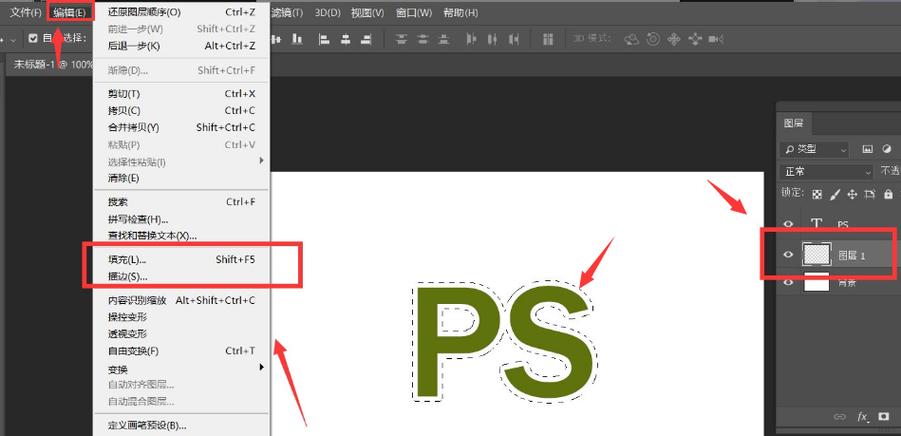
打开“填充”对话框
- 创建好选区后,按快捷键
Shift + F5,或者点击菜单栏的编辑>填充...。 - 这时会弹出“填充”对话框。
- 创建好选区后,按快捷键
-
设置填充选项
- 在“填充”对话框中,找到 下拉菜单。
- 从下拉菜单中选择
内容识别。 - 重要选项:
- 颜色适应: 这个滑块控制填充内容与周围图像的融合程度,默认值通常效果不错,但如果发现填充区域颜色或色调与周围不协调,可以尝试调整它,数值越高,融合度越高。
- 保护纹理: 勾选此项可以保留图像的纹理,适用于有纹理的表面(如砖墙、草地),能让填充结果更自然。
-
预览并确认
 (图片来源网络,侵删)
- 设置好后,点击 “确定”,Photoshop 会立即开始计算并填充。
- 你会看到被选中的路人消失了,取而代之的是由 Photoshop 自动生成的背景。
-
检查结果(可选但推荐)
- 有时候一次填充可能不够完美,按
Ctrl + D(Windows) /Cmd + D(Mac) 取消选区,仔细检查边缘是否有瑕疵。 - 如果效果不理想,可以按
Ctrl + Z(Windows) /Cmd + Z(Mac) 撤销,然后尝试重新调整选区大小或修改“颜色适应”的值,再试一次。
- 有时候一次填充可能不够完美,按
进阶技巧:如何获得更完美的效果
基本操作很简单,但要达到专业级别,你需要掌握一些技巧:
-
精确的选区是成功的关键
- 边缘要清晰: 尽量让选区的边缘紧贴物体的轮廓,避免包含过多或过少的背景。
- 利用蒙版: 对于非常复杂的物体,可以先使用快速蒙版模式 精细地绘制选区,这样可以更灵活地控制边缘。
-
分而治之
- 如果照片中有多个需要移除的物体,不要一次性全选,最好一个一个地处理。
- 原因: 如果一次性选中多个物体,Photoshop 会尝试同时理解多个物体的上下文,这可能导致逻辑混乱,填充效果变差,单独处理能让它专注于每个区域的背景。
-
善用图层
- 这是一个非常重要的好习惯!在开始处理之前,先复制一个背景图层 (
Ctrl + J/Cmd + J)。 - 在复制的副本上进行操作,这样,如果填充效果不理想,你可以直接删除这个副本,回到原始图层重新开始,而不会破坏原图,处理完后,可以隐藏或删除原始背景图层。
- 这是一个非常重要的好习惯!在开始处理之前,先复制一个背景图层 (
-
识别填充”工作区
- Photoshop 提供了一个专门用于内容识别填充的交互式工作区,功能更强大。
- 如何打开: 创建选区后,点击菜单栏的
编辑>内容识别填充...(注意,这里的 表示会打开一个新窗口)。 - 优点:
- 实时预览: 你可以在一个独立的画布上看到实时预览效果。
- 绘制参考线: 你可以在画布上绘制参考线,告诉 Photoshop 哪些区域是“源”(用来取材的区域),哪些区域是“目标”(需要填充的区域),这极大地提高了可控性。
- 多种取样: 你可以选择不同的取样方式,比如自动、仅图层、扩展等。
-
结合其他工具进行微调
- 如果填充后的边缘有瑕疵,可以使用 仿制图章工具 或 修复画笔工具 进行手动修复。
- 如果颜色或色调略有偏差,可以使用 曲线 或 色阶 调整图层,微调填充区域的明暗。
功能对比:与“填充”和“修补工具”的区别
| 功能 | 填充 (使用内容识别) | 修补工具 | 仿制图章工具 |
|---|---|---|---|
| 工作方式 | 基于选区,智能分析周围像素并生成新内容。 | 基于选区,将“源”区域的像素直接复制粘贴到“目标”区域,并尝试融合。 | 手动绘制,将一个点的样本像素复制到另一个点。 |
| 智能程度 | 最高,能创造不存在的、符合逻辑的内容。 | 中等,只是复制和混合,不能创造新内容。 | 最低,纯手动操作,完全依赖用户技巧。 |
| 适用场景 | 移除物体、扩展画布、填充大面积空白。 | 移除小物体、修复小瑕疵、复制局部图像。 | 精细修复、去除污点、复制复杂图案。 |
| 优点 | 效果最自然、最“智能”,一键搞定。 | 操作直观,适合小范围修复。 | 精确控制,适合复杂和细节工作。 |
| 缺点 | 有时可能需要多次尝试才能获得完美效果。 | 对于大面积或纹理复杂的区域,效果可能不自然。 | 速度慢,需要耐心和技巧。 |
- 想快速移除大物体,首选 内容识别填充。
- 想修复小瑕疵,可以用 修补工具。
- 想进行精细的手动修复,用 仿制图章工具。
实用案例展示
案例1:移除路人
- 步骤: 如上所述,框住路人 -> 内容识别填充 -> 完成。
- 难点: 如果路人很多且密集,需要分步处理,如果背景有复杂纹理(如喷泉、栅栏),可能需要多次尝试或使用工作区模式。
案例2:去除照片中的杂物(如垃圾桶、电线杆)
- 步骤: 精确框住杂物 -> 内容识别填充 -> 完成。
- 难点: 如果杂物边缘复杂,选区要画准,如果杂物很小,用修补工具可能更方便。
案例3:扩展照片背景
- 场景: 拍了一张人物照片,但背景太空,想往旁边扩展一些。
- 步骤: 使用矩形选框工具框住一侧空白区域 -> 内容识别填充 -> Photoshop 会根据另一侧的背景自动“画”出新的背景。
- 技巧: 这种方法对纯色或简单渐变背景效果最好,对于复杂背景,效果可能一般。
希望这份详细的指南能帮助你完全掌握 Photoshop 的内容识别填充功能!多加练习,你就能像变魔术一样轻松处理各种图像问题。


