


iPad mini 并没有一个叫做“智能休眠”的独立开关或功能,这个说法通常指的是 iPad 的自动锁定和唤醒功能,它结合了 “抬起以唤醒” (Raise to Wake) 和 “轻点以唤醒” (Tap to Wake) 技术,共同构成了我们日常体验中流畅、智能的休眠与唤醒机制。

(图片来源网络,侵删)
下面我将为你详细拆解这个功能是如何工作的,以及如何进行相关设置。
核心功能解析:iPad mini 如何智能休眠与唤醒?
iPad mini 的休眠和唤醒过程主要依赖以下几个核心技术和传感器:
自动锁定
这是最基础的休眠机制。
- 工作原理:当你一段时间不操作 iPad mini 时,系统会自动将屏幕锁定并进入低功耗的睡眠状态,以节省电量,锁屏后,大部分后台活动会暂停,但接收通知、邮件等保持连接的功能仍在后台运行。
- 如何设置:
- 打开 “设置” App。
- 进入 “显示与亮度”。
- 在最上方找到 “自动锁定” 选项。
- 你可以根据自己的习惯选择时间,30 秒、1 分钟、2 分钟、5 分钟 等,对于日常使用,建议设置为 1-2 分钟,既能省电,又不会频繁唤醒。
抬起以唤醒
这是让 iPad mini 感觉“智能”的关键功能之一,尤其适用于 iPad mini 这种小尺寸设备。
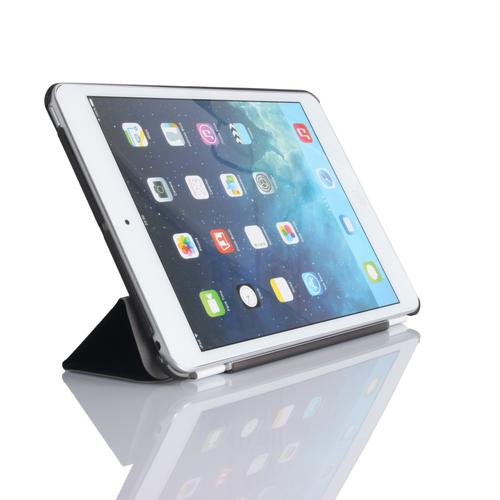
(图片来源网络,侵删)
- 工作原理:当你拿起 iPad mini 时,它内置的 加速计 和 陀螺仪 会检测到设备被移动或姿态变化,从而自动唤醒屏幕,你无需按任何按键。
- 优点:
- 极其方便:从桌上拿起 iPad,屏幕瞬间亮起,直接显示锁屏界面或主屏幕,体验非常流畅。
- 节能:只有在设备被拿起时才唤醒,避免了不必要的点亮。
- 如何设置:
- 打开 “设置” App。
- 进入 “显示与亮度”。
- 确保 “抬起以唤醒” 的开关是 打开 状态,这是 iPad mini(及较新款 iPad Pro/Air)的默认设置,强烈建议保持开启。
轻点以唤醒
这是另一个快速唤醒屏幕的方式。
- 工作原理:当你用手指轻点 iPad mini 的屏幕时,屏幕会立刻亮起。
- 优点:
- 快速响应:比按侧边按钮更直接,尤其当你双手正拿着设备时。
- 如何设置:
- 打开 “设置” App。
- 进入 “辅助功能” > “触控”。
- 找到并点击 “轻点以唤醒”。
- 打开这个开关,开启后,轻点屏幕即可唤醒,无需按侧边按钮。
侧边按钮唤醒
这是最传统的唤醒方式。
- 工作原理:按下 iPad mini 的侧边(顶部)按钮,屏幕会亮起。
- 适用场景:
- 当 iPad mini 平放在桌面上时。
- 当你佩戴手套,无法使用“轻点以唤醒”时。
- 当你需要进行 “强制重启” 或 “截屏” 等操作时。
如何优化你的“智能休眠”体验?
为了让你的 iPad mini 休眠和唤醒更符合你的使用习惯,你可以进行以下个性化设置:
调整自动锁定时间
如上所述,在 “设置” > “显示与亮度” > “自动锁定” 中,选择一个最适合你的时间,如果你经常短时间放下又拿起,可以设置得短一些(如1分钟);如果长时间使用,可以设置得长一些(如5分钟)。

(图片来源网络,侵删)
自定义锁屏界面
锁屏界面是你每次看到的第一屏,可以让它更实用。
- 添加小组件:在锁屏界面长按,进入“自定义模式”,可以添加天气、电池、日程等小组件,无需解锁就能查看关键信息。
- 专注模式:可以为锁屏设置特定的专注模式(如“工作”、“睡眠”),在锁屏时只显示特定App的通知,减少干扰。
管理通知
锁屏时显示的通知内容可以自定义,保护隐私。
- 设置路径:“设置” > “通知” > “锁定屏幕”。
- 你可以选择:
- 始终显示:完整显示通知内容。
- 通知摘要:只在特定时间(如下午6点)汇总显示通知。
- 不显示通知:锁屏时完全不显示通知预览。
使用“专注模式”减少干扰
在特定时间或场景下,专注模式可以阻止不必要的通知打扰你,让 iPad mini 在休眠时更“安静”。
- 设置路径:“设置” > “专注模式”。
- 你可以预设“工作”、“驾驶”、“睡眠”等模式,并在需要时手动开启或根据日程自动开启。
常见问题与解决方法
问题1:为什么我的 iPad mini 拿起来没有自动亮屏?
- 原因1:“抬起以唤醒”功能未开启。
- 解决:检查 “设置” > “显示与亮度”,确保该开关为打开状态。
- 原因2:系统 Bug 或临时性故障。
- 解决:尝试重启 iPad mini。
- 原因3:硬件故障(可能性较低)。
- 解决:如果重启无效,且所有设置都正确,可能是传感器问题,需要联系 Apple 支持。
问题2:为什么我的 iPad mini 屏幕无故亮起?
- 原因1:口袋或包里的误触。
- 解决:如果你经常将 iPad 放在口袋或包里,可以考虑关闭 “轻点以唤醒” 功能,只使用“抬起以唤醒”和侧边按钮来唤醒,可以有效减少误触。
- 原因2:收到通知或闹钟。
- 解决:这是正常现象,如果你不希望锁屏亮起,可以检查通知设置,将某些App的通知设置为“在锁定屏幕上不显示”或开启“专注模式”。
问题3:如何让 iPad mini 更快地进入睡眠状态?
- 解决:在 “设置” > “显示与亮度” > “自动锁定” 中,选择一个更短的时间,30秒。
iPad mini 的“智能休眠”并非单一功能,而是由 自动锁定、抬起以唤醒、轻点以唤醒 等多项技术协同工作的结果,通过合理设置这些选项,你可以让 iPad mini 在节省电力的同时,提供最符合你个人习惯的、无缝流畅的唤醒体验,对于 iPad mini 这种便携设备,强烈建议开启“抬起以唤醒”,它能极大地提升日常使用的便利性。


