


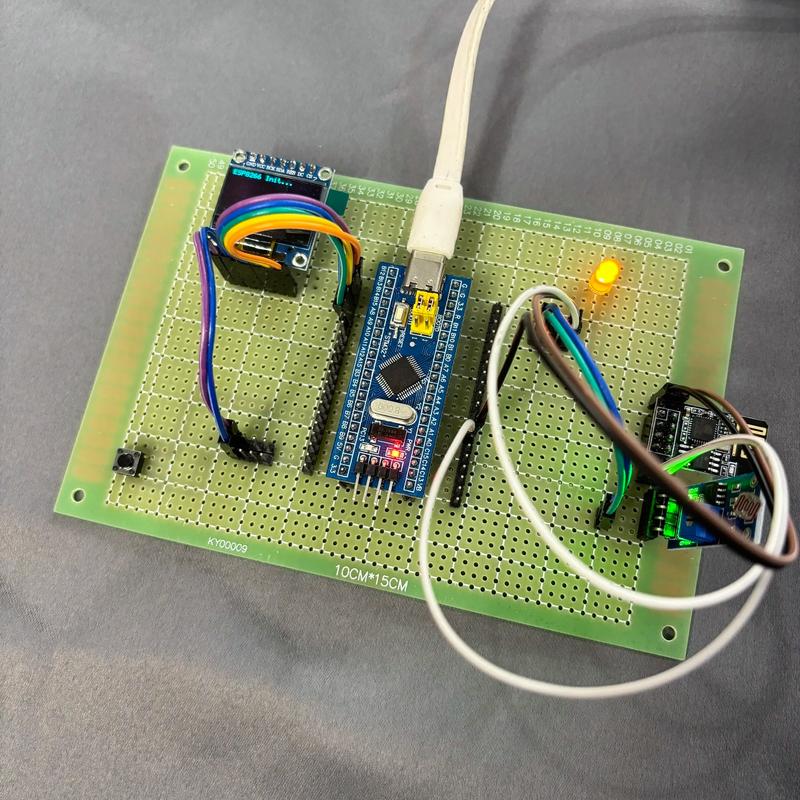
下面我将为你提供一个从入门到精通的完整指南,包括项目概念、所需硬件、基础代码、功能扩展和最终成品示例。
(图片来源网络,侵删)
核心概念:什么是 Arduino 智能灯?
就是使用 Arduino 这块微型控制器作为“大脑”,通过连接不同的传感器和模块,让一盏灯能够感知环境或接收指令,并做出智能化的反应。
基本工作流程:
传感器/模块 -> Arduino (读取数据) -> 判断/处理 -> 控制灯 (改变亮度/颜色)
所需硬件清单
根据你想要的智能程度,硬件选择也不同。
基础版:声控灯或触摸灯
- 核心控制器:
- Arduino UNO R3 (最经典,适合新手)
- Arduino Nano (体积更小,适合集成到灯具中)
- 光源:
- LED 灯珠: 最简单,需要一个限流电阻(220Ω - 1kΩ)。
- LED 灯带: 如 WS2812B (也叫 NeoPixel),一根灯带上有成百上千颗可独立控制的 RGB LED,效果炫酷,是智能灯的首选。
- 传感器/输入模块:
- 声控模块: KY-038 或类似模块,检测声音强度。
- 触摸模块: TTP223,检测人体触摸。
- 按钮: 最简单的手动开关。
- 其他:
- 面包板和杜邦线(用于原型搭建)
- USB 数据线(用于供电和上传代码)
- 5V 电源适配器(最终成品供电,USB 线可能电流不足)
进阶版:手机 App / Wi-Fi 控制
- 在基础版硬件上,增加:
- Wi-Fi 模块:
- ESP8266 (如 NodeMCU, Wemos D1 Mini): 强烈推荐! 它自带 Wi-Fi 和 GPIO,可以直接替代 Arduino UNO,性价比极高,是做物联网项目的首选。
- ESP32: 功能更强大的升级版,自带蓝牙、Wi-Fi,性能更强。
- 蓝牙模块: HC-05 或 HC-06,用于短距离手机控制。
- Wi-Fi 模块:
项目实例:从简单到复杂
这里我们以最受欢迎的 WS2812B LED 灯带 为例,因为它能实现最丰富的效果。
(图片来源网络,侵删)
实例 1:入门 - 彩虹呼吸灯 (使用 Arduino UNO)
这个项目能让灯带呈现平滑的颜色渐变和呼吸效果。
硬件连接:
- Arduino 5V -> 灯带的 5V (VCC)
- Arduino GND -> 灯带的 GND (GND)
- Arduino 数字引脚 6 -> 灯带的 DIN (数据输入)
- 注意: 长灯带需要外部 5V 电源供电,Arduino 可能带不动。
安装库: WS2812B 的控制需要专门的库,最常用的是 Adafruit NeoPixel 库。
- 打开 Arduino IDE。
- 点击
项目->加载库->管理库... - 搜索 "Adafruit NeoPixel",并安装它。
- (如果提示需要,也一并安装 "Adafruit GFX Library")
上传代码:
(图片来源网络,侵删)
#include <Adafruit_NeoPixel.h>
// 定义常量
#define LED_PIN     6   // 连接 DIN 的引脚
#define LED_COUNT  60   // 灯带上 LED 的数量
// 创建 NeoPixel 对象
Adafruit_NeoPixel strip(LED_COUNT, LED_PIN, NEO_GRB + NEO_KHZ800);
// 定义变量
int r, g, b; // 当前颜色的 RGB 值
int colorDir = 1; // 颜色变化方向 (1: 增加, -1: 减少)
void setup() {
  strip.begin();           // 初始化 NeoPixel
  strip.show();            // 初始化时,所有灯关闭
  strip.setBrightness(50); // 设置亮度 (0-255)
}
void loop() {
  // --- 彩虹颜色变化 ---
  // 使用 HSL (色相、饱和度、亮度) 概念,通过改变色相来实现彩虹效果
  // 这里我们用一个循环来改变红色分量
  for(int i=0; i<256; i++) {
    // 创建一个从红到绿的颜色渐变
    r = i;
    g = 255 - i;
    b = 0;
    // 将颜色应用到所有 LED
    for(int j=0; j<LED_COUNT; j++) {
      strip.setPixelColor(j, strip.Color(r, g, b));
    }
    strip.show(); // 更新灯带显示
    delay(10);    // 控制变化速度
  }
  // --- 呼吸效果 ---
  // 亮度从暗到亮,再到暗
  for(int brightness = 0; brightness < 255; brightness++) {
    strip.setBrightness(brightness);
    strip.show();
    delay(10);
  }
  for(int brightness = 255; brightness > 0; brightness--) {
    strip.setBrightness(brightness);
    strip.show();
    delay(10);
  }
}
效果: 灯带会先从红色平滑过渡到绿色,然后完成一个明暗呼吸的循环。
实例 2:进阶 - 手机 App 控制 (使用 ESP8266)
这个项目能让你的手机通过 Wi-Fi 控制灯带的开关、颜色和模式。
硬件连接:
- ESP8266 (NodeMCU) 的 5V -> 灯带的 5V
- ESP8266 的 GND -> 灯带的 GND
- ESP8266 的 D4 (或其他 GPIO) -> 灯带的 DIN
- 必须使用外部 5V 电源给灯带供电!
安装库:
除了 Adafruit NeoPixel,我们还需要一个用于创建 Wi-Fi 服务器的库,ESP8266 的开发板管理器已经包含了。
项目->加载库->管理库...-> 搜索并安装Adafruit NeoPixel。
上传代码:
#include <ESP8266WiFi.h>
#include <WiFiClient.h>
#include <ESP8266WebServer.h>
#include <Adafruit_NeoPixel.h>
// --- Wi-Fi 设置 ---
const char* ssid = "你的WiFi名称";
const char* password = "你的WiFi密码";
// --- 灯带设置 ---
#define LED_PIN     D4
#define LED_COUNT  60
Adafruit_NeoPixel strip(LED_COUNT, LED_PIN, NEO_GRB + NEO_KHZ800);
// 创建 WebServer 对象,监听 80 端口
ESP8266WebServer server(80);
// --- 灯光状态 ---
String lightMode = "rainbow"; // 默认模式
bool isOn = true;
// --- 处理 HTTP 请求 ---
void handleRoot() {
  String html = "<!DOCTYPE html><html><head>"
                "<meta name='viewport' content='width=device-width, initial-scale=1'>"
                "<title>Arduino 智能灯</title>"
                "<style>body { font-family: Arial; text-align: center; margin-top: 50px; } "
                ".btn { padding: 20px; margin: 10px; font-size: 16px; border: none; border-radius: 5px; cursor: pointer; } "
                ".on { background-color: #4CAF50; color: white; } "
                ".off { background-color: #f44336; color: white; } "
                ".mode { background-color: #2196F3; color: white; } </style></head><body>"
                "<h1>智能灯控制</h1>"
                "<p>当前模式: " + lightMode + "</p>"
                "<a href='/on'><button class='btn on'>开灯</button></a>"
                "<a href='/off'><button class='btn off'>关灯</button></a>"
                "<br><br>"
                "<a href='/mode/rainbow'><button class='btn mode'>彩虹模式</button></a>"
                "<a href='/mode/breath'><button class='btn mode'>呼吸模式</button></a>"
                "</body></html>";
  server.send(200, "text/html", html);
}
void handleOn() { isOn = true; server.send(200, "text/plain", "OK"); }
void handleOff() { isOn = false; strip.clear(); strip.show(); server.send(200, "text/plain", "OK"); }
void handleMode() {
  if(server.hasArg("mode")) {
    lightMode = server.arg("mode");
  }
  server.send(200, "text/plain", "Mode set to: " + lightMode);
}
// --- 动画效果 ---
void rainbowEffect() {
  static uint16_t j = 0;
  for(int i=0; i<LED_COUNT; i++) {
    strip.setPixelColor(i, Wheel((i+j) & 255));
  }
  strip.show();
  j = (j + 1) % 256;
  delay(20);
}
void breathEffect() {
  static int dir = 1;
  static int brightness = 0;
  brightness += dir * 5;
  if(brightness > 255 || brightness < 0) dir *= -1;
  brightness = constrain(brightness, 0, 255);
  strip.setBrightness(brightness);
  strip.fill(strip.Color(255, 0, 0)); // 填充红色
  strip.show();
  delay(30);
}
// 辅助函数:获取彩虹色
uint32_t Wheel(byte WheelPos) {
  WheelPos = 255 - WheelPos;
  if(WheelPos < 85) {
    return strip.Color(255 - WheelPos * 3, 0, WheelPos * 3);
  }
  if(WheelPos < 170) {
    WheelPos -= 85;
    return strip.Color(0, WheelPos * 3, 255 - WheelPos * 3);
  }
  WheelPos -= 170;
  return strip.Color(WheelPos * 3, 255 - WheelPos * 3, 0);
}
void setup() {
  strip.begin();
  strip.show();
  strip.setBrightness(50);
  Serial.begin(115200);
  WiFi.begin(ssid, password);
  Serial.println("Connecting to WiFi...");
  while (WiFi.status() != WL_CONNECTED) {
    delay(500);
    Serial.print(".");
  }
  Serial.println("");
  Serial.print("Connected to ");
  Serial.println(ssid);
  Serial.print("IP address: ");
  Serial.println(WiFi.localIP());
  // 设置路由
  server.on("/", handleRoot);
  server.on("/on", handleOn);
  server.on("/off", handleOff);
  server.on("/mode", handleMode);
  server.begin();
  Serial.println("HTTP server started");
}
void loop() {
  server.handleClient(); // 处理客户端请求
  if(isOn) {
    if(lightMode == "rainbow") {
      rainbowEffect();
    } else if(lightMode == "breath") {
      breathEffect();
    }
  }
}
如何使用:
- 修改代码中的
ssid和password为你的 Wi-Fi 信息。 - 上传代码到 ESP8266。
- 打开 Arduino IDE 的串口监视器(波特率设为 115200),重启板子后,它会打印出获得的 IP 地址(
168.1.108)。 - 用手机或电脑连接同一个 Wi-Fi 网络。
- 打开浏览器,访问刚刚看到的 IP 地址。
- 你就可以在网页上控制灯的开关和模式了!
更多创意和功能扩展
当你掌握了基础后,可以尝试添加更多功能,让你的智能灯更“智能”:
-
环境感知:
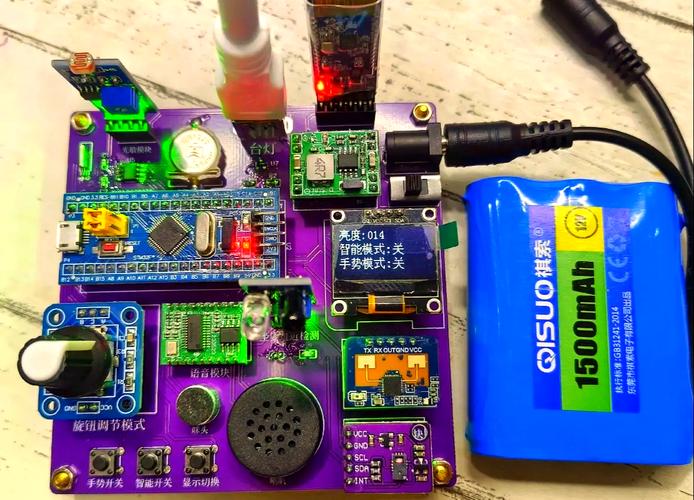
- 光敏传感器: 天黑自动开灯,天亮自动关灯。
- 人体红外传感器: 人来灯亮,人走灯灭(或延时关闭),非常节能。
- 温湿度传感器: 根据温度改变灯光颜色(冷色调/暖色调)。
-
语音控制:
- 结合 ESP32(自带蓝牙),可以连接蓝牙语音模块(如 JDY-31)实现简单的语音命令。
- 更高级的,可以对接阿里云、百度云等语音平台,实现小爱同学、天猫精灵等智能音箱的控制。
-
时间联动:
- 实时时钟模块: 让灯带成为一个“氛围时钟”,用颜色或灯珠位置表示时间。
- 设置定时任务: 比如早上 7:00 用柔和的灯光模拟日出叫你起床。
-
音乐律动:
- 使用 麦克风模块 采集声音,通过快速分析音频的频率和强度,让灯光随着音乐的节奏和旋律跳动,这是一个非常酷炫的扩展。
最终成品建议
- 外壳: 3D 打印一个漂亮的外壳,或者使用亚克力管、铝型材等材料,让灯具看起来更专业。
- 电源: 选择一个稳定可靠的 5V 电源,功率要足够(
电流 = LED 数量 * 0.06A左右,留一些余量)。 - 安全: 确保所有接线牢固,做好绝缘处理,特别是市电部分,如果使用外部电源适配器,务必选择质量好的。
希望这份详细的指南能帮助你成功打造出属于自己的 Arduino 智能灯!祝你玩得开心!


